



Microsoft Word 4 adımda kolay kullanım başlıklı ve konulu bu yazımızda sizlere Microsoft Word kullanımı ile ilgili bazı tüyolar vereceğiz. Microsoft Word, özellikle belge hazırlarken zaman kaybı yaşamak istemeyen kullanıcılar için pratik çözümler sunar. Yazım düzeninden biçimlendirmeye, tablo eklemeden belgeleri paylaşmaya kadar temel işlevleri hızlıca öğrenmek mümkündür. Bu içerikte, Word’ü etkili ve kolay bir şekilde kullanabilmeniz için atmanız gereken dört temel adımı sade ve uygulanabilir şekilde keşfedeceksiniz.


Microsoft Word 4 Adımda Kolay Kullanım
Microsoft Word, sunduğu kullanıcı dostu arayüz ve zengin özellikleriyle metin düzenlemeyi hem pratik hem de verimli hale getirir. Ancak bu arayüzü kişiselleştirmek, Word deneyimini daha da iyileştirebilir. Otomatik düzeltme ayarlarını kendi yazım alışkanlıklarınıza göre düzenlemek, gereksiz müdahaleleri azaltırken yazım hatalarını etkin şekilde düzeltmenizi sağlar. Ayrıca belge şablonlarını ve sayfa düzenini önceden ayarlayarak tutarlı bir görünüm elde edebilir; klavye kısayollarını öğrenerek veya özelleştirerek komutlara daha hızlı erişebilirsiniz. Bu basit ama etkili ayarlar sayesinde, Microsoft Word’ü çok daha akıcı ve verimli biçimde kullanmak mümkün hale gelir.
Hızlı Erişim Araç Çubuğunu Kişiselleştirin
Şerite araçlar eklemek yararlıdır, ancak bunlara yalnızca belirli bir sekme açıkken erişebilirsiniz. Örneğin Düzen sekmesindeyseniz, bu seçenek yalnızca Giriş şeridinde olduğundan yazı tipini değiştiremezsiniz.
Her zaman kullandığınız araçlar varsa ve her zaman doğru sekmede olma konusunda endişelenmek istemiyorsanız, bunları Hızlı Erişim Araç Çubuğu’na ekleyebilirsiniz . Bu, ekranın en üstündeki araç koleksiyonudur. Hızlı Erişim Araç Çubuğu her zaman görünür olduğundan, hangi sekmede olursanız olun, Hızlı Erişim Araç Çubuğu’ndaki araçlara daha da hızlı erişebilirsiniz.
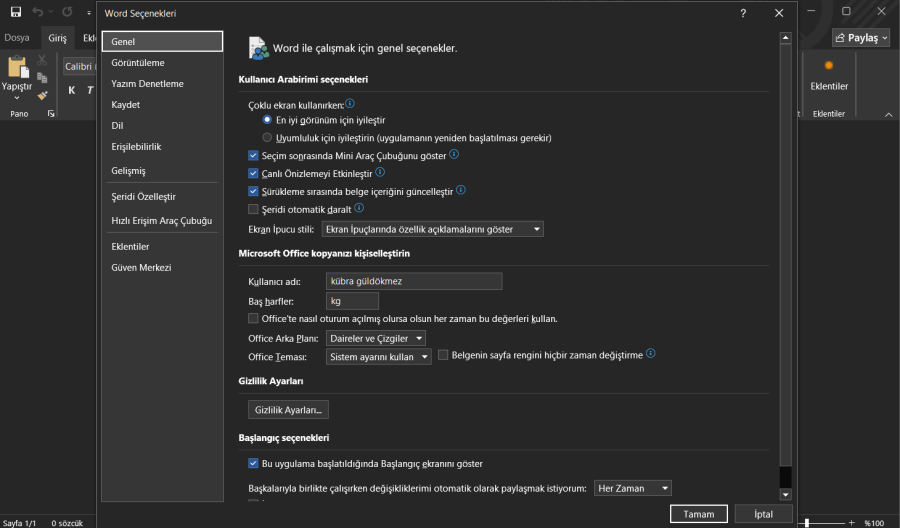
- Word dosyası açın.
- Dosyalara tıklayın ve ardın dan seçeneklere tıklayın.
- Açılan pencerenin sol kısmın da yer alan hızlı erişim araç çubuğu alanına tıklayın.

Microsoft Word 4 Adımda Kolay Kullanım
- Hızlı Erişim Araç Çubuğu’na bir araç eklemek için sol sütunda aracı seçip Ekle butonuna tıklayın.
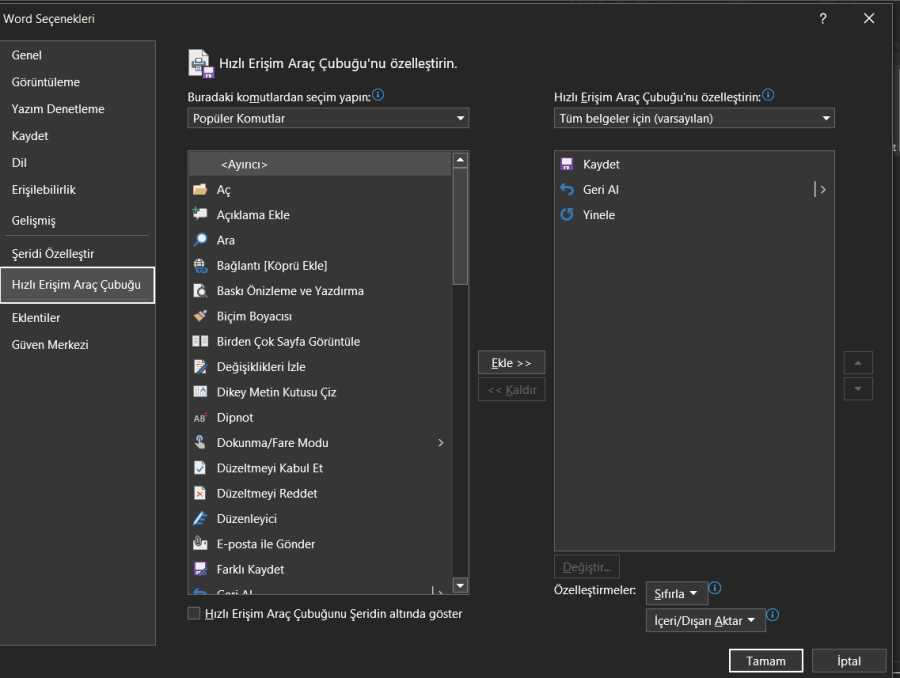

- Hızlı Erişim Araç Çubuğu’ndan bir aracı kaldırmak için, sağ sütunda aracı seçin ve Kaldır düğmesine tıklayın.
Kendi Klavye Kısayollarınızı Ekleyin
Şerit ve Hızlı Erişim Araç Çubuğu araçlara erişmenin hızlı yollarıdır, ancak yine de farenizi almak veya dokunmatik yüzeyinizi kullanmak için ellerinizi klavyeden çekmenizi gerektirir. Zamanınızın çoğunu Word yazarak geçirdiğiniz için araçlara erişmenin en hızlı yolu klavye kısayollarıdır.
Ancak her aracın özel bir kısayolu yoktur ve en çok kullandığınız araçların hiçbir klavye kısayolunun olmadığını görebilirsiniz. Durum buysa, Word’ü kullanmayı kolaylaştırmak için kendi özel klavye kısayollarınızı ekleyebilirsiniz.
- Word dosyası açın.
- Dosyalara tıklayın ve ardın dan seçeneklere tıklayın.
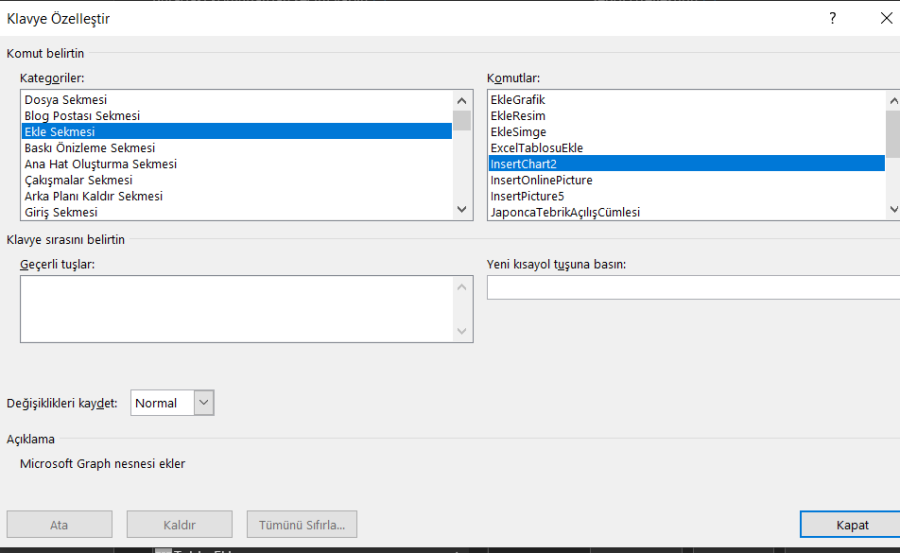
- Klavye kısayollarının yanındaki Özelleştir butonuna tıklayın.


- Sol taraftaki sütundan bir kategori seçin.
- Sağ taraftaki sütundan bir komut seçin.
- Yeni Kısayol Tuşuna Bas alanına tıklayın ve kullanmak istediğiniz klavye kısayoluna basın.

Microsoft Word 4 Adımda Kolay Kullanım
- Kısayolun hangi komuta atanmış olduğunu göreceksiniz.
- Kısayolunuzu kaydetmek için Ata butonuna tıklayın.
Taslak Hazırlarken Beyaz Boşlukları Kaldırın
Uzun belgeler üzerinde çalışıyorsanız, Word’deki varsayılan görünüm her zaman ideal değildir. Bunun nedeni, Yazdırma Düzeni’nin yazdırdığınızda nihai belgenizin nasıl görüneceğine dair net bir gösterge sağlamasına rağmen, belgeye çok fazla gereksiz beyaz alan eklemesidir.
Örneğin bir sayfanın sonuna ulaştığınızda, sayfanın alt kısmında büyük bir kenar boşluğu ve ardından bir sonraki sayfanın üst kısmında başka bir büyük kenar boşluğu elde edersiniz ve bu da belgenizin ortasında büyük bir beyaz boşluk bırakır.
Bir belge taslağı hazırlarken beyaz boşluğu kapatarak hayatınızı biraz daha kolaylaştırabilirsiniz. Bu, bir sayfadan diğerine geçtiğinizde bile metninizi bölen beyaz boşlukların olmamasını sağlar.
Microsoft Word’ü daha verimli kullanmak için temel ayarları öğrenmek kadar, belgeleri farklı formatlarda kaydetme yöntemlerini bilmek de önemlidir. Özellikle içeriklerin görsel olarak paylaşılması gereken durumlarda, belgeleri resim formatına dönüştürmek oldukça işe yarar. Bu konuda detaylı bilgiye ulaşmak isterseniz, Word belgesini resim olarak kaydetme başlıklı makaleyi inceleyerek, belgelerinizi JPEG veya PNG gibi görsel formatlara nasıl dönüştürebileceğinizi adım adım öğrenebilirsiniz. Bu yöntem, sunumlar, sosyal medya paylaşımları veya belge bütünlüğünü korumak istediğiniz durumlar için oldukça kullanışlıdır.
- Word dosyası açın.
- Dosyalara tıklayın ve ardın dan seçeneklere tıklayın.
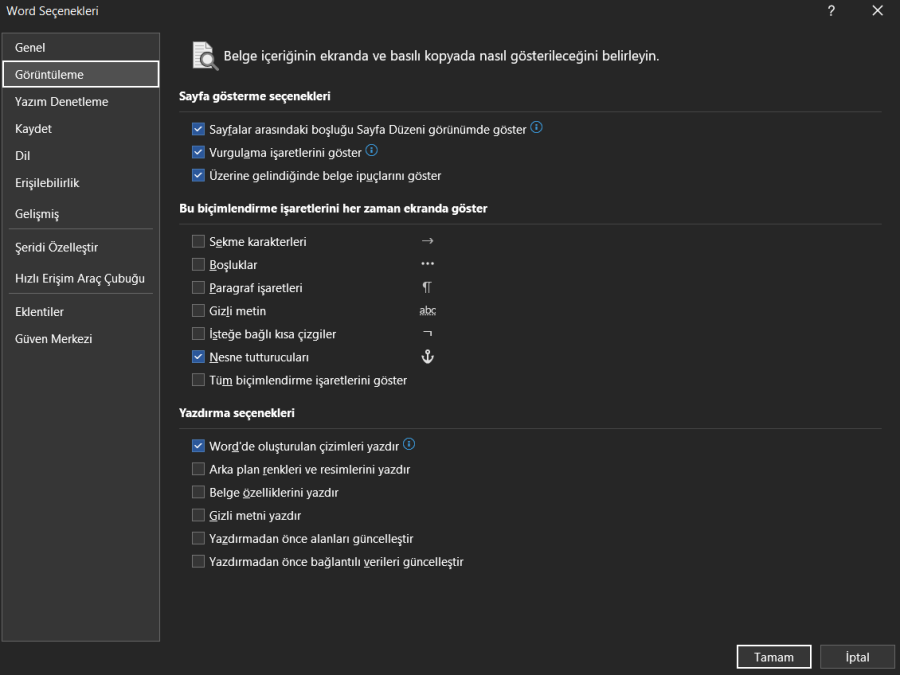
- Sol taraftaki menüden Görüntüle’yi seçin.
- Yazdırma Düzeni Görünümünde Sayfalar Arasında Beyaz Boşluk Göster seçeneğinin işaretini kaldırın.

Microsoft Word 4 Adımda Kolay Kullanım
- Sayfalar arasında artık boşluk görünmeyecek.
Yaptığınız kesin değişiklikler kişisel tercihinize bağlı olacaktır, ancak Word’de istediğiniz sonuçları elde etmeyi kolaylaştırmak için yukarıdaki ayarlamaların bazılarını veya tamamını kullanabilmelisiniz. Bunlar kesinlikle yardımcı olabilecek tek ayarlamalar değildir, ancak başlamak için iyi bir yerdir.