

Microsoft Office programlarında varsayılan olarak etkinleştirilebilen koyu tema, bazı kullanıcılar için göz yormayan bir deneyim sunarken bazıları için kullanım zorluğu oluşturabiliyor. Bu yazımızda Microsoft Office koyu tema kapatma işleminin nasıl yapılacağını, adım adım ve tüm Office uygulamaları için anlatıyoruz.
Microsoft Office Koyu Tema Nedir?
Koyu tema, Office arayüzünün koyu gri veya siyah tonlara dönmesini sağlayan bir görünüm ayarıdır. Özellikle düşük ışıklı ortamlarda göz konforu sağlamak amacıyla geliştirilmiştir. Ancak uzun süreli belge düzenleme işlemlerinde birçok kullanıcı açık temayı tercih etmektedir.
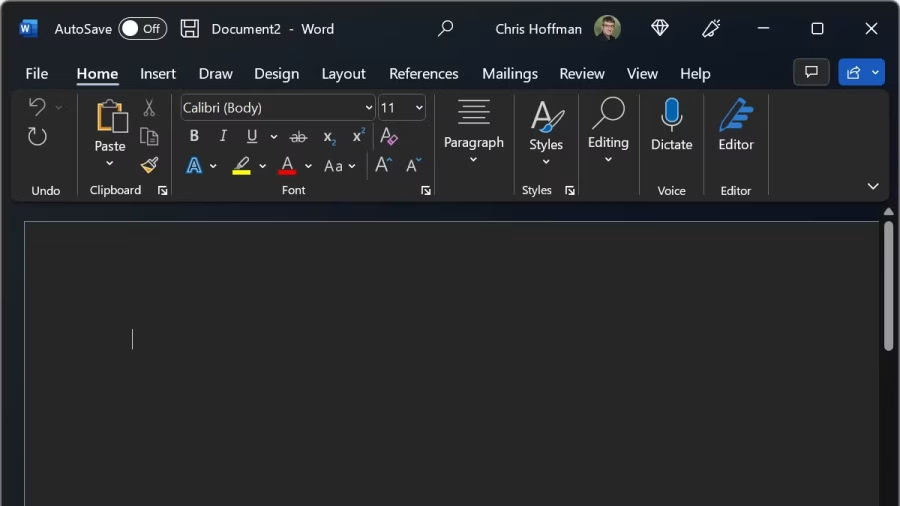
Microsoft Office Koyu Tema Nedir
Microsoft Office’te Koyu Tema Nasıl Kapatılır?
Aşağıdaki adımlar Word, Excel, PowerPoint ve diğer Office programları için aynıdır.
1. Office Programını Açın
Herhangi bir Office uygulamasını (Word, Excel veya PowerPoint) açın.
2. Dosya Menüsüne Girin
Sol üst köşeden Dosya sekmesine tıklayın.
3. Seçenekler Menüsünü Açın
Alt menüden Seçenekler bölümüne girin.
4. Office Temasını Değiştirin
Açılan pencerede Genel sekmesi altında yer alan:
Office Teması bölümünden
Beyaz
veya Renkli
seçeneklerinden birini seçin.
5. Kaydedip Çıkın
Tamam butonuna tıklayın ve programı kapatıp tekrar açın.
Bu işlem sonrası koyu tema tamamen devre dışı kalır.

Microsoft Office Koyu Tema
Microsoft Word’de Sayfa Koyu Ama Yazı Beyaz Sorunu
Bazı kullanıcılar koyu tema kapalı olmasına rağmen Word belge sayfasının siyah, yazıların ise beyaz kaldığını fark edebilir.
Bu Durumu Düzeltmek İçin:
Görünüm sekmesine tıklayın.
Okuma Modu / Koyu Modu ayarını kapatın.
Üst menüde yer alan “Sayfa Rengini Değiştir” simgesini kontrol edin.
Bu ayar yalnızca belge görünümünü etkiler, yazdırma işlemini etkilemez.
Microsoft Outlook’ta Koyu Tema Kapatma
Outlook için koyu tema kapatma adımları:
Dosya > Seçenekler yolunu izleyin.
Genel sekmesine girin.
Office Teması bölümünden Beyaz veya Renkli seçin.
Outlook’u yeniden başlatın.
Windows Ayarları Office Koyu Temayı Etkiler mi?
Evet. Eğer Windows’ta sistem genelinde Koyu Mod aktifse, Office uygulamaları bunu otomatik olarak kullanabilir.
Windows Koyu Mod Kapatma:
Ayarlar > Kişiselleştirme > Renkler
Varsayılan Uygulama Modu: Açık
Bu ayar, Office ve diğer uygulamaların açık temaya geçmesini sağlar.
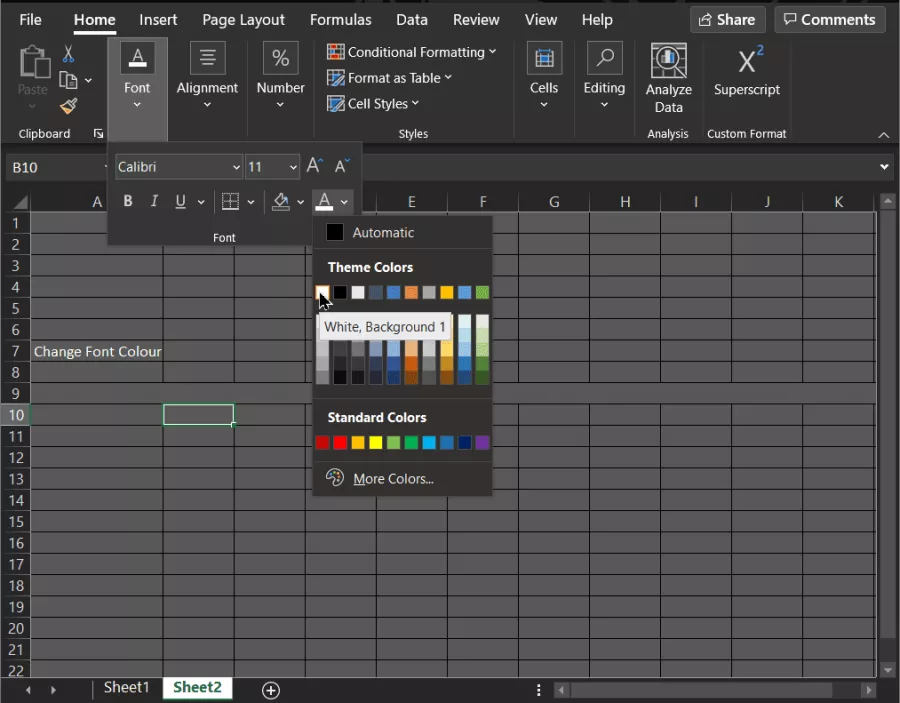
Microsoft Office Koyu Tema Ne İşe Yarar
Microsoft Office Koyu Tema Kapatılamıyor Sorunu
Eğer koyu tema kapanmıyorsa:
Office sürümünüz güncel olmayabilir.
Lisans doğrulaması eksik olabilir.
Tema ayarı kullanıcı profiline kaydedilmemiş olabilir.
Çözüm Önerileri:
Office’i güncelleyin.
Programı kapatıp yeniden açın.
Gerekirse Office onarımını çalıştırın.
Microsoft Office’te koyu tema kapatma işlemi oldukça basittir ve birkaç adımda tamamlanabilir. Özellikle uzun süreli belge düzenleme ve tablo işlemleri yapan kullanıcılar için açık tema, daha konforlu bir kullanım sunar.









Siz de fikrinizi belirtin