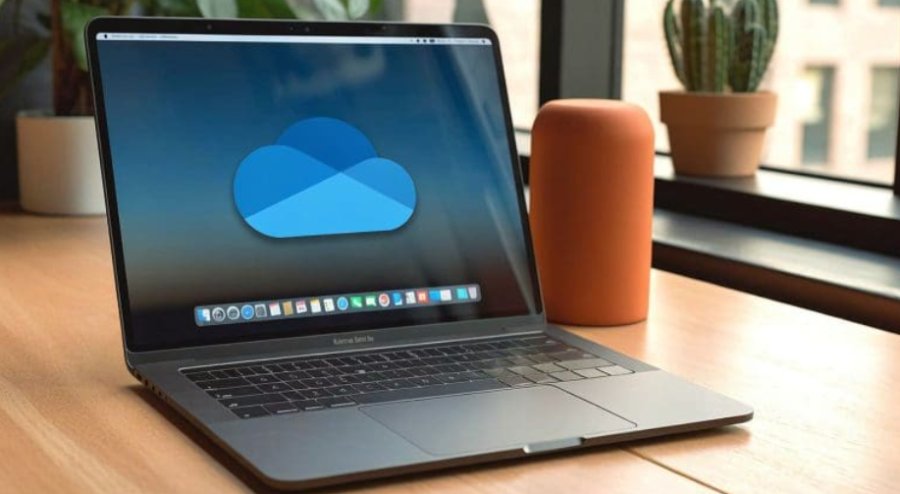
Microsoft Intune ile Apple cihazları nasıl yönetilir? Kurumsal Apple aygıtlarınızı Intune ile entegre ederek güvenli, merkezi ve otomatik yönetim sağlayabilirsiniz.
Kurumsal düzeyde cihaz yönetimi, güvenlik ve verimlilik açısından büyük önem taşır. Özellikle hem Windows hem de Apple cihazlarının aynı ağda bulunduğu ortamlarda, merkezi bir yönetim aracı kullanmak şarttır. Microsoft Intune, bu noktada en güçlü çözümlerden biridir.
Peki, Microsoft Intune ile Apple cihazları nasıl yönetilir? Bu içerikte, Intune üzerinden Apple cihazlarını kurumsal politikalarla yönetmenin yollarını adım adım anlatıyoruz. Apple MDM sertifikasının nasıl oluşturulacağını, cihazların nasıl kaydedileceğini ve kullanıcı politikalarının nasıl atanacağını öğreneceksiniz.
Microsoft Intune ile Apple Cihazları Nasıl Yönetilir
Microsoft Intune, mobil cihazlardan bilgisayarlara kadar kuruluşunuzdaki cihazlar için kapsamlı yönetim özellikleri sunar. Ancak, Apple’ın farklı yönetim politikaları, Apple cihazlarını Microsoft Intune ile yönetmeniz gerektiğinde biraz sorun yaratabilir. Ayrıca, Apple cihazları için Microsoft Intune kurulumu, kullandığınız yapılandırmaya (şirket tarafından atanan veya BYOD sistemi) bağlı olarak farklılık gösterebilir.

Microsoft Intune ile Apple Cihazları Nasıl Yönetilir
Apple Aygıt Yönetimi Altyapısını Kurma
Apple cihazlarını Intune ile yönetebilmeniz için öncelikle Apple’ın hizmetleri ile Microsoft’un bulut platformu arasındaki iletişimin temelini oluşturmanız gerekir.
- Intune Microsoft Endpoint Manager Yönetim Merkezi’ne gidin.
- Kenar çubuğundan Cihazları seçin ve Cihazları Kaydet seçeneğini belirleyin.
- Apple Kaydını seçin ve Apple MDM Push Sertifikasına tıklayın.
- Seçiminizi onaylayın ve CSR dosyasını indirin, ardından bilgisayarınıza kaydedin.
- “MDM Push Sertifikanızı Oluşturun” seçeneğine tıklayın.
- Sertifika portalında Apple cihaz kimliğinizi girin ve sözleşmeyi kabul edin.
- İstendiğinde CSR dosyasını yükleyin.
- PEM dosyasını indirin ve saklayın.
- Intune yöneticisine geri dönün ve sertifikayı oluşturmak için kullandığınız Apple Kimliğini ve kaydettiğiniz PEM dosyasını girin.
- Microsoft Intune ile Apple Cihazları Nasıl Yönetilir adımları.

Ardından, kuruluşunuzun politikalarını yapılandırmanız ve cihaz yönetimi yaklaşımınızı belirlemeniz gerekir. Destekleyeceğiniz platformlar, kişilerin yapması gereken görevler ve hangi grupların veya ekiplerin belirli uygulamalara ihtiyaç duyduğu gibi kuruluşunuzun gereksinimlerini göz önünde bulundurun. Ayrıca, cihazlar kaydolduktan sonra bu grup üyeliklerine göre politikalar alacağından, politika ataması için Microsoft Entra kullanıcı grupları ve cihaz grupları da ayarlayabilirsiniz.
Uyumluluğu Yapılandırma
Cihazlar kaydedildikten sonra, Apple cihaz filonuzda güvenliği ve uyumluluğu sağlamak için yönetim politikaları dağıtabilirsiniz.
iOS/iPadOS ve macOS aygıtlarında ayarları ve özellikleri etkinleştirmek veya devre dışı bırakmak için aygıt yapılandırma profilleri oluşturun. Yaygın yapılandırmalar şunlardır:
- Wi-Fi ve VPN ayarları
- E-posta ve takvim senkronizasyonu
- Güvenlik politikaları (şifre gereksinimleri, şifreleme)
- Uygulama kısıtlamaları ve izin verilen/engellenen uygulama listeleri
- Uyumlu olmayan cihazlardan erişimi engellemek için Koşullu Erişim politikalarıyla birlikte çalışan uyumluluk politikalarını uygulayın.
- Kurumsal kaynaklara güvenli erişim için çok faktörlü kimlik doğrulama, sertifikalar ve türetilmiş kimlik bilgileri dahil olmak üzere kimlik doğrulama yöntemlerini ayarlayın.
- Denetlenen cihazlar için, zamanlanmış yüklemeler ve özelleştirilmiş güncelleme ayarları dahil olmak üzere güncellemeleri yönetmek üzere yazılım güncelleme politikalarını yapılandırın.
- Tüm cihazlar için uç nokta güvenliğini dağıtın.
Microsoft Intune ile Apple Cihazları Nasıl Yönetilir
Intune kurulumu veya Apple cihaz yönetimi sırasında hatalarla karşılaşıyorsanız, profesyonel yardım almanız süreci hızlandırabilir. 11858 Teknoloji Destek Hattı, 2011 yılından bu yana binlerce kurumsal kullanıcıya Apple ve Microsoft yönetim altyapıları konusunda güvenilir destek sağlamaktadır. Uzman ekip, uzaktan bağlantı yoluyla yapılandırma sorunlarını giderir, sertifika hatalarını düzeltir ve cihaz senkronizasyonunu güvenle gerçekleştirir. Günün her saati ulaşabileceğiniz bu profesyonel ekip sayesinde iş akışınız kesintiye uğramadan devam eder.
Kurumsal ortamda cihaz yönetimi kadar toplantı süreçlerinin verimli yönetilmesi de önemlidir. Özellikle Microsoft 365 ekosistemini aktif kullanan işletmeler için Teams platformu, hem iletişim hem de işbirliği açısından vazgeçilmezdir. Toplantı kayıtlarını güvenli biçimde saklamak ve ekiplerle paylaşmak istiyorsanız, Microsoft Teams Toplantısını Kaydetme konulu içeriğimiz size rehberlik edecektir. Orada, bulut depolama seçeneklerinden kayıt izinlerine kadar tüm detayları bulabilirsiniz.
Artık Microsoft Intune ile Apple Cihazları Nasıl Yönetilir adımlarını biliyorsunuz. Bu adımları dikkatlice uygulayarak cihaz güvenliğini artırabilir, kurumsal verilerinizi kontrol altında tutabilirsiniz. Siz de Intune deneyimlerinizi veya yaşadığınız zorlukları yorumlarda paylaşarak diğer kullanıcılara yardımcı olabilirsiniz. Sorularınızı bizimle paylaşmaktan çekinmeyin; birlikte daha verimli çözümler üretebiliriz.