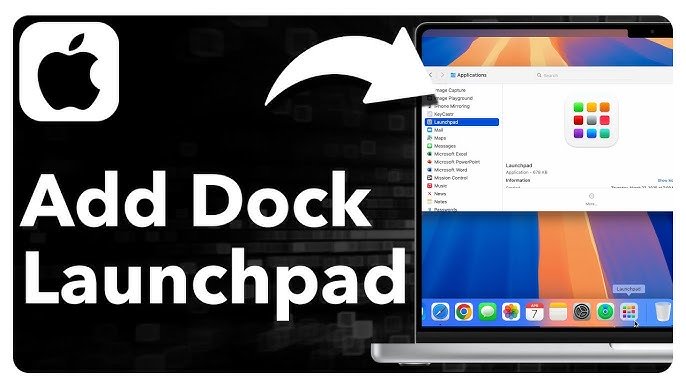


Mac’te Launchpad dock’a nasıl eklenir? sorusu sizin de karşınıza çıktımı? Launchpadi dock ekleme işlemi, Mac kullanıcıları için uygulamaları hızlıca başlatmanın anahtarıdır. Dock’tan kaybolan Launchpad’i geri getirmek sanıldığı kadar zor değil. Adım adım bu yazımda en ince detaylarına kadar anlatacağım.
Mac’inizde uygulamaları hızlıca başlatmak için Launchpad’i sıkça kullanıyor olabilirsiniz. Ancak bazen, özellikle Dock’tan yanlışlıkla kaldırdığınızda veya sistem güncellemelerinden sonra, Launchpad simgesini bulmakta zorlanabilirsiniz. Bu durum, günlük iş akışınızı yavaşlatabilir ve sinir bozucu olabilir. Neyse ki, Launchpad’i Dock’a geri eklemek oldukça basit bir işlemdir.
Bu içerikte, Launchpad’in neden kaybolduğunu ve nasıl geri getirebileceğinizi adım adım anlatacağız. Uygulamalar klasöründen Dock’a sürükleyerek Launchpad’i tekrar erişilebilir hale getirebilirsiniz. Siz de Mac’inizde bu sorunu yaşıyorsanız, çözümü birkaç dakika içinde uygulayabilirsiniz. Ayrıca, Launchpad’in Mac işletim sistemindeki rolünü ve neden bu kadar kullanışlı olduğunu da keşfedeceksiniz.
Mac’te Launchpad dock’a Nasıl Eklenir?
- İlk olarak bilgisayarımızdan Finder menüsüne tıklayalım.
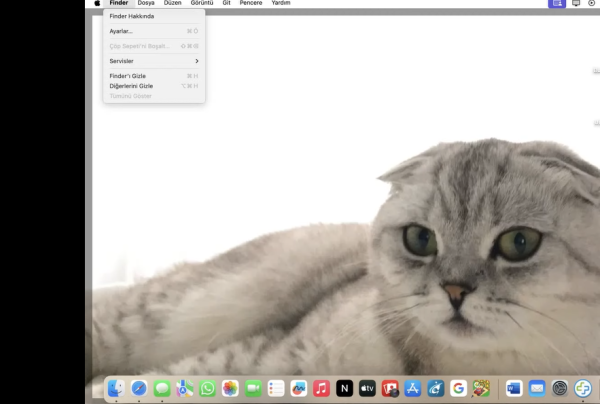
- Hemen ardından açılan pencereden Ayarlar menüsüne tıklayalım ve devam edelim.
- Bir sonraki pencerede yer alan Kenar Çubuğu menüsüne tıklayalım.
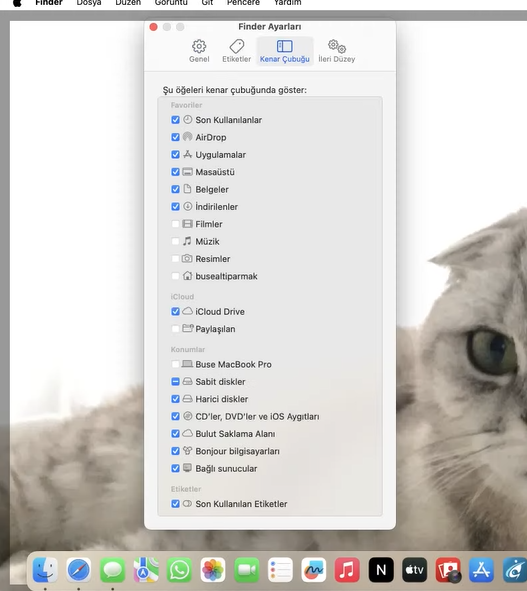
- Karşımıza açılan yeni pencereden ise uygulamalar yazan menünün sol kısmında yer alan kutucuğu işaretleyelim ve uygulamalar menüsünü Finder alanına ekleyelim.
- Daha sonra sol alt kısımda yer alan Finder menüsüne tıklayalım.
- Açılan pencerenin sol kısmını aşağıya kaydıralım ve Uygulamalar menüsüne tıklayalım.
- Uygulamalar ekranından Launchpad menüsüne görev çubuğuna yanı dock’a sürükleyip bırakalım.
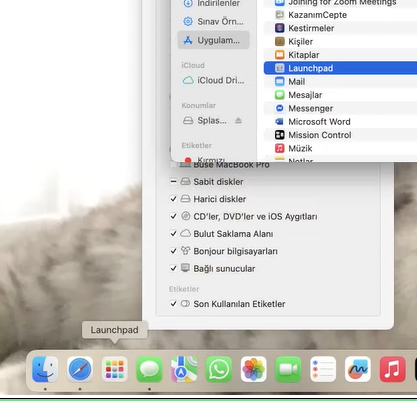
- Tüm bu işlemlerin ardından artık Launchpad dock çubuğunda görünecektir.
Mac’te Launchpad dock’a nasıl eklenir sorumuzun cevabına ulaştık. Bana kalırsa işlem adımları oldukça basit. Şimdi sende senin için hazırladığım bu adımları uygulayarak kaybolan Launchpad menüsüne ulaşabilirsin. Peki sen Mac’te Launchpad dock’a nasıl eklenir konusu hakkında ne düşünüyorsun.
Launchpad’i Dock’a eklemek genellikle basit bir işlem olsa da, bazı durumlarda Mac’inizde farklı sorunlarla karşılaşabilirsiniz. Örneğin, Uygulamalar klasöründe Launchpad simgesini bulamıyorsanız veya Dock ayarlarında beklenmedik hatalar alıyorsanız, uzman desteği almak en doğru çözüm olabilir. 11858 Teknoloji Destek Hattı, 2011 yılından bu yana Türkiye genelinde milyonlarca kullanıcıya 7/24 teknik destek sunuyor. Alanında uzman kadrosu, Mac’inizdeki tüm yazılım ve donanım sorunlarına hızlı ve güvenilir çözümler sağlıyor. Dakika bazlı ücretlendirme sistemi sayesinde, sadece aldığınız hizmet için ödeme yaparsınız. Görüşme başlamadan önce ücretlendirme bilgisi size açıkça iletilir, böylece herhangi bir sürprizle karşılaşmazsınız. Uzman ekip, sorununuzu dikkatle dinler ve adım adım çözüm sürecini yönetir. %95’e ulaşan memnuniyet oranıyla, 11858 Teknoloji Destek Hattı, teknoloji sorunlarınızı güvenle çözmenize yardımcı olur.
Mac kullanıcıları, zaman zaman açık kalan pencerelerle karşılaşabilir ve bu durum cihazın performansını olumsuz etkileyebilir. Launchpad’i Dock’a ekledikten sonra, Mac’inizde sürekli açılan pencereleri kapatmak da iş akışınızı kolaylaştıracaktır. Bu konuda daha fazla bilgi edinmek ve Mac’inizde pencereleri etkili bir şekilde yönetmek için Mac’te Sürekli Açılan Pencereleri Kapatma konulu içeriğimizi inceleyebilirsiniz. Burada, açık pencereleri hızlıca kapatmanın püf noktalarını ve Mac’inizi daha verimli kullanmanın yollarını bulacaksınız. Böylece, hem Launchpad’i hem de diğer uygulamaları daha düzenli bir şekilde yönetebilirsiniz. Bana soracak olursanız her iki konuda Mac kullanan bir çok kullanıcını işine yarayabilir. Ne yalan söylemeliyim ben her iki özelliği de çok beğendim. Senin de bu konudaki görüşünü merak etmiyor değilim.
Mac’te Launchpad dock’a nasıl eklenir konusunu da ögrenmiş olduk. Launchpad, Mac kullanıcıları için uygulamaları hızlıca başlatmanın en pratik yollarından biridir. Dock’tan kaybolduğunda ise geri getirmek oldukça kolaydır. Uygulamalar klasöründen Launchpad simgesini sürükleyerek Dock’a eklemek, sadece birkaç saniye sürer. Ancak, herhangi bir teknik sorunla karşılaşırsanız, endişelenmenize gerek yok. Teknoloji dünyasında karşılaşabileceğiniz tüm sorunlar için profesyonel destek almak her zaman mümkündür.
Siz de Launchpad’i Dock’a eklerken veya Mac’inizde başka bir sorunla karşılaştığınızda, deneyimlerinizi ve çözüm önerilerinizi aşağıdaki yorum bölümünde paylaşabilirsiniz. Başka kullanıcıların da faydalanabileceği ipuçları ve püf noktaları, topluluğumuzun bilgi birikimini zenginleştirir. Unutmayın, teknolojiyle ilgili her sorunun bir çözümü vardır bazen sadece doğru yöntemi bilmek yeterlidir. Keyifli Mac kullanımları dileriz!