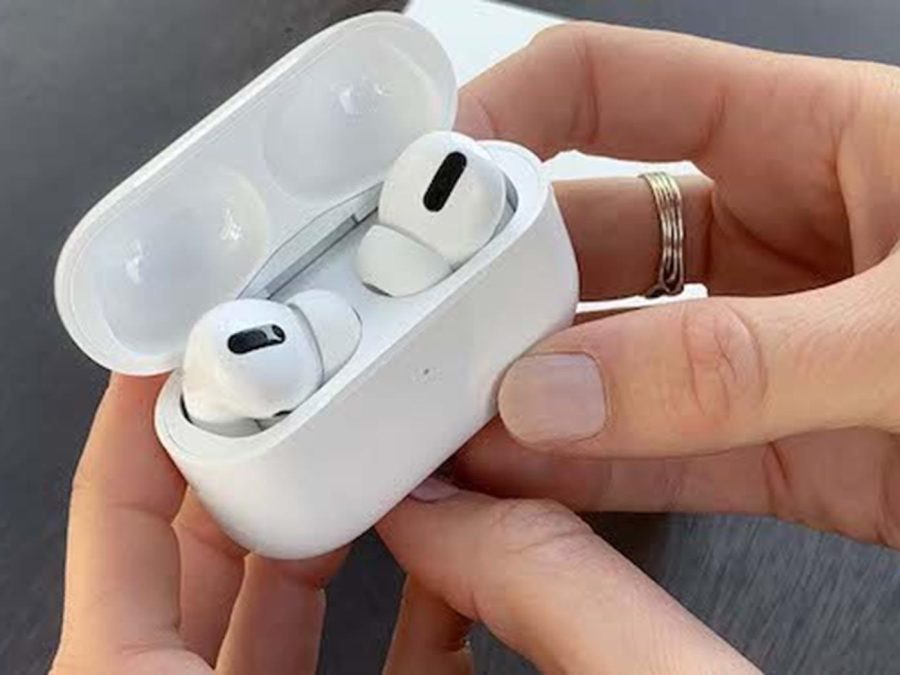


Mac’e iki kulaklığı bağladığında ses sorunu, kullanıcıların sıkça karşılaştığı bir sorundur. Bu durum, hem iş hem de eğlence amaçlı kullanımda büyük bir rahatsızlık yaratır. İki farklı Bluetooth kulaklığı aynı anda kullanmak, ses deneyiminizi zenginleştirir. Fakat doğru ayarları yapmadığınızda istenmeyen sorunlarla karşılaşırsınız. Neyse ki, bu makalede, Mac’e iki kulaklığı bağladığında sesin çalışmaması sorununu çözmek için etkili ve pratik yöntemler sunacağız. Adım adım rehberimizle, ses ayarlarınızı optimize ederek her iki kulaklıktan da mükemmel bir ses almanızı sağlarsınız.
Mac’e İki Kulaklığı Bağladığında Ses Sorunu Çözümü Nedir
Mac bilgisayarınıza iki Bluetooth kulaklık bağladığınızda sesin çalışmaması, birçok kullanıcı için can sıkıcı bir durum olur. Bu makalede, Mac’e iki kulaklığı bağladığında ses sorunu çözmek için uygulayabileceğiniz etkili yöntemleri keşfedeceksiniz. Ses ayarlarını nasıl düzelteceğinizi ve Bluetooth cihazlarınızı nasıl daha verimli kullanacağınızı öğreneceksiniz.

Mac’e İki Kulaklığı Bağladığında Ses sorunu nedir
Bluetooth Cihazlarınızı Kontrol Edin
- İlk adım olarak, her iki kulaklığın da Mac’inizle düzgün bir şekilde eşleştiğinden emin olun. Bluetooth ayarlarını açarak bağlı cihazları kontrol edin.
- Bazen, kulaklıklarınızı yeniden başlatmak, bağlantı sorunlarını çözer. Kulaklıklarınızı kapatıp açmayı deneyin.
- Mac’inizin Bluetooth ayarlarını kapatıp açarak, bağlantı sorunlarını gidermeyi deneyin.
Ses Ayarlarını Düzenleyin
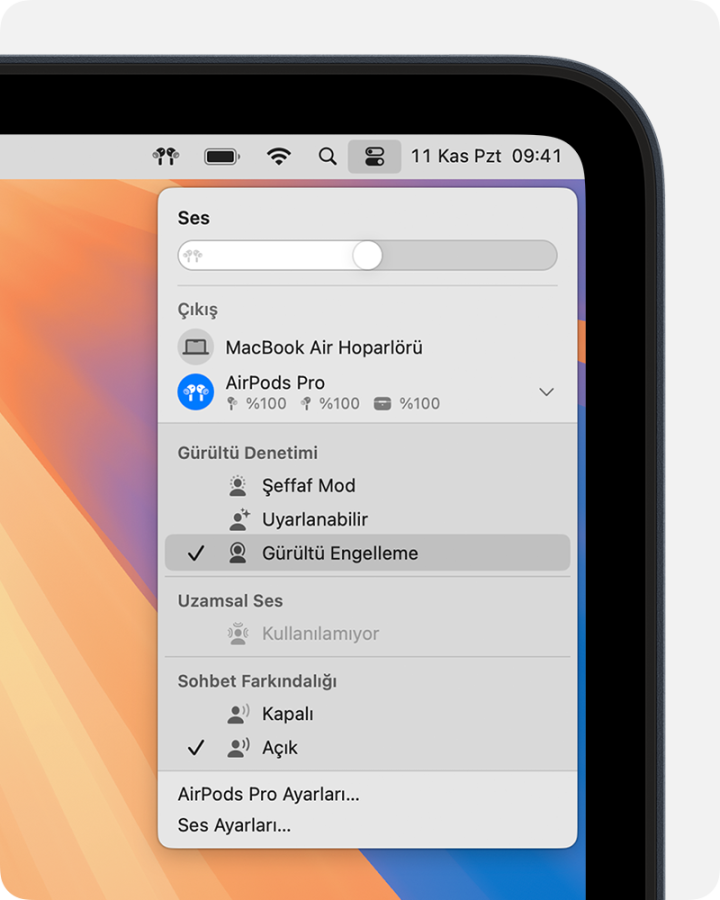
- Mac’inizin ses ayarlarını kontrol edin. Her iki kulaklığın ses seviyesini ayrı ayrı ayarlamak gerekir. Kontrol Merkezi’ni açarak, her bir kulaklığın ses seviyesini artırın.
- Ses çıkış ayarlarını kontrol edin. Bazen, Mac’iniz varsayılan olarak başka bir ses çıkış cihazını seçmiş olur. Kontrol Merkezi’nden ses ayarlarına giderek, doğru kulaklığı varsayılan çıkış olarak ayarlayın.
Multi-Output Cihaz Oluşturma
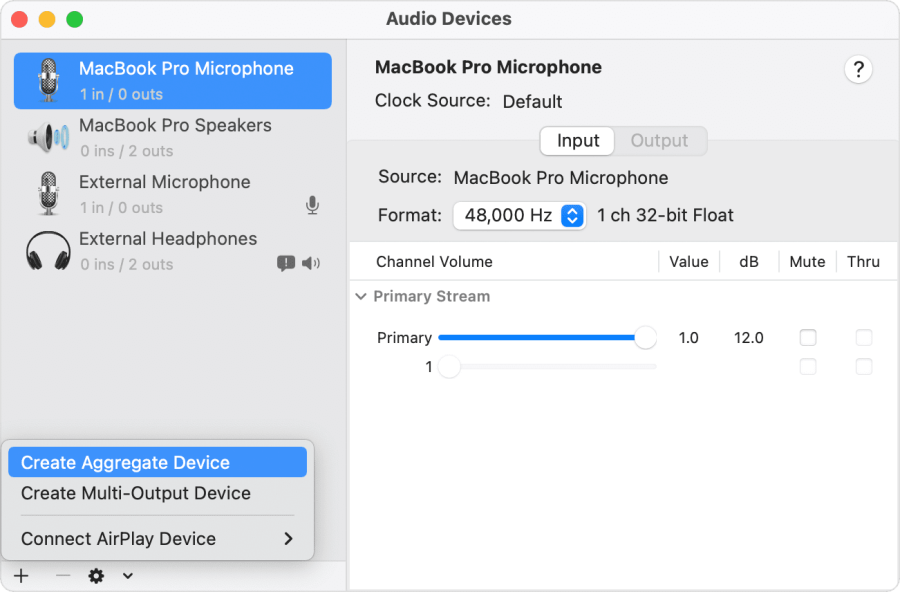
Mac’inizdeki Audio MIDI Setup uygulamasını kullanarak bir Multi-Output cihaz oluşturursunuz. Bu, iki kulaklığa aynı anda ses iletmenizi sağlar.
CMD + F tuşlarına basarak Audio MIDI Setup’ı açın.
Sol alt köşedeki + simgesine tıklayın ve Create Multi-Output Device seçeneğini seçin.
Her iki kulaklığın da işaretli olduğundan emin olun ve birincil cihazı seçin.
Mac’e İki Kulaklığı Bağladığında Ses Sorunu Sebebi
Mac bilgisayarınıza iki kulaklık bağladığınızda sesin çalışmaması, bazen basit bir ayar hatasından kaynaklanır. Ancak, bu durumun altında yatan daha karmaşık nedenler de olur. Örneğin, Bluetooth sürücülerinin güncel olmaması veya sistem ayarlarının yanlış yapılandırılması gibi faktörler, ses iletimini etkiler. Bu tür sorunları çözmek için, öncelikle sistem güncellemelerinizi kontrol etmek ve gerekli güncellemeleri yapmak önemlidir. Ayrıca, Bluetooth cihazlarınızın uyumluluğunu ve bağlantı durumunu gözden geçirerek, sorunun kaynağını daha iyi anlarsınız. Unutmayın, her iki kulaklığın da doğru bir şekilde eşleştiğinden emin olmak, sorunun çözümünde kritik bir adımdır.
Bu Çözümler Bluetooth Hoparlörler İçin de Geçerli mi?
Evet, bu yöntemler tüm Bluetooth destekli ses cihazları için geçerlidir.Bluetooth Cihazım Audio MIDI Setup Uygulamasında Görünmüyorsa Ne Yapmalıyım?
Bazen, kulaklıkları takmanız gerekir. Özellikle Apple AirPods gibi in-ear sensör teknolojisine sahip cihazlar için bu durum geçerlidir.AirPods Pro ile Multi-Output Cihaz Kullanabilir miyim?
Evet, Multi-Output cihazı oluştururken seçtiğiniz mod (Şeffaflık, Gürültü Engelleme veya Kapalı) geçerli kalır.
Mac’e iki kulaklığı bağladığında sesin çalışmaması sorunu, doğru ayarlarla kolayca çözülür. Ses ayarlarını kontrol etmek, Bluetooth bağlantılarını düzenlemek ve Multi-Output cihaz oluşturmak, bu sorunu gidermenin etkili yollarıdır. Bu adımları takip ederek, Mac’inizdeki ses deneyiminizi iyileştirirsiniz. Unutmayın, her iki kulaklığın da düzgün çalıştığından emin olmak için ayarları düzenli olarak kontrol edin.
Mac bilgisayarınızda iki kulaklığı bağladığınızda sesin çalışmaması sorunu ile karşılaştığınızda, sisteminizin güncel olup olmadığını kontrol etmek önemlidir. macOS sürümünüz, Bluetooth bağlantı özelliklerini ve ses ayarlarını etkiler. Eğer hangi macOS sürümünü kullandığınızı merak ediyorsanız, Tüm macOS Sürümleri | 2001’den Günümüze Kadar Tam Liste başlıklı makalemizi ziyaret ederek, sisteminizin güncellemeleri hakkında detaylı bilgi alırsınız. Bu bilgi, ses sorunlarınızı çözmenize yardımcı olacak adımları atarken size rehberlik edecektir.
Sonuç olarak, Mac’e iki kulaklığı bağladığında sesin çalışmaması sorunu, kullanıcıların karşılaştığı yaygın bir durumdur, ancak bu sorun genellikle basit ayar değişiklikleriyle çözülür. Ses ayarlarını kontrol etmek, Multi-Output cihaz oluşturmak ve Bluetooth bağlantılarını düzenlemek, sorununuzu gidermenin etkili yollarıdır. Eğer tüm bu adımları uyguladıktan sonra hala sorun yaşıyorsanız, donanım sorunlarını göz önünde bulundurmak ve gerekirse teknik destek almak faydalı olur. Unutmayın, doğru ayarlarla Mac’inizdeki ses deneyiminizi en üst düzeye çıkarır ve iki kulaklığın keyfini çıkarırsınız. Bu süreçte sabırlı olmak ve adımları dikkatlice takip etmek, sorununuzu çözmenize yardımcı olacaktır.