

MacBook’ta Zil Sesini Kapatma işlemi ile gelen arama ve mesaj bildirimlerini sessize alabilirsiniz. macOS ayarları üzerinden dikkat dağıtan sesleri kontrol edin.
Apple ekosistemi günlük kullanımda büyük kolaylık sağlasa da, iPhone’dan gelen arama ve mesajların MacBook’ta da çalması her zaman istenen bir durum olmayabiliyor. Özellikle toplantıdayken, ders sırasında ya da sadece odaklanmak istediğinizde bu sesler dikkat dağıtıcı hâle gelebiliyor. Deneyimlerime göre birçok kullanıcı bu özelliğin neden aktif olduğunu biliyor ama nasıl kontrol edileceğinden emin değil.
MacBook’ta zil sesini kapatma işlemi sanıldığı kadar karmaşık değil. Hatta birkaç küçük ayarla sadece aramaları, sadece mesajları ya da tüm bildirimleri ayrı ayrı yönetmek mümkün. Bu içerikte, Mac’inizde hangi seslerin ne şekilde kapatılabileceğini, iPhone ile olan bağlantının nasıl sınırlandırılacağını ve hangi yöntemin sizin kullanım alışkanlığınıza daha uygun olacağını adım adım ele alacağız. Siz de MacBook’unuzda daha sessiz ve kontrollü bir kullanım istiyorsanız, doğru yerdesiniz.

MacBook’ta Zil Sesini Kapatmanın 4 Yöntemi
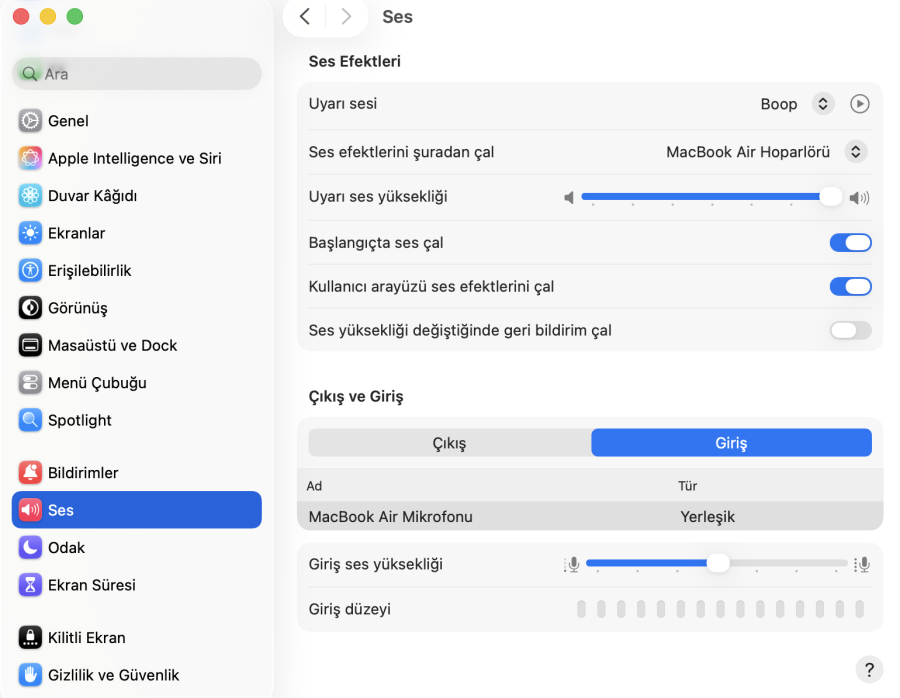
Bu bildirimleri kontrol etmek isterseniz, Mac’inizde zil sesini kapatma seçeneğiniz mevcuttur. Bu kapsamlı kılavuz, odaklanma ve gizlilik seviyenizi korumanızı sağlayarak, bu uyarıları susturmanın veya devre dışı bırakmanın çeşitli yöntemlerini adım adım açıklayacaktır.
Apple cihazları bağlamında kullanılan zil sesi terimi, gelen aramalar veya bildirimler hakkında sizi bilgilendiren sesli veya titreşimli uyarıyı ifade eder. Zil sesi genellikle iPhone ve iPad’ler için geçerli olsa da, Mac cihazlarında özel bir zil sesi düğmesi olmamasına rağmen, arama ve bildirim uyarıları alan Mac’ler için de bu kavram geçerlidir.
Aşağıdaki bölümlerde, MacBook’unuzda aramaları, mesajları ve diğer bildirimleri tek tek ve toplu olarak sessize almanın çeşitli yolları açıklanmaktadır. Her kategoriye adım adım değineceğiz:
- Çağrı Bildirimleri
- Mesajlar
- Tüm Bildirimler ve Sesler
Çağrı Bildirimlerini Susturma
Mac’inizde Continuity üzerinden yönlendirilen gelen aramalar için çalmayı durdurmak istiyorsanız, FaceTime ayarlarını değiştirmeniz gerekir, çünkü Mac’teki tüm bu aramalar FaceTime uygulaması üzerinden yönetilir.
Mac’te FaceTime Bildirimlerini Sessize Alma
FaceTime bildirimlerini devre dışı bırakmak, iPhone’unuzdan yönlendirilen aramalar aldığınızda MacBook’unuzun çalmasını veya uyarı göstermesini etkili bir şekilde önleyecektir.
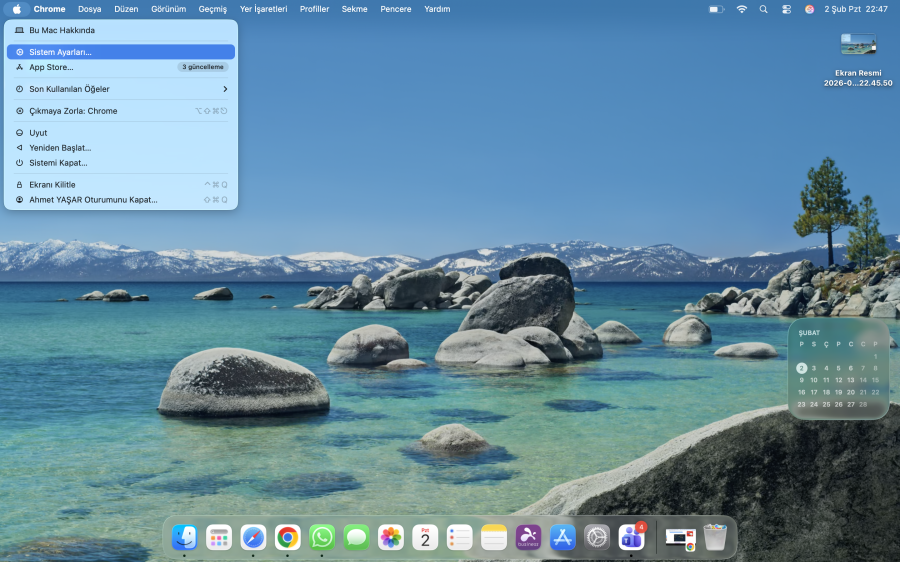
- Apple menüsüne gelip Sistem Ayarları’nı seçerek açın.
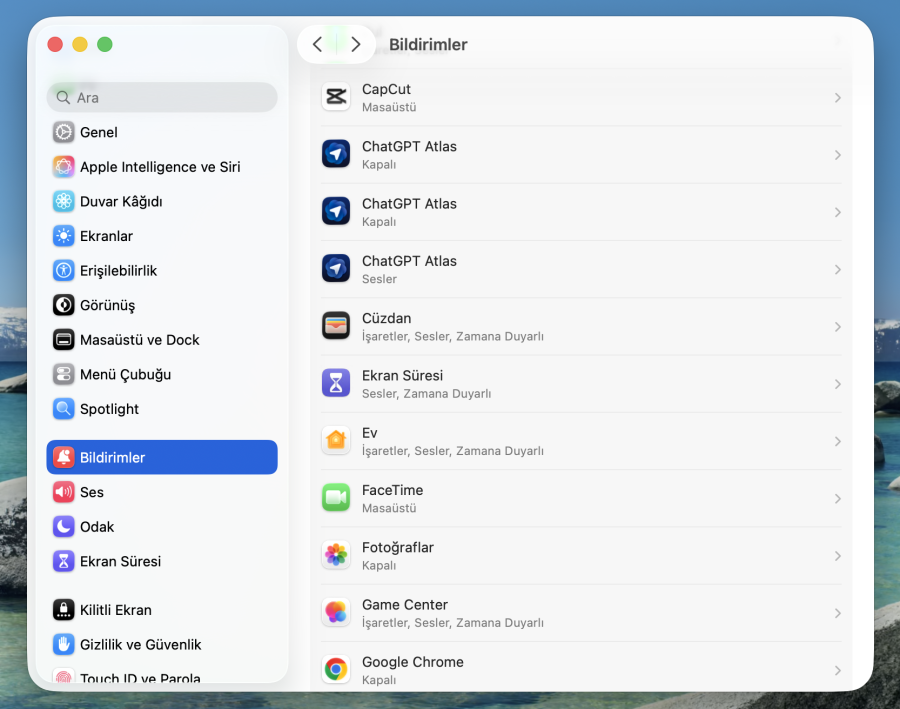
- Bildirimler’e tıklayın ve FaceTime’ı bulun.
- FaceTime’ı seçin ve Bildirimlere İzin Ver seçeneğini kapatın.
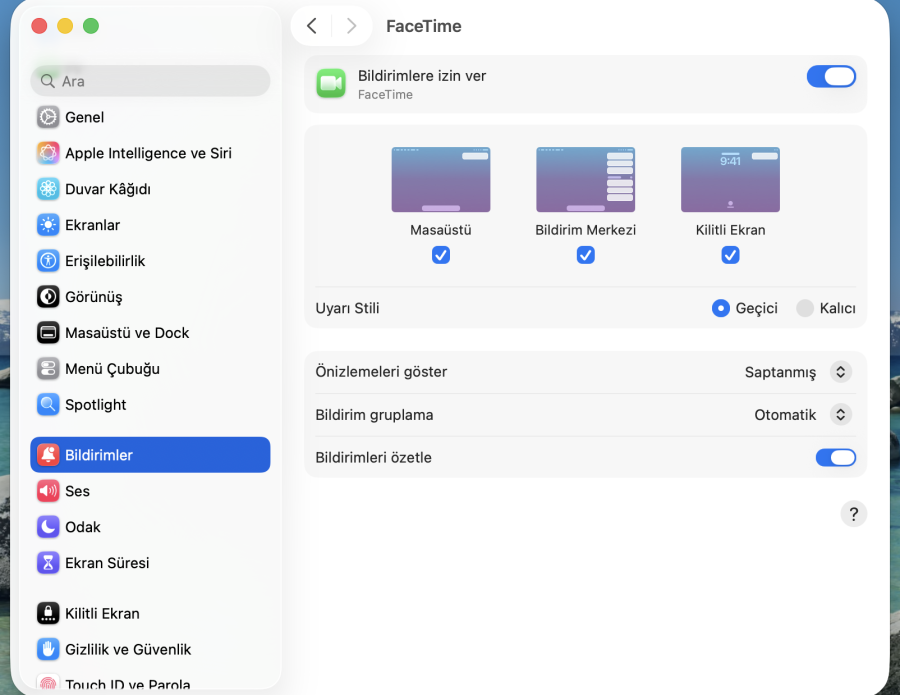
- Bu özellik kapatıldığında, tüm FaceTime bildirimleri (gelen aramalar dahil) susturulacaktır.
iPhone’dan Mac’e Çağrı Yönlendirmeyi Devre Dışı Bırakma
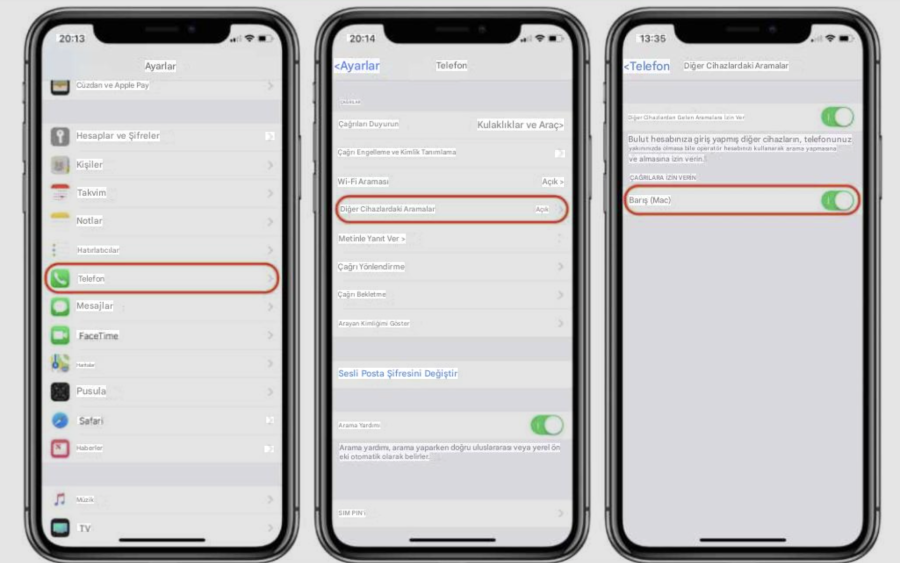
Mac’inizdeki tüm FaceTime bildirimlerini devre dışı bırakmak yerine, doğrudan iPhone’unuzdan yalnızca arama yönlendirme özelliğini kapatabilirsiniz. Bu yöntem, diğer FaceTime işlevlerini etkilemeden aramaların Mac’inizde görünmesini engeller.
- iPhone’unuzda Ayarlar uygulamasını açın.
- Aşağı kaydırın ve Telefon’a dokunun.
- Diğer Cihazlardaki Aramaları Seç’i seçin.
- Mac’iniz (veya kaldırmak istediğiniz herhangi bir cihaz) için ilgili ayarı kapatarak aramaların oraya yönlendirilmesini engelleyebilirsiniz.
Mesaj Bildirimlerini Kapatma
MacBook’ta zil sesini kapatma, ister iMessage’dan ister iPhone’unuz üzerinden iletilen standart SMS’lerden gelsin, gelen mesajlardan rahatsız edilmemenizi sağlar.
MacBook’unuzda Mesajlar için zil sesini devre dışı bırakmak, ister iMessage’dan ister iPhone’unuz üzerinden iletilen standart SMS’lerden gelsin, gelen mesajlardan rahatsız edilmemenizi sağlar.
- Bildirimler bölümüne gidin ve Mesajlar’ı bulun.
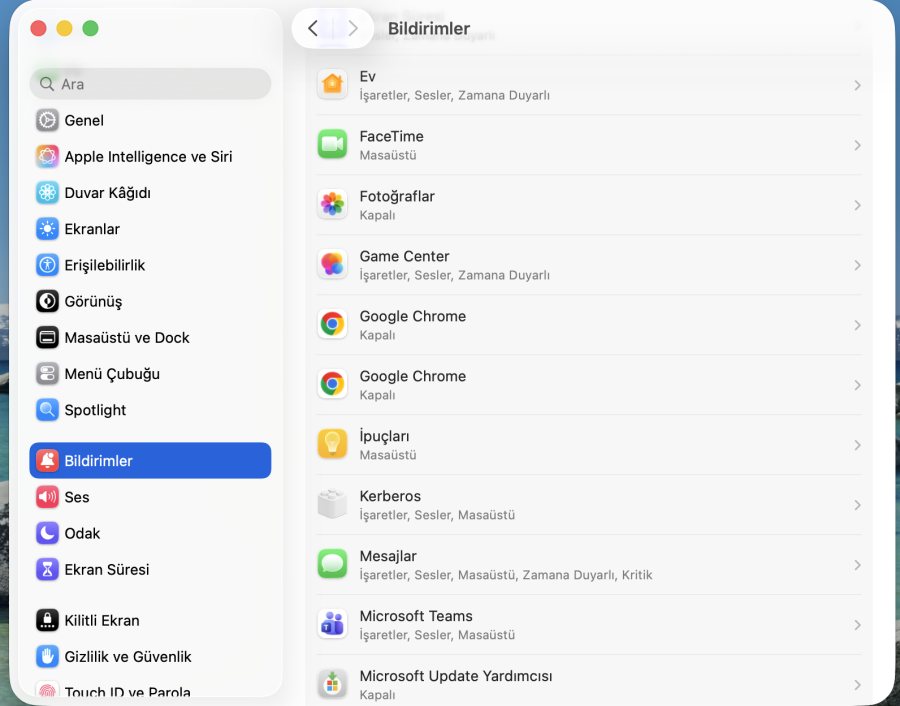
- Mesajlar’ı seçin ve Bildirimlere İzin Ver seçeneğini kapatın.
Bu işlem, Mesajlar uygulamasındaki tüm bildirimleri ve sesleri susturacaktır.
Farklı Bir Apple Kimliğine Giriş Yapmak
Tüm bildirimleri susturmanın bir başka yolu da Mac’inizde farklı bir Apple Kimliği kullanmaktır. Ancak bu yöntem genellikle önerilmez, çünkü kişiler, fotoğraflar ve notlar gibi verilerin cihazlarınız arasında senkronize edilmesini engelleyecektir. Apple’ın ekosistemi, aynı Apple Kimliği ile oturum açılmış cihazlar arasında tutarlılık sağlayacak şekilde tasarlanmıştır.
Ayrıca, bir Apple ID üzerinden yapılan satın alımlara başka bir hesaptan erişilemez. Birden fazla hesap kullanmak, Apple kullanıcılarının genellikle keyif aldığı sorunsuz entegrasyonu bozabilir. Veri ayrımı iş akışınız için gerekli ise bu yöntem önerilir.
Tüm Bildirimleri Susturma (Aramalar, Mesajlar ve Sesli Aramalar)
MacBook’ta zil sesini kapatma (bildirimler, aramalar ve uyarılar dahil) tamamen devre dışı bırakmak istiyorsanız, cihazınızın sesini tamamen sessize alabilirsiniz. Bu yöntem, özellikle toplantılar veya sunumlar sırasında olduğu gibi tam sessizliğe ihtiyaç duyduğunuz durumlarda oldukça etkilidir. İşte bunu nasıl yapabileceğiniz:
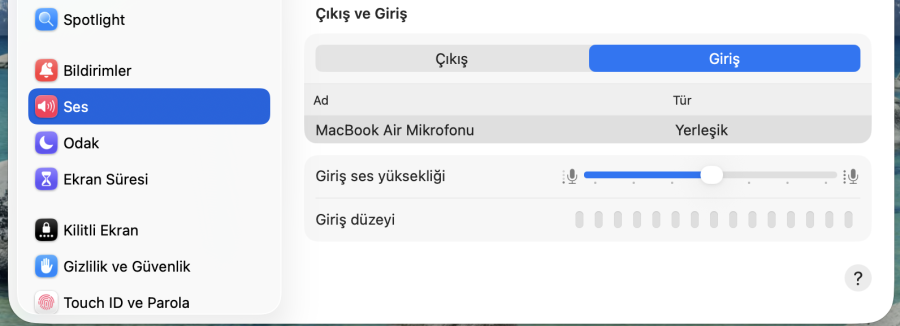
- Mac’inizde Denetim Masası’nı açın.
- Ses bölümünü bulun (Ekran/Parlaklık kaydırıcısının altında).
- Sistem sesini kapatmak için ses seviyesi kaydırıcısını tamamen sola sürükleyin.
Uzman Desteği ile Sessiz ve Sorunsuz Kullanım
Ayarlar arasında dolaşmanıza rağmen bildirimler hâlâ geliyorsa ya da MacBook’unuz iPhone ile beklenmedik şekilde senkronize olmaya devam ediyorsa, işte bu noktada profesyonel destek almak işleri kolaylaştırır. 11858 Teknoloji Destek Hattı, macOS bildirim ayarları, Apple Kimliği senkronizasyonu ve cihazlar arası çağrı yönlendirme gibi konularda birebir destek sunar. 7/24 ulaşılabilen uzman ekip, sorunu dikkatle dinler ve gerekirse güvenli uzaktan bağlantı ile ayarları sizinle birlikte kontrol eder. Ücretlendirme bilgisi görüşme öncesinde net şekilde paylaşıldığı için süreç şeffaf ilerler. Açıkçası, zaman kaybetmeden net bir çözüm isteyenler için oldukça pratik bir seçenektir.
MacBook’ta zil sesini kapatma ve bildirimleri yönetme sürecinde fark edilen başka bir konu da donanım algılama sorunları olabiliyor. Özellikle ayarlarla uğraşırken harici bir aygıt bağladığınızda cihazın tepki vermemesi kafa karıştırıcı olabiliyor. Eğer MacBook cihaz USB görmüyor sorunu ile de karşılaşıyorsanız, bu durum hem yazılımsal ayarlarla hem de bağlantı tercihleriyle ilişkili olabilir. Bu tarz problemleri birlikte değerlendirmek, MacBook’un genel kullanım deneyimini daha stabil hâle getirebilir ve ileride yaşanabilecek benzer sorunların önüne geçebilir.








Siz de fikrinizi belirtin