


Mac Mail’de Ek Eklemenin 4 Yolu ile iOS ve macOS cihazlarda e-postalara dosya, fotoğraf veya belge eklemenin tüm basit yöntemlerini keşfedin.
Mac Mail, Apple ekosisteminde e-posta göndermenin en yaygın yoludur. E-postalara dosya, resim veya belge eklemek, kullanıcı deneyimini büyük ölçüde etkiler. Ancak her cihazda bu işlemi yapmanın farklı yolları vardır.
Bu içerikte Mac Mail’de Ek Eklemenin 4 Yolu ile hem macOS hem de iOS cihazlarda eklentilerin nasıl ekleneceğini öğreneceksiniz. Sürükle bırak, ataç simgesi, paylaş düğmesi ve iOS cihazlarından ekleme yöntemlerini adım adım inceleyeceğiz. Böylece tüm ekleme seçeneklerini kolayca kullanabilirsiniz.
Mac Mail’de Ek Eklemenin 4 Yolu
Apple Mail veya çoğu kişinin deyimiyle Mac Mail, Apple’ın MacBook veya iPad gibi ekosistemlerinde e-posta gönderip almanın varsayılan yoludur. Ek eklemek yalnızca kolay olmakla kalmaz, aynı zamanda bunu yapmanın sayısız yolu da vardır.
Bu yazıda, hem iOS hem de macOS’ta Mac Mail’e ek ekleme yollarını ele alacağız.
Mac Mail’e Ekler Nasıl Eklenir?
Ataç simgesi hem Mail uygulamasında hem de programında bulunur ve ek dosya eklemenin kolay bir yoludur.
Mac için;
- Yeni bir e-posta oluşturun ve Ataç simgesine tıklayın.
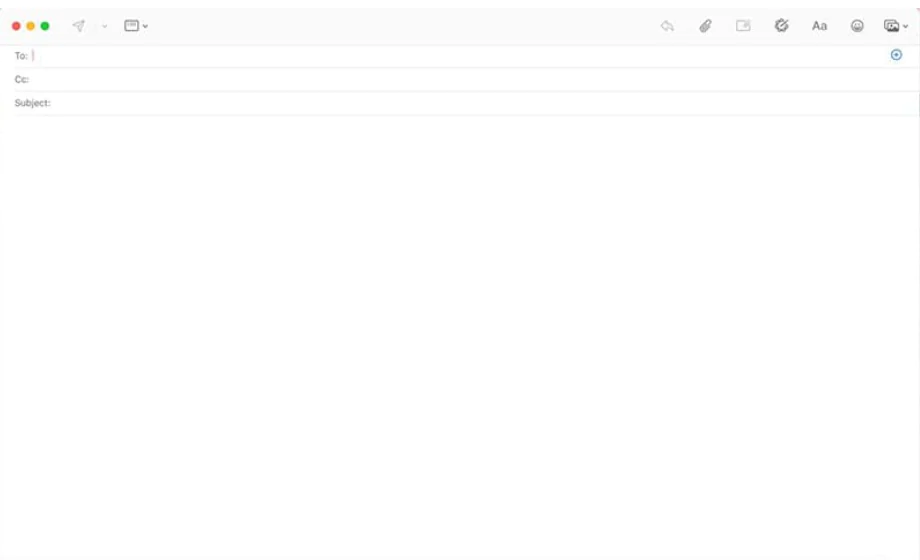
Mac Mail’de Ek Eklemenin 4 Yolu
- Finder açılacaktır. Ekinizin saklandığı klasöre veya dizine gidin, bulun ve hazır olduğunuzda Dosya Seç düğmesine tıklayın.
- Dosyanız e-postanıza eklenecektir.
iOS için;
- Uygulamayı açın ve yeni bir e-posta oluşturun.
- Tahmini kelimelerinizin göründüğü klavyenizin üzerindeki gri şeritte, Ataç simgesini görmelisiniz. Görünmüyorsa, ortaya çıkarmak için şeritteki ok simgesine (<) dokunmanız yeterlidir.
- Bir açılır pencere size ne eklemek istediğinizi soracaktır. Seçeneğinizi seçin, eklenecektir.
iOS’ta gerçek zamanlı bir fotoğraf veya video çekip ekleme, kitaplığınızdan bir resim seçme, kameranızla bir belgeyi veya metni tarama ya da Dosyalar uygulamanızdan bir dosya ekleme seçeneğiniz olacak.
Sürükle ve Bırak (MacOS)
Bir diğer basit çözüm ise bu arayüzden faydalanıp ekinizi doğrudan e-postanıza bırakmaktır.
- Yeni e-postanızı oluştururken dosyanızın bulunduğu Finder penceresini açın.
- Dosyayı tıklayın, basılı tutun ve Finder’dan e-postanıza sürükleyin. Dosyada bir Artı simgesi görünmelidir.
- Dosya daha sonra e-postanıza eklenecektir.
Henüz bir e-posta başlatmadıysanız, dosyanızı doğrudan Dock’taki Posta simgesine sürükleyerek dosyanızın gömülü olduğu bir e-posta oluşturabilirsiniz.

iOS Aygıtından Ekleme (MacOS)
Apple ekosistemine bağlıysanız ve MacBook veya iMac’inize ek olarak bir iOS cihazınız varsa, medyayı doğrudan birinden diğerine aktarabilirsiniz.
- Mail’i açın ve üst menüden Dosya ya tıklayın.
- Aşağı kaydırarak iPhone veya iPad’den Ekle seçeneğine gidin, cihazınızı ve yakalama yönteminizi seçin.
- Yeni bir e-posta oluşturulacak ve gövdede telefonun ne yapacağını belirten bir simge belirecek. İşlemi durdurmak için İptal düğmesine tıklayabilirsiniz.
- iPhone’unuz seçtiğiniz moda (tarama, kamera, dosyalar veya çizimler) geçecektir. İşlem tamamlandığında dosyayı Mac’inize gönderebilirsiniz.
- Dosyanız e-postaya eklenecektir.
Eğer Mac Mail’de ek ekleme sırasında takıldığınız noktalar olursa veya e-postalarınızda dosya gönderim sorunları yaşıyorsanız, 11858 Teknoloji Destek Hattı size güvenilir ve hızlı destek sağlar. Apple cihazlarınızda yaşanan her türlü teknik soruna 7/24 ulaşabilir, uzman ekipten adım adım çözüm alabilirsiniz.
Mac Mail’de ek ekleme sürecinde iş akışınızı daha da hızlandırmak için Mac üzerinde masaüstü kısayolları oluşturmayı öğrenmek faydalı olabilir. Bu sayede sık kullandığınız dosya veya klasörlere doğrudan erişim sağlayabilir ve e-posta ekleme işlemlerini daha hızlı gerçekleştirebilirsiniz. Macte Masaüstü Kısayolları Nasıl Oluşturulur? başlıklı içerik, bu adımları uygulamanıza yardımcı olacaktır.
Artık Mac Mail’de ek eklemenin dört temel yolunu biliyorsunuz. Siz de bu yöntemleri deneyip hangi yöntemin sizin iş akışınıza daha uygun olduğunu yorumlarda paylaşabilirsiniz. Deneyimlerinizi aktarmak, hem sizin hem de diğer kullanıcıların benzer sorulara çözüm bulmasına katkı sağlar.