

iPhone’da Mesajları ve Bildirimleri Gizleme işlemi için en pratik yöntemleri adım adım öğrenin. Hangi ayarların gizlilik sağladığını bilerek mesaj kontrolünü kolayca yapabilirsiniz.
iPhone kullanıcıları için mesajların ve bildirimlerin gizlenmesi zaman zaman büyük önem taşır. Özellikle özel konuşmaların görünmesini istemeyen ya da dikkat dağınıklığını azaltmak isteyen kişiler, bu ayarların nasıl çalıştığını merak eder. Bu içerikte hem mesajları hem de bildirimleri gizlemenin tüm yollarını net ve anlaşılır şekilde bulabilirsiniz.
Ayrıca hangi yöntemlerin hangi durumlarda daha etkili olduğunu, mesaj filtreleme seçeneklerinin nasıl çalıştığını ve belirli sohbet uyarılarını nasıl kapatabileceğinizi adım adım anlatıyoruz. Böylece iPhone’unuzda gizlilik ayarlarını daha kontrollü yönetebilir ve günlük kullanımınızı daha konforlu hale getirebilirsiniz.
iPhone’unuzdaki gizlilik ayarlarını düzenlerken yalnızca mesajları gizlemekle sınırlı kalmayıp cihaz sağlığını da kontrol etmek önemlidir. Özellikle yoğun kullanım sonucunda pil performansı hakkında bilgi sahibi olmak, telefonun genel çalışma düzenini anlamanızı sağlar. Bu nedenle ayarlar menüsünde gezinirken iPhone 15 pil döngüsü sayısı kontrol etme adımlarını da incelemek, cihazınızı daha bilinçli kullanmanıza yardımcı olur. Bu bilgiler, hem mesaj gizleme sürecindeki cihaz ayarlarını daha doğru yapmanızı sağlar hem de genel performans iyileştirmeleri açısından oldukça değerlidir.
iPhone’da Mesajları ve Bildirimleri Gizleme
- Öncelikle iPhone’unuzda Telefon (Phone) uygulamasını açın.
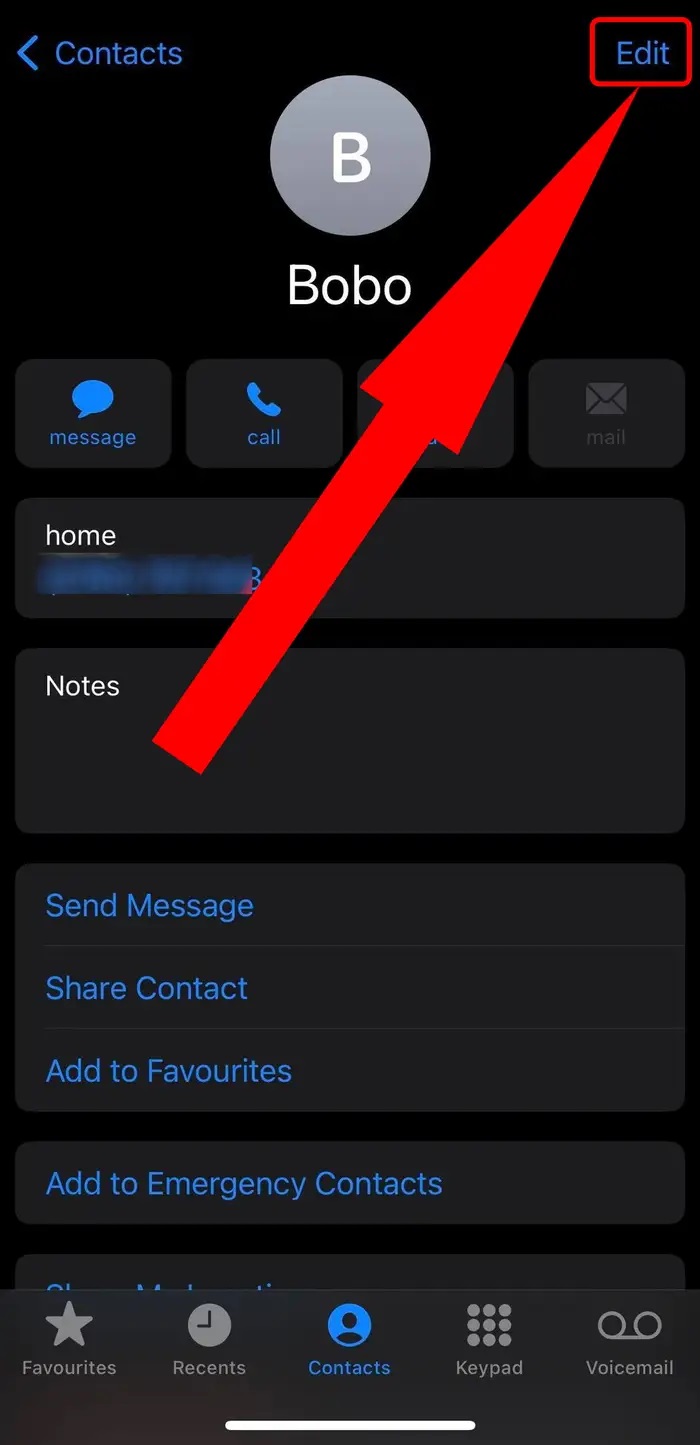
- Telefon (Phone) uygulama ekranında alttaki menüden Kişiler (Contacts) menüsüne dokunun. Ve ardından mesajlarını gizlemek istediğiniz kişiyi bulun ve ismine dokunun.
Not: Aradığınız kişiyi hızlı bir şekilde bulmak için, üstteki Arama (Search) metin kutusuna kişinin adını yazın.
- Daha sonra, sağ üst köşede yer alan Düzenle (Edit) menüsüne dokunun.
iPhone’da Mesajları ve Bildirimleri Gizleme
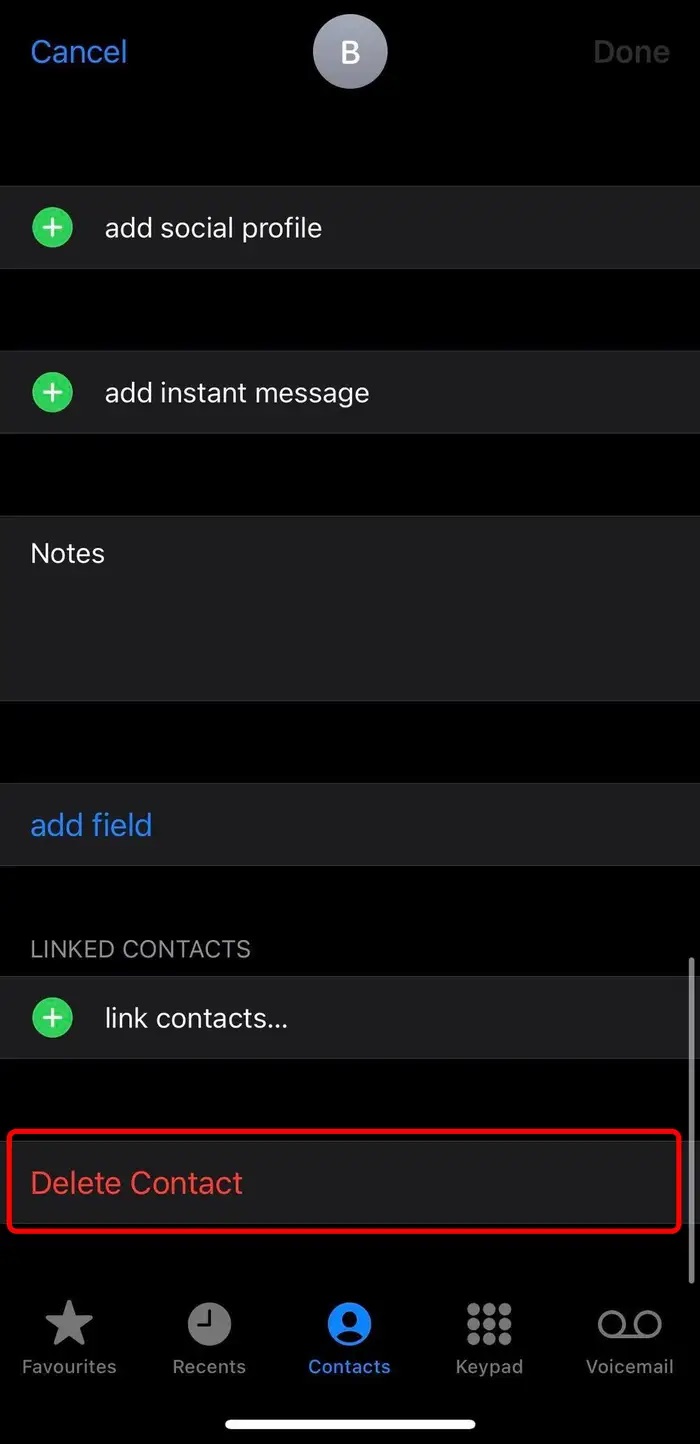
- Gelen ekranı aşağı doğru kaydırın ve ardından Kişiyi Sil (Delete Contact) menüsüne dokunun. Ardından, silme işlemini onaylamak için açılan pencerede Kişiyi Sil (Delete Contact) seçeneğine tekrar dokunun.
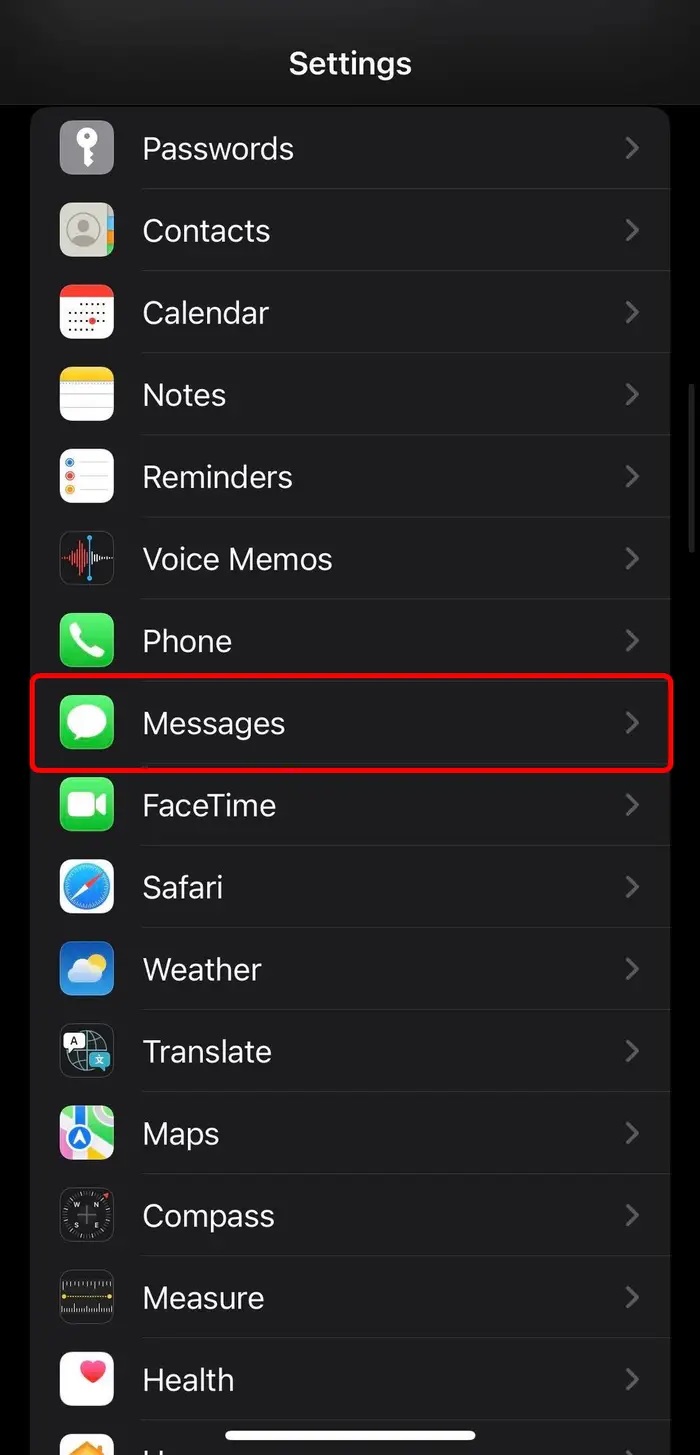
- Daha sonra, Ayarlar (Settings) uygulamasını açın. Ve ardından, Mesajlar (Messages) menüsüne dokunun.
iPhone’da Mesajları ve Bildirimleri Gizleme
- Açılan sayfayı aşağı doğru kaydırın. Ve ardından MESAJ FİLTRELEME (MESSAGE FILTERING) başlığı altında yer alan Bilinmeyen Gönderenleri Filtrele (Filter Unknown Senders) menüsünün yanındaki butona dokunun.
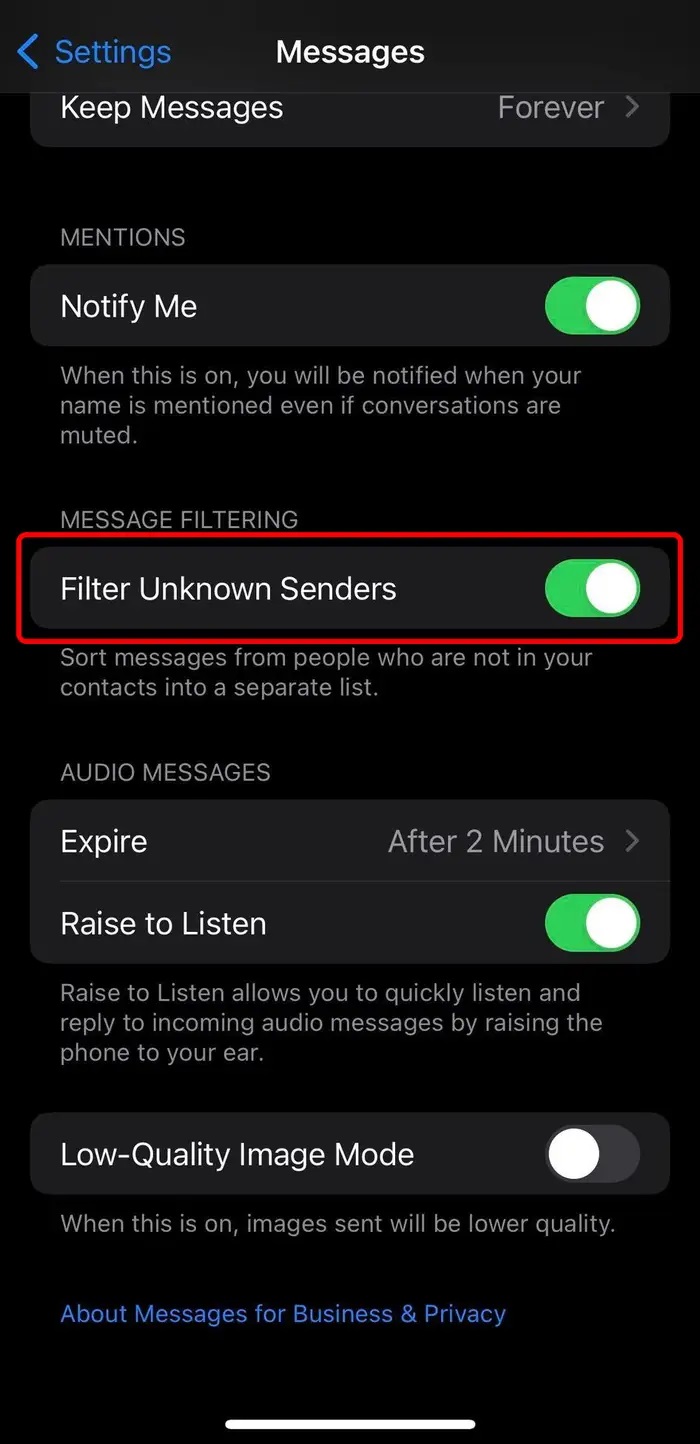
Rehberinizden kaldırdığınız kişiden (veya rehberinizde olmayan herhangi birinden) gönderilen mesaj artık diğer mesajlarınızdan ayrı bir listeye eklenecek. Bu listedeki mesajlara erişmek için, Mesajlar uygulamasının sol üst köşesinde yer alan Filtreler menüsüne dokunun. Ve ardından Bilinmeyen gönderenler seçeneğine dokunun.
Belirli Bir Sohbet Mesajına Ait Uyarıları Gizleme
- iPhone’unuzda Mesajlar uygulamasını açın.
- Görüntülenmesini istemediğiniz sohbet mesaj(lar)ını açın.
- Sohbet mesajına katılan kişinin hesap simgesine veya profil resmine dokunun.
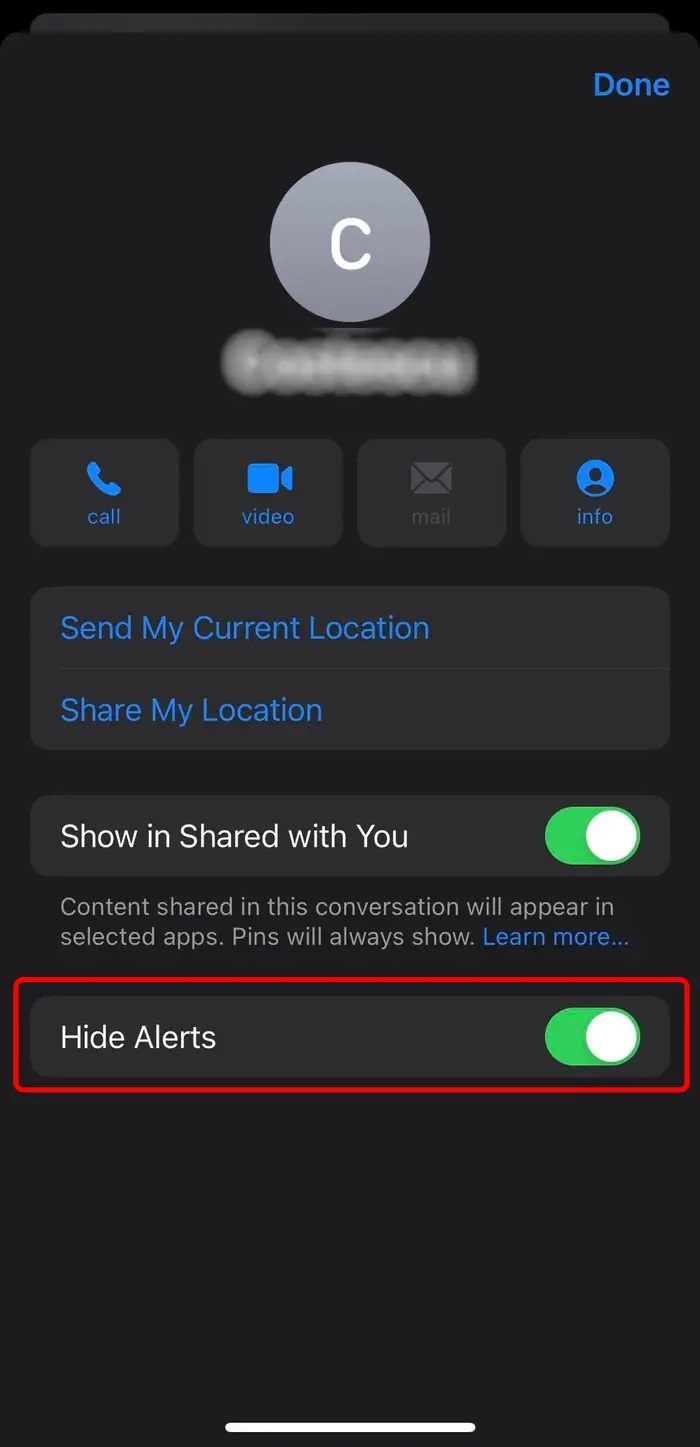
- Açılan pencerede Uyarıları Gizle (Hide Alerts) menüsünün yanında yer alan anahtar butonu açık / aktif konuma getirin.
iPhone’da Mesajları ve Bildirimleri Gizleme
Bu sohbet mesajında yeni bir mesaj geldiğinde ekranınıza artık bir uyarı gelmeyecek. Ancak, sohbet mesajlaşmasında mesaj almaya devam edeceksiniz.
iPhone’da Mesaj Bildirimleri Gizleme
- iPhone’unuzda Ayarlar (Settings) uygulamasını açın.
- Ayarlar (Settings) uygulaması ekranında Bildirimler (Notifications) menüsüne dokunun. Bu menü, telefonunuzda bildirim oluşturan her uygulamanın uzun bir listesini ekrana getirecek.
- Tüm bildirimleri kapatmak için, ekranın üst kısmında yer alan Ön İzlemeleri Göster menüsüne dokunun. Ve ardından Asla (Never) seçeneğini seçin. Mesaj bildirimlerini kısmen sınırlamak için Kilit Açıldığında (When Unlocked) seçeneğini seçebilirsiniz. Bu durumda bildirimleri almaya devam edersiniz, ancak bunların ön izlemesini görmezsiniz.
- SMS mesajları gibi belirli uygulamalardan gelen bildirimleri durdurmak için, bildirimler sayfasını aşağı kaydırın. Daha sonra ilgili uygulamayı bulun ve ardından o uygulamaya dokunun.
- Uygulamanın penceresinin açılmasını durdurmak için Bildirimlere İzin Ver (Allow Notifications) seçeneğini kapatın. İsterseniz, hemen aşağıda yer alan seçenekleri, tercihinize göre, iptal edebilirsiniz.
iPhone ayarlarında yapılan küçük bir hata bile bildirimlerin kapanmaması veya mesajların hâlâ görünmesi gibi sorunlara yol açabilir. Eğer adımları uygularken takıldığınız bir nokta olursa veya cihazınız beklediğiniz tepkiyi vermiyorsa, 11858 Teknoloji Destek Hattı üzerinden uzman ekiple hemen iletişime geçebilirsiniz. Uzmanlar, cihazınıza güvenli yazılımlar ile uzaktan bağlanarak gerekli ayarları sizin yerinize yapabilir ve gizlilik konusunda en doğru ayarları uygulamanıza yardımcı olur.
Bildirimleri ve mesajları gizlemenize rağmen telefonunuzda hâlâ beklenmeyen sorunlar yaşanıyorsa, problem yalnızca ayarlardan kaynaklanmayabilir. Özellikle karşı tarafa ses gitmiyorsa, görüşme kalitesi düşüyorsa veya mesajlaşma uygulamalarında sesli ileti kaydedemiyorsanız mikrofonla ilgili bir arıza söz konusu olabilir. Bu nedenle iPhone mikrofon çalışmıyor sorunu hakkında hazırlanan içeriğe göz atarak cihazınızdaki ses bileşenlerinin doğru çalışıp çalışmadığını kontrol edebilir, gerekli çözümleri hızlı şekilde uygulayabilirsiniz.
iPhone’da mesajları ve bildirimleri gizlemek, doğru adımları bildiğinizde oldukça kolaydır. Bu içerikte yer alan yöntemleri uygulayarak hem özel konuşmalarınızı koruyabilir hem de cihazınızı daha verimli bir şekilde kullanabilirsiniz. Konu ile ilgili farklı bir sorun yaşıyorsanız veya paylaşmak istediğiniz ek çözüm önerileri varsa yorumlarda belirtmeyi unutmayın. Kullanıcı deneyimleriniz, diğer okuyucular için değerli bir kaynak olacaktır.