

iPhone’unuz zamanla yavaşlamaya başladıysa ve uygulamalar geç açılıyorsa, sebebi büyük olasılıkla dolu RAM bellektir. RAM temizliği, cihazın performansını artırmanın en etkili yollarından biridir. Peki, iPhone RAM temizleme işlemi nasıl yapılır? Bu makalede, model fark etmeksizin tüm iPhone cihazlarda RAM nasıl temizlenir, adım adım anlatıyoruz.
RAM Nedir ve Neden Temizlenmeli?
RAM (Random Access Memory), iPhone’unuzun geçici hafızasıdır. Çalışan uygulamalar, arka planda çalışan servisler ve geçici veriler burada tutulur. RAM dolduğunda:
Uygulamalar donabilir
Pil hızlı tükenebilir
Cihaz genel olarak yavaşlayabilir
Bu yüzden zaman zaman RAM temizliği yapmak, özellikle eski modellerde performansı artırır.
iPhone RAM Temizleme
iPhone RAM Temizleme Yöntemleri
AssistiveTouch ile RAM Temizleme (Face ID’li Modeller)
Bu yöntem, iPhone 8 ve sonrası, Face ID kullanan modeller (X, 11, 12, 13, 14, 15, 16 serisi) için geçerlidir.
Aşamalar:
Ayarlara gidin > Erişilebilirlik > Dokunma > AssistiveTouch’ı etkinleştirin.
Ardından Ayarlar > Genel > Kapat menüsüne gelin.
Kapatma ekranı geldiğinde, AssistiveTouch menüsünden Ana Ekran (Home) butonuna uzun basın.
Ekran kararırsa ve giriş ekranına dönüyorsanız RAM başarıyla temizlenmiştir.
Arka plandaki işlemler ve geçici bellek sıfırlanır.
Donanımsal Tuşlarla RAM Temizleme (Touch ID’li Modeller)
Bu yöntem, Touch ID’ye sahip iPhone 6, 6s, 7, 8 gibi modeller için geçerlidir.
Adımlar:
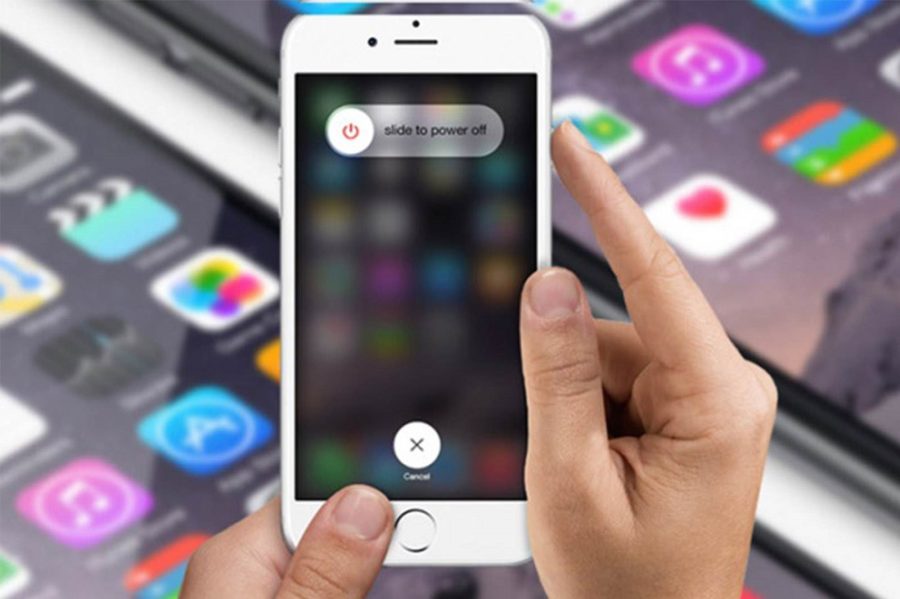
Güç tuşuna uzun basın ve “Kapat” ekranı geldiğinde bırakın.
Ardından Home (Ana Ekran) tuşuna yaklaşık 5-10 saniye basılı tutun.
Ekran aniden kapanıp ana ekrana dönüyorsa RAM temizlenmiştir.
Not: Bu işlemde cihaz kapatılmaz, sadece RAM temizlenir.
Zorla Yeniden Başlatma (Tüm Modeller)
Karma RAM sorunlarında işe yarar.
Aşamalar:
iPhone 8 ve sonrası için:
Sesi aç tuşuna basıp bırakın.
Sesi kıs tuşuna basıp bırakın.
Güç tuşuna Apple logosu gelene kadar basılı tutun.
iPhone 7/7 Plus için:
Güç + Ses Kısma tuşlarına aynı anda Apple logosu çıkana kadar basılı tutun.
iPhone 6s ve öncesi için:
Güç + Home tuşlarına aynı anda Apple logosu çıkana kadar basın.
iPhone RAM Temizleme Nasıl Yapılır
Arka Plandaki Uygulamaları Kapatmak
Tüm modeller için geçerlidir. RAM kullanımını azaltır ama tam temizleme sağlamaz.
Nasıl Yapılır:
Ana ekranda yukarı kaydırıp açık uygulamaları yukarıya sürükleyerek kapatın.
Ekstra İpuçlarıyla iPhone Performansını Artırın
Arka planda uygulama yenilemeyi kapatın
Ayarlar > Genel > Arka Planda Uygulama YenileGereksiz uygulamaları silin
Depolama alanı RAM’i dolaylı olarak etkiler.iOS sürümünüzü güncel tutun
Yazılım optimizasyonları RAM verimliliğini artırabilir.
iPhone’da RAM temizlemek zararlı mı?
Hayır. Doğru adımlarla yapıldığında zararlı değildir. Aksine cihaz performansına katkı sağlar.
RAM temizledikten sonra ne değişir?
Cihaz daha hızlı yanıt verir, uygulama geçişleri hızlanır ve kasmalar azalır.
Her gün RAM temizlemek gerekir mi?
Hayır. Haftada 1–2 kez ya da cihaz yavaşladığında yapılması yeterlidir.
iPhone RAM temizleme işlemi, özellikle zamanla performansı düşen cihazlarda fark yaratır. Yukarıda anlattığımız yöntemlerle hiçbir uygulamaya gerek kalmadan RAM’i boşaltabilir ve iPhone’unuzun daha hızlı çalışmasını sağlayabilirsiniz.
Unutmayın: Performans sadece RAM ile sınırlı değildir; düzenli bakım ve yazılım güncellemeleri de önemlidir. Benzeri konuda bir diğer iPhone yazımıza buradan erişebilirsiniz.