

iPhone MacBook arasındaki iCloud senkronizasyonu kapatma Ayarlar uygulamasından Apple Kimliği bölümünden kolayca yapılır. Senkronizasyonu devre dışı bırakarak verilerinizi kontrol edin.
iPhone ve MacBook arasındaki iCloud senkronizasyonu, verilerinizi otomatik eşitlemek için kullanışlı olsa da, bazen kapatmak gerekebiliyor. İşte bu noktada iPhone MacBook arasındaki iCloud senkronizasyonu kapatma, gizlilik endişeleri veya depolama sınırlamaları için önemli bir adım. Siz de cihazlarınız arasındaki bağlantıyı sınırlamak istiyorsanız, endişelenmeyin bu içerik, adım adım talimatları açıklıyor. Burada, iPhone’dan MacBook’a kadar ayarları bulacaksınız. Siz de bu adımları uyguladığınızda, verilerinizi daha bilinçli yönetebilirsiniz.
Hiç başınıza geldi mi, iPhone’da çektiğiniz bir fotoğrafın MacBook’ta anında görünmesi rahatsız edici geldi? Deneyimlerime göre, senkronizasyonu kapatmak bu sorunu çözer. Bu makalede, iCloud senkronizasyonunu kapatma yöntemlerini ve hangi verilerin etkileneceğini öğreneceksiniz. iPhone MacBook arasındaki iCloud senkronizasyonu kapatma konusunu sende benim gibi merak ediyorsun bence. Siz de benzer bir ihtiyaç yaşıyorsanız, okumaya devam edin çözümü oldukça basit.
iPhone MacBook Arasındaki iCloud Senkronizasyonu Kapatma Adımları
Bu makalede, iPhone MacBook arası iCloud senkronizasyonunu kapatma yöntemlerini detaylıca ele alacağız. Ayarlar uygulamasından iCloud tercihlerine kadar adımları takip ederek, senkronizasyonu tamamen veya kısmen devre dışı bırakabilirsiniz. Ayrıca, hangi verilerin etkileneceğini ve alternatif senkronizasyon yollarını öğreneceksiniz.
iPhone da iCloud Senkronizasyonu Kapatma Adımları
- İlk olarak yapmamız gereken telefonumuzun ayarlarını açalım.
- Ayarlar menüsünde yer alan Apple Kimliği menüsüne dokunalım.
- Bir sonraki adımda ise karşımıza açılan pencereden ise iCloud menüsüne dokunalım.
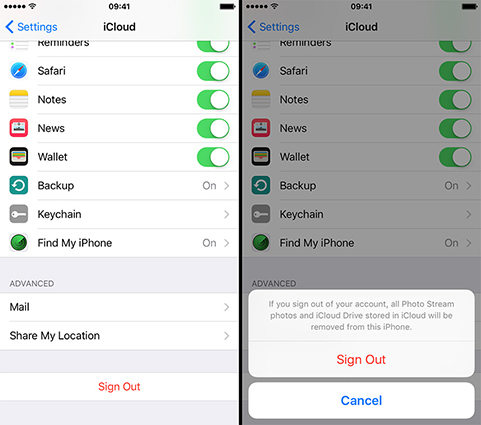
- Bu alanda iCloud ile senkronize etmek istediğimiz verileri ve uygulamaları görüyoruz. Bu alanda daha önce hangi uygulamaları yada veri dosyaları senkronize ettiysek bunlar açık olarak görünüyor. Ne yalan söylemeliyim ben hemen hemen hepsini açmışım.
- Hemen ardından bu ekranda yer alan iPhone ile senkronizasyonu kapat butonunu işaretleyelim.
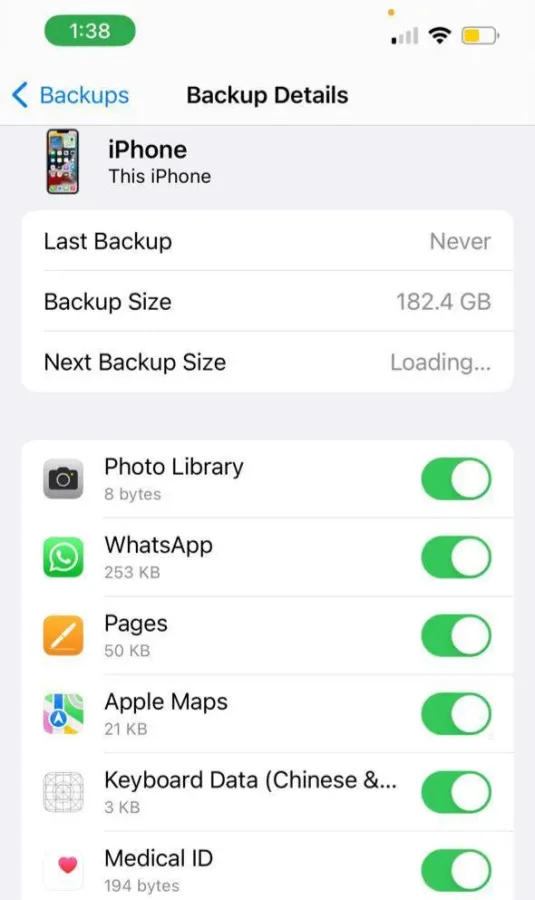
Tüm bu adımlarla beraber telefonumuzda senkronizasyonu kapattığımıza göre birbirine bağlı olan MacBook cihazımızın da senkronizasyonu nu kapatalım.
Bunun için sende benimle beraber aşağıdaki adımları takip edebilirsin. Açık söylemem gerekirse bu adımları daha önce MacBook kullanmayan bir kişi için zor olabilir.
MacBook’ta iCloud Senkronizasyonu Kapatma Adımları
Eğer sende benim gibi Senkronizasyonu tamamen kaldırmak istiyorsan bu adımları takip edebilirsin.
- İlk olaram bilgisayarımızın Ayarlar menüsüne gidelim.
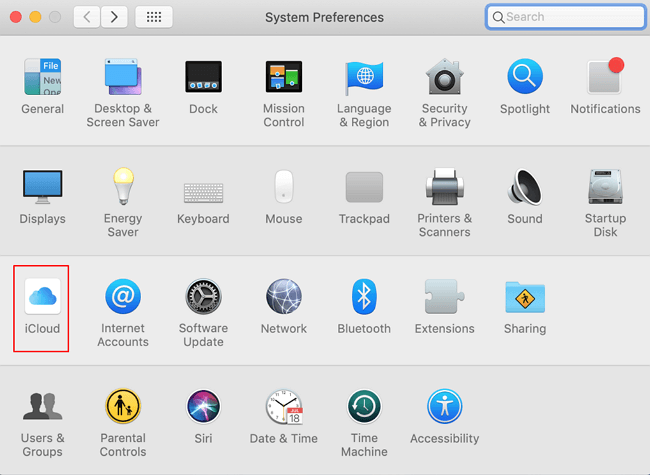
- Hemen ardından açılan pencerede yer alan Apple Kimliği seçeneğine tıklayalım.
- Bir sonraki adımda Oturumu Kapat seçeneğine tıklayalım.
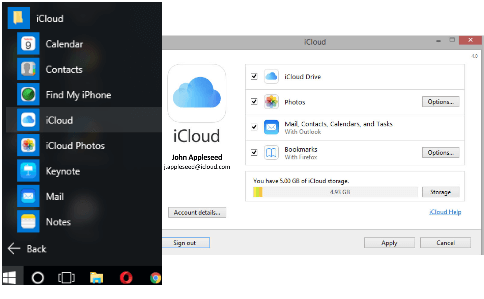
İşlem adımları bu kadar basit sen bu adımları uygulayabildin mi açıkçası merak etmiyor değilim.
Mac’inizi Apple ID’nizle iPhone’unuzdan Ayırın
iPhone ve MacBook’unuzda aynı kimlikle oturumunuz açık kaldığı sürece, cihazlar bir şekilde birbirine bağlı kalacaktır. Her iki cihazın da bağlantısını tamamen kesmek istiyorsanız, en az birindeki Apple Kimliğinizden çıkış yapmanız gerekir. Açık söylemem gerekirse bunu ilk duyduğumda bu kadar ayrıntı olabileceğini düşünmemiştim.
- İşte bir iPhone’u Apple ID ile Mac’ten ayırmanın yolunu aşağıya ekliyorum.
- Telefonumuzdan Ayarlar’a gidelim.
- Açılan pencereden Apple ID’ye dokunalım.
- Açılan penceredeki Listede Mac’inizi bulalım.
- Hemen ardından Hesaptan Kaldır’a dokunun ve işlem tamam.
Bir Mac’i Apple ile bağlantısını kesmek, için ise aşağıdaki maddelere bakalım.
- Bilgisayarımızdan Sistem Ayarları menüsüne gidelim.
- Hemen ardından Apple Kimliği seçeneğine tıklayalım.
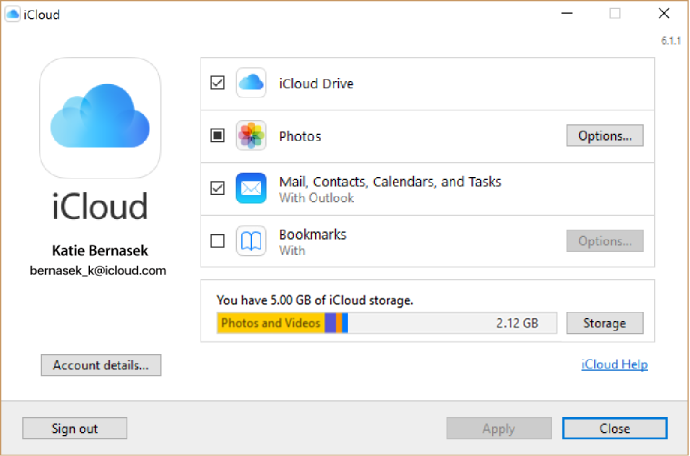
- Bir sonra açılan pencereden ise Eşleştirmeyi kaldırmak istediğiniz cihazı seçerek devam edelim.
- Açılan pencereden Hesaptan Kaldır’a tıklayın ve işlem tamamdır.
iPhone MacBook arasındaki iCloud senkronizasyonu kapatma adımları bu kadar basit. Şimdi sende iPhone MacBook arasındaki iCloud senkronizasyonu kapatma adımlarını arkadaşlarınla paylaşabilirsin.
Eğer iPhone MacBook arasındaki iCloud senkronizasyonu kapatma sırasında yaşadığınız sorunları kendiniz çözemiyorsanız, uzman bir yardım almak mantıklı olabilir. İşte bu noktada 11858 Teknoloji Destek Hattı devreye giriyor. 2011’den beri Türkiye genelinde milyonlarca kullanıcıya 7/24 hizmet veren bu merkez, telefon ve bilgisayar sorunlarında hızlı çözümler sunuyor. Uzman ekipleri, TeamViewer gibi güvenli yazılımlar üzerinden uzaktan destek sağlayarak, gizliliğinizi koruyor. Dakika bazlı ücretlendirme sayesinde şeffaf bir süreç yaşıyorsunuz görüşme öncesi her şey açıkça belirtiliyor. Bence, karmaşık Apple ayarlarında bu tür bir destek, zaman kaybını önlüyor. Siz de iCloud ayarlarınız için 11858 Teknoloji Destek Hattı‘nı arayarak birebir yardım alabilirsiniz belki de sorunu dakikalar içinde halledersiniz.
iPhone MacBook arasındaki iCloud senkronizasyonu kapatma yaptıktan sonra, cihazlarınız arasındaki bağlantı sorunları yaşayabilirsiniz. İşte bu noktada İphone Mac’e Bağlanmıyor mu? içeriği, bağlantı kurma yöntemlerini ve olası hataları detaylı bir şekilde açıklıyor. Bu makalede, Wi-Fi ayarlarından Bluetooth eşleştirmeye kadar adım adım talimatlar bulacaksınız. Kullanıcılar, bağlantı sorunlarının genellikle ağ ayarlarından kaynaklandığını belirtiyor. Ayrıca, alternatif yöntemler ve güvenlik ipuçları veriyor. Bu yöntemler, özellikle çoklu cihaz kullanımında faydalı. Siz de bağlantı sorunlarıyla karşılaştınız mı, içeriği inceleyerek cihazlarınızı yeniden eşleyebilirsiniz.
iPhone MacBook arasındaki iCloud senkronizasyonu kapatma, verilerinizi daha bağımsız yönetmenizi sağlar. Adım adım ayarlarla bağlantıyı sınırlayın. Açıkçası, bu tür özellikler sayesinde teknoloji daha kişiselleştirilebilir hale geliyor. Siz de senkronizasyonu kapattınız mı, yoksa farklı bir deneyim mi yaşadınız? Aşağıdaki yorumlarda deneyimleri paylaşın, belki başkalarına fikir verirsiniz. Böylece hep birlikte Apple ekosistemini daha iyi anlayabiliriz.