

iPhone DNS ayarları nasıl değiştirilir sorusu, iPhone kullanıcılarının internet yavaşlığı, bazı sitelere girememe veya bağlantı kopmaları yaşadığında en sık araştırdığı konulardan biridir. Çoğu kişi internet sorunu yaşadığında doğrudan operatörü suçlar ya da modemden kaynaklandığını düşünür. Oysa bazen tek bir DNS ayarı değişikliği, internet deneyimini gözle görülür şekilde iyileştirebilir. Bu yazıda, teknik terimlere boğulmadan, herkesin rahatlıkla uygulayabileceği şekilde iPhone’da DNS ayarlarını değiştirme sürecini detaylı olarak anlatıyorum.
iPhone DNS Ayarları Nasıl Değiştirilir
DNS, internetin telefon rehberi gibi çalışır. Bir web sitesinin adını yazdığında (örneğin google.com), DNS bu adresi IP numarasına çevirir ve seni doğru sunucuya yönlendirir. Eğer DNS yavaş çalışıyorsa ya da hatalıysa, internet bağlantın olmasına rağmen siteler geç açılabilir veya hiç açılmayabilir.
Bu noktada iPhone DNS ayarları nasıl değiştirilir konusu devreye girer. Doğru DNS kullanımı sayesinde daha hızlı bağlantı, daha stabil internet ve bazı erişim problemlerinin çözülmesi mümkündür.
iPhone’da DNS Ayarları Ne Zaman Değiştirilmelidir?
Her kullanıcı DNS değiştirmek zorunda değildir. Ancak aşağıdaki durumları yaşıyorsan DNS ayarlarını değiştirmen faydalı olabilir:
- Wi-Fi bağlı ama internet sayfaları açılmıyor
- Bazı sitelere girilemiyor
- İnternet yavaş ve gecikmeli çalışıyor
- Uygulamalar geç yükleniyor
- Video ve canlı yayınlarda takılma oluyor
Bu tür sorunlarda iPhone DNS ayarları nasıl değiştirilir sorusunun cevabı çoğu zaman pratik bir çözüm sunar.
iPhone DNS Ayarları Nasıl Değiştirilir? Adım Adım Sizlerle Paylaşacağız
Şimdi en çok merak edilen kısma gelelim. iPhone DNS ayarları nasıl değiştirilir sorusunun net ve uygulanabilir cevabı aşağıdaki adımlarda.
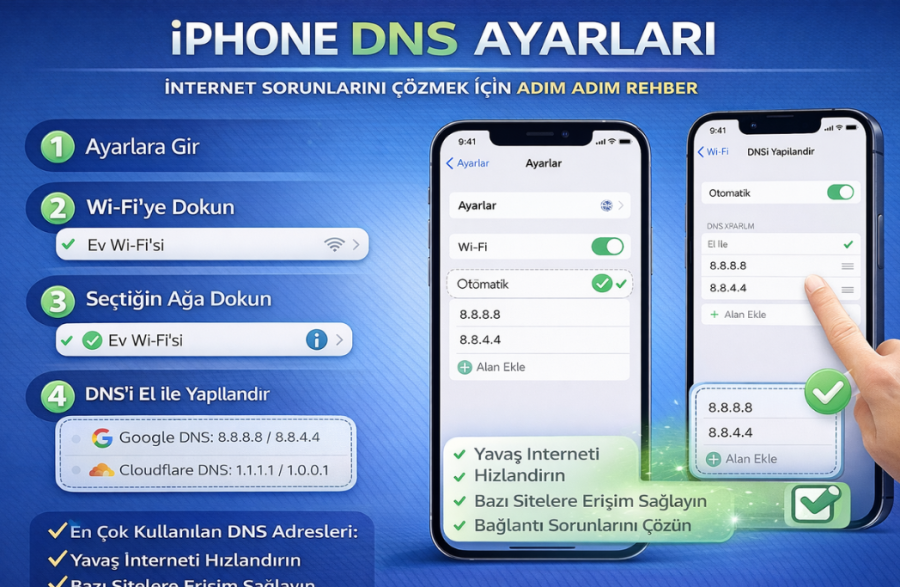
- Ayarlar Menüsüne Gir
iPhone ana ekranından Ayarlar uygulamasını aç.
- Wi-Fi Bölümünü Aç
Ayarlar menüsünde Wi-Fi seçeneğine dokun.
- Bağlı Olduğun Ağı Seç
Bağlı olduğun Wi-Fi ağının yanındaki İ simgesine dokun.
- DNS Yapılandırmasını Değiştir
Açılan ekranda:
- DNS’i Yapılandır bölümünü bul
- Varsayılan olarak Otomatik yazar
- Bunu El ile olarak değiştir
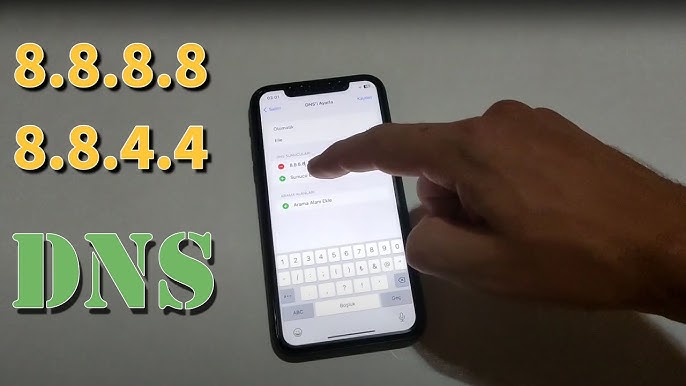
- DNS Adreslerini Gir
Burada mevcut DNS’leri sil ve yerine şunlardan birini ekle:
Google DNS
- 8.8.8.8
- 8.8.4.4
Cloudflare DNS
- 1.1.1.1
- 1.0.0.1
Değişiklikleri kaydet ve Wi-Fi bağlantısını yenile.
Bu adımlarla iPhone DNS ayarları nasıl değiştirilir işlemini başarıyla tamamlamış olursun.
iPhone DNS Ayarları Nasıl Değiştirilir
Mobil İnternette DNS Değiştirilebilir mi?
Bu soru da sıkça sorulur. iPhone’da mobil veri kullanırken DNS’i manuel olarak değiştirmek sistemsel olarak mümkün değildir. DNS ayarları yalnızca Wi-Fi bağlantıları için geçerlidir.
Mobil internette DNS değiştirmek için:
- Özel VPN uygulamaları
- DNS profilleri
kullanmak gerekir. Ancak bu yöntemler her kullanıcı için gerekli değildir.
DNS Değiştirmenin Avantajları Nelerdir?
DNS değiştirdikten sonra genellikle şu farklar hissedilir:
- Web siteleri daha hızlı açılır
- Bağlantı kopmaları azalır
- Uygulamalar daha stabil çalışır
- Video izlerken takılma azalabilir
Bu yüzden iPhone DNS ayarları nasıl değiştirilir konusu sadece teknik kullanıcılar için değil, günlük iPhone kullanıcıları için de önemlidir.
DNS Değiştirirken Dikkat Edilmesi Gerekenler
Her ne kadar DNS değiştirmek güvenli olsa da bazı noktalara dikkat etmek gerekir:
- Güvenilir DNS adresleri kullan
- Rastgele DNS numaraları girme
- Kurumsal veya okul ağlarında DNS değişimi kısıtlı olabilir
- Sorun yaşarsan tekrar Otomatik ayara dönebilirsin
Yanlış DNS ayarı interneti tamamen kesebilir. Bu yüzden iPhone DNS ayarları nasıl değiştirilir adımlarını doğru uygulamak önemlidir.
iPhone DNS Ayarları Nasıl Değiştirilir
DNS Değişikliği İnterneti Daha Hızlı Yapar mı?
DNS değişimi, internet hızını doğrudan artırmaz ancak bağlantının daha hızlı kurulmasını sağlar. Yani sitelere giriş süresi kısalabilir. Özellikle yoğun saatlerde fark daha net hissedilir.
Bu nedenle hız sorunu yaşayan kullanıcılar genellikle iPhone DNS ayarları nasıl değiştirilir konusuna yönelir.
DNS Ayarlarını Eski Haline Getirme
Eğer DNS değiştirdikten sonra sorun yaşarsan endişelenme. Tekrar aynı adımları izleyip:
- DNS’i Yapılandır → Otomatik
seçeneğini işaretlemen yeterlidir. iPhone otomatik olarak servis sağlayıcının DNS ayarlarına döner. İPhone dns ayarları nasıl değiştirilir artık net bir şekilde sizlerle paylaştık
Özetle, iPhone’da DNS ayarlarını değiştirmek oldukça basit ama etkili bir işlemdir. İnternet bağlantısında yaşanan pek çok sorunun çözümünde işe yarayabilir. Bu yazıda iPhone DNS ayarları nasıl değiştirilir konusunu tüm detaylarıyla, kafa karıştırmadan ele alarak sizinle paylaştık umarız yararlı olmuştur diğer benzer içerikler için buradan ulaşabilirsiniz.