

HEIC Fotoğrafları Windows’ta Açılmıyor sorunu mu yaşıyorsunuz? Bu içerikte HEIC ve HEVC uzantılarını yükleyerek görüntüleri açmanın en kolay yollarını öğrenin.
Apple cihazları fotoğraf kalitesinden ödün vermeden depolama alanını verimli kullanmak için HEIC formatını tercih eder. Ancak Windows kullanıcıları, bu dosyaları açarken sık sık “dosya desteklenmiyor” hatasıyla karşılaşabilir. Bu durum, özellikle iPhone’dan aktarılan fotoğrafların görüntülenmesini engelleyerek kullanıcıları zor durumda bırakır.
Bu içerikte, HEIC Fotoğrafları Windows’ta Açılmıyor hatasının nedenlerini ve çözüm yollarını adım adım bulacaksınız. Microsoft Store uzantılarından format değişikliğine kadar tüm seçenekleri anlattık. Böylece fotoğraflarınıza hem hızlı hem de güvenli şekilde erişebilirsiniz.
HEIC Fotoğrafları Windows’ta Açılmıyor
Apple, medya yakalama ve depolama konusunda kaliteyi ön planda tutar. Tüm formatlarda her zaman bir miktar görüntü kalitesi kaybı yaşansa da, Yüksek Verimli Görüntü Kapsayıcı (HEIC) formatı, Apple’ın depolama alanınızı çok fazla tüketmeden kaliteli görüntü dosyaları yakalama yöntemidir.
Çoğu Apple formatı gibi, HEIC de Windows gibi diğer teknoloji platformlarından yaygın kabul görmüştür ve çoğu, bu dosyaları görüntülemek ve düzenlemek için gereken kodekleri varsayılan olarak içerir.
Windows 10 ve Windows 11’in sonraki sürümlerinden bu yana HEIC dosyalarını görüntülemek çok daha kolay hale geldi. HEIC ve HEVC artık Windows’a yüklenebiliyor, ancak kullanıcının hem ücretsiz HEIF Görüntü Uzantısı’nı hem de HEVC Video Uzantısı’nı yüklemesi gerekiyor veya Fotoğraflar gibi uygulamalar aracılığıyla kolayca kullanılabiliyorlar.
Hatta Explorer’da düzenleme ve küçük resim olarak görüntüleme olanağı da sağlıyorlar. Başka bir geçici çözüm denemeden önce, Apple görüntülerinizin Fotoğraflar’da açılmadığından emin olun.
HEIC Fotoğrafları Windows’ta Açılmıyor Adımlar
Bilgisayarınızın HEIC dosyalarını açmamasının temel nedeni kodeklerle ilgilidir. Bu soruna, kodekleri yüklemekten formatı tamamen atlamaya kadar çeşitli çözümlerimiz var.
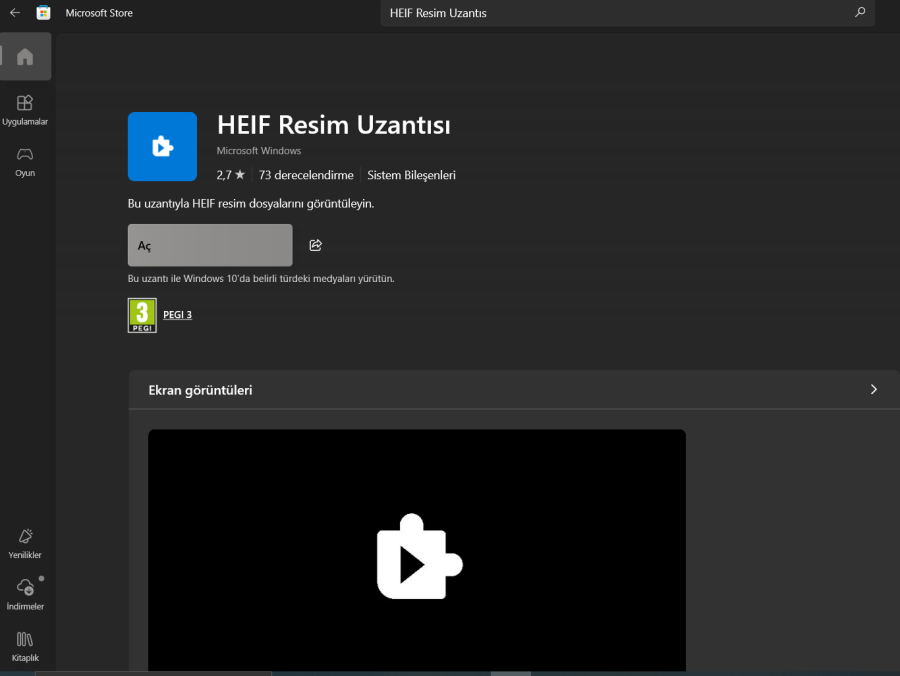
Microsoft, bilgisayarların ve uygulamalarının bu dosyaları okuyabilmesini sağlamak için kullanıcılara “HEIF Görüntü Uzantısı”nı ücretsiz indirme olanağı sunuyor. Bu çok basit, hızlı ve oldukça hızlı bir işlem. İşte yapmanız gerekenler;
- Arama çubuğundan Microsoft Store’u açın.
- Arama çubuğuna HEIF Resim Uzantısı yazın.
HEIC Fotoğrafları Windows’ta Açılmıyor
- Artık HEIC resim dosyalarını Fotoğraflar gibi Microsoft uygulamalarında görüntüleyip düzenleyebilmeli ve bunları Windows Gezgini’nde görüntüleyebilmelisiniz.
Fotoğraflarınızı Farklı Bir Formatta Kaydedin
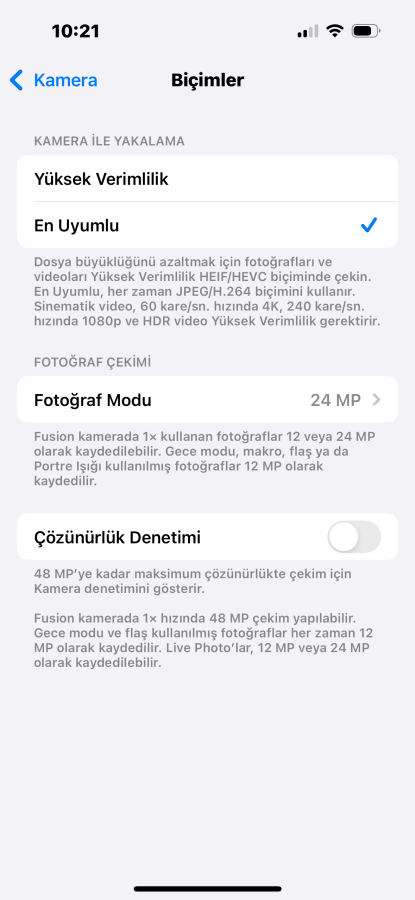
iPhone’unuz fotoğrafları çeker ve varsayılan olarak HEIC görüntü biçiminde depolar. Bilgisayarınız hala HEIC dosyalarıyla sorun yaşıyorsa, fotoğraflarınızın biçimini JPEG olarak değiştirmeye ne dersiniz?
- iPhone’unuzda Ayarlar’ı açın ve Kameraya gidin.
HEIC Fotoğrafları Windows’ta Açılmıyor
- Biçimlere dokunun.
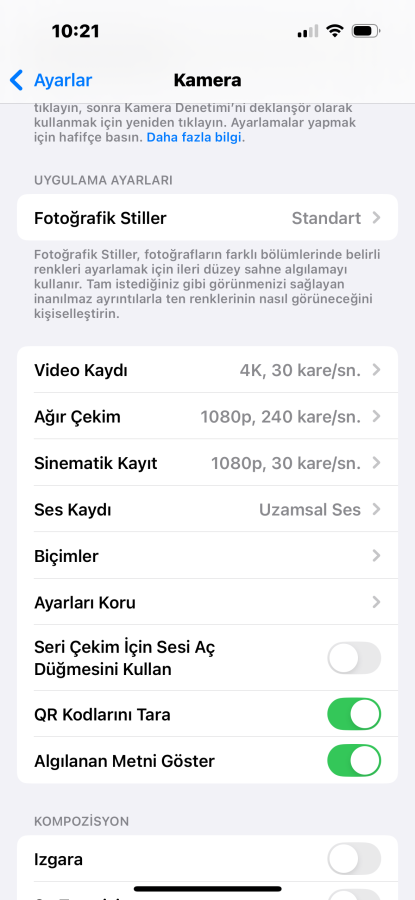
- Kamera Yakalama alt başlığı altında Yüksek Verimlilik yerine En Uyumluyu seçin.
HEIC Fotoğrafları Windows’ta Açılmıyor
- Fotoğraflarınız artık telefonunuza otomatik olarak JPEG formatında kaydedilecektir.
Eğer tüm adımları denemenize rağmen HEIC dosyalarınız hâlâ açılmıyorsa, panik yapmanıza gerek yok. 11858 Teknoloji Destek Hattı, Apple ve Windows sistemlerinde yaşanan bu tür format veya kodek sorunlarını dakikalar içinde çözüyor. 2011’den bu yana milyonlarca kullanıcıya güvenli uzaktan bağlantı desteği sunan bu profesyonel ekip, gizlilik ilkesine bağlı kalarak bilgisayarınızı inceleyip çözümü uyguluyor. 7/24 ulaşılabilen 11858 Teknoloji Destek Hattı, teknik bilgi gerektirmeden sorununuzu hızla çözüme kavuşturabilir.
HEIC dosyalarının açılmaması kadar can sıkıcı bir diğer durum da fotoğraf bilgilerinin karışmasıdır. Özellikle iPhone kullanıcıları, aktarılan görsellerin tarih sıralamasında karışıklık yaşadıklarında düzenleme yapmak ister. Eğer siz de bu sorunu yaşıyorsanız, iPhone’da Fotoğraf İsmi Değiştirme işlemini adım adım anlattığımız içeriğimize göz atabilirsiniz. Bu işlemle tüm fotoğraf arşivinizi kronolojik sıraya alabilir ve aradığınız kareyi kolayca bulabilirsiniz.
Artık iPhone’da Fotoğraf İsmi Değiştirme nasıl çözülebileceğini biliyorsunuz. Gerek Microsoft uzantılarıyla, gerekse dosya formatını değiştirerek bu sorunu ortadan kaldırabilirsiniz. Eğer farklı bir çözüm yöntemi denediyseniz veya sizin için işe yarayan başka bir adım bulduysanız, yorumlarda paylaşın. Böylece diğer kullanıcıların da faydalanmasına katkı sağlayabilirsiniz.