
Google haritalar navigasyonda yönlendirici değiştirme gibi bir seçeneğinizin olduğunu biliyor muydunuz? Sanırım hayır dediğinizi duyar gibiyim. Evet doğru duydun Google haritalar navigasyon da yönlendirici değiştirebiliyoruz.
Nasıl mı merak etme aşağıda senin için hazırladığım Google haritalar navigasyon da yönlendirici değiştirme adımlarını birlikte inceleyeceğiz ve kendi isteğimize göre şekillendirebileceğiz. Google haritalar navigasyon gündelik hayatımızda özellikle tanımadığımız bir adres bulamadığımız zaman hayat kurtarıcımız oldu. Yeni gelen Google haritalar navigasyon da yönlendirici değiştirme özelliği ile bir kez daha dikkatimizi çekti ve bence beğenimizi aldı. Hadi şimdi aşağıda senin için hazırladığım yazımızı inceleyelim.
Google Haritalar Navigasyon Yönlendirici Değiştirme
- İlk olarak telefonumuzdan Google Haritalar Navigasyon uygulamasını açalım.

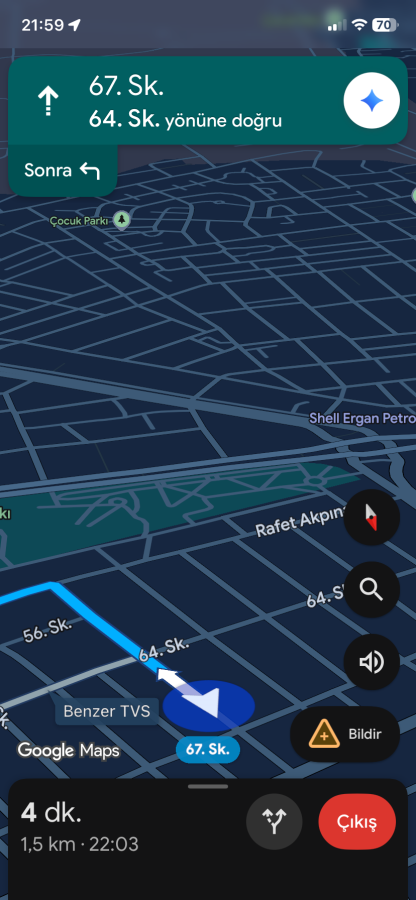
- Bir sonraki adımda yönlendirici işaretine dokunalım.
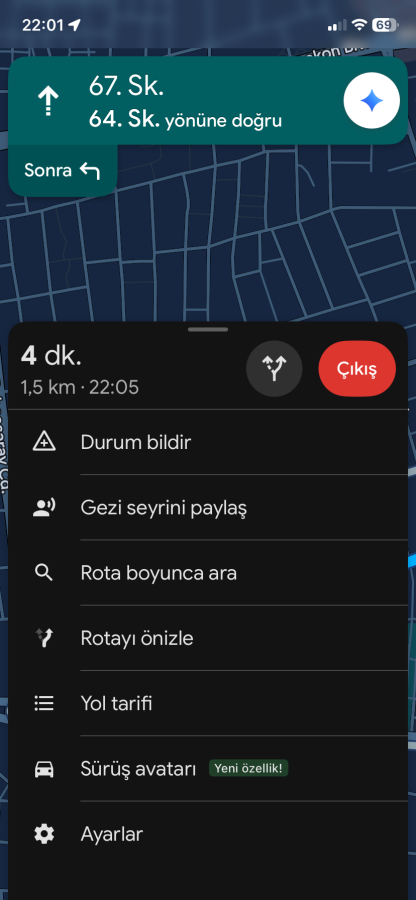
- Alt paneli yukarıya doğru kaydıralım.
- Açılan pencereden Sürüş Avatarı Menüsüne dokunun.
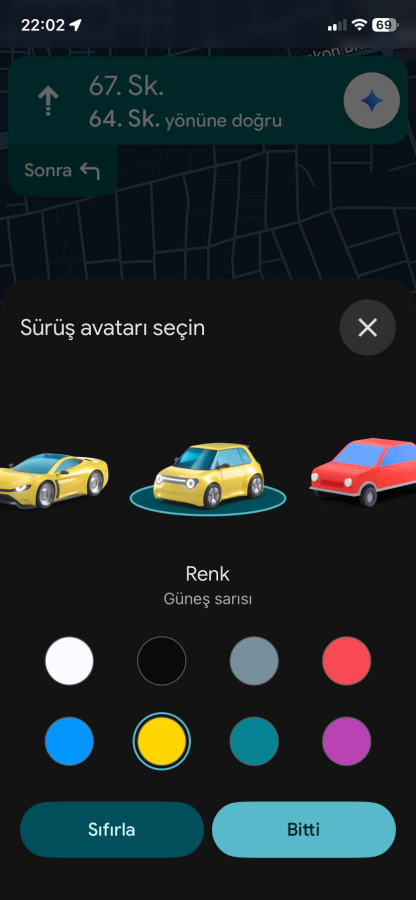
- Açılan ekrandan yönlendiricimiz’in yani aracımızın hem modeli hem de rengini değiştire bilirsiniz.
- Bu alandan birbirinden farklı araç seçimi ekleyebilirsiniz. Google haritalar tamamlandı.
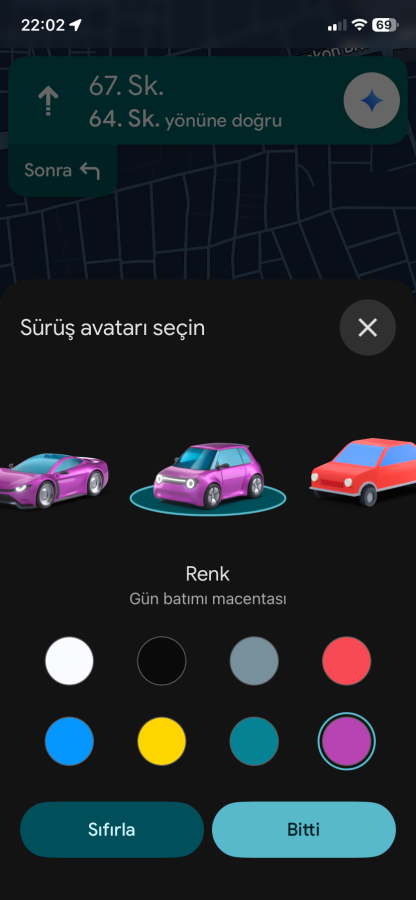
Google haritalar navigasyon da yönlendirici değiştirme adımları bu kadar basit. Eğer sende Google haritalar navigasyon uygulamasını kullanıyorsan sende bu özelliği kullanabilir ve bu eğlencenin tadını çıkarabilirsin. Bence gayet dikkat çekici ve eğlenceli bir özellik olmuş. Ne yalan söylemliyim bence oldukça güzel seçenekler var peki sen bu özelliği beğendin mi nasıl buldun merakla cevabını bekliyorum.
Google Haritalar’da yönlendirici değiştirme işlemini denediniz ancak istediğiniz sonucu alamadıysanız veya uygulama ile ilgili başka sorunlar yaşıyorsanız, 11858 Teknoloji Destek Hattı size yardımcı olabilir. 2011 yılından bu yana 7/24 hizmet veren destek hattımız, Google Haritalar ve diğer uygulamalarda karşılaşabileceğiniz tüm teknik sorunlara profesyonel çözümler sunuyor. Alanında uzman kadromuz, lisanslı yazılımlar ve güvenli uzaktan bağlantı yöntemleriyle sorunlarınıza hızlı ve güvenilir çözümler getiriyor. Üstelik görüşme başlamadan önce ücretlendirme bilgisi size açıkça iletiliyor, böylece sürpriz ücretlerle karşılaşmıyorsunuz. %95’e ulaşan memnuniyet oranıyla, 11858 Teknoloji Destek Hattı her zaman yanınızda.
Platformun sunduğu kişiselleştirme seçenekleri sadece yönlendirici değiştirmeyle sınırlı değil. Örneğin, sık sık gittiğiniz adresleri veya özel rotaları kaydederek navigasyon sürecini daha da kolaylaştırabilirsiniz. Bu sayede her seferinde adres girmekle uğraşmak zorunda kalmaz, tek bir dokunuşla kaydettiğiniz rotaya ulaşabilirsiniz. Eğer bu özelliği nasıl kullanacağınızı merak ediyorsanız, Google Haritalara Rota Nasıl Kaydedilir içeriğimize göz atabilir, adım adım nasıl yapacağınızı öğrenebilirsiniz. Bu küçük ipuçları, navigasyon deneyiminizi çok daha verimli ve keyifli hale getirecektir.
Google Haritalar’da navigasyon yönlendirici değiştirme özelliği, aracınızı haritada kendi zevkinize göre görüntülemenizi sağlıyor. Bu küçük detay, navigasyon kullanımınızı daha kişisel ve eğlenceli hale getirebilir. Tabii ki her kullanıcı için bu özellik farklı bir anlam ifade edebilir. Siz de bu adımları uyguladıysanız, deneyimlerinizi ve fikirlerinizi aşağıdaki yorumlar bölümünde paylaşabilirsiniz. Hangi araç modelini seçtiniz ve bu özellik size nasıl hissettirdi? Başka kullanıcılar için de faydalı olabilecek ipuçlarınız varsa, bizimle paylaşmaktan çekinmeyin. Unutmayın, teknoloji kullanımınızı kişiselleştirmek her zaman daha keyifli bir deneyim sunar.







Siz de fikrinizi belirtin