

Google E-Tablolar’da AI işlevi nasıl kullanılır sorusunun cevabını adım adım öğrenin. Gemini destekli bu özellik ile verilerinizi akıllıca yönetin.
Google E-Tablolar artık sadece hesaplama yapmakla sınırlı değil; yapay zeka entegrasyonu sayesinde verileri analiz etme, özetleme ve yorumlama gibi gelişmiş görevleri de gerçekleştirebiliyor. Bu özellik, özellikle iş yerlerinde veya akademik çalışmalarda verimliliği artırmak isteyen kullanıcılar için büyük kolaylık sağlıyor.Gemini destekli bu yeni özellik tek bir formülle metin üretmek, verileri sınıflandırmak veya duygu analizi yapmak gibi işlemleri birkaç saniye içinde tamamlayabiliyor.
Google E-Tablolar’da AI İşlevi Nasıl Kullanılır
Google e-tablolar’da AI işlevi nasıl kullanılır, Google’ın AI işlevi, Gemini destekli dil modellerini herhangi bir eklenti olmadan doğrudan elektronik tablo hücrelerinize getirir. Bununla, basit bir formül yazarak yeni metinler üretebilir, veri bloklarını özetleyebilir, girdileri kategorilere ayırabilir veya hatta duyguları tahmin edebilirsiniz.
Google E-Tablolar’daki yapay zeka işlevi, Google Workspace Labs’ın bir parçasıdır ve Google’ın Gemini AI’sı tarafından desteklenmektedir. Google E-Tablolar’da “Ask Gemini” özelliği etkinse, yapay zeka destekli işlevlere kolayca erişebilirsiniz.
AI() Fonksiyon Sözdizimi
AI fonksiyonunun iki argümanı vardır:
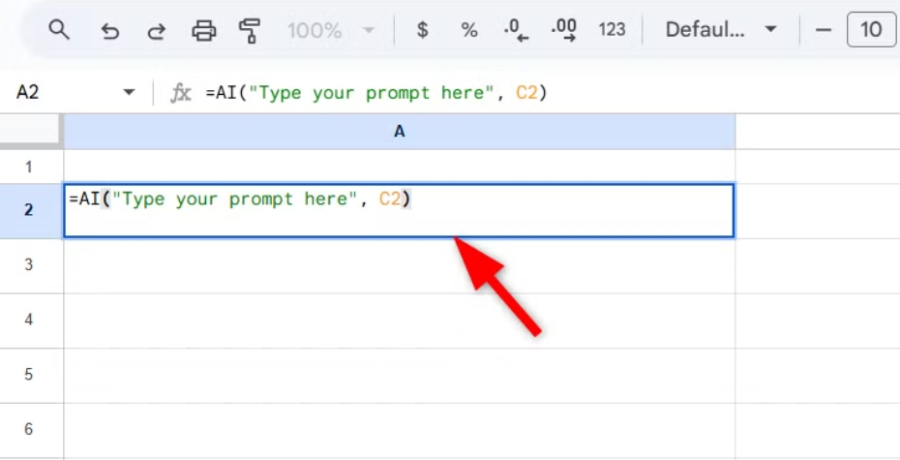
=AI(istem, [referans_hücresi_veya_aralığı])
- istem (gerekli): AI’ya ne istediğinizi söyleyen tırnak işaretleri içindeki bir metin dizesi. Örneğin, Bu incelemeyi tek cümlede özetle gibi basit bir istem veya ihtiyacınız olan başka bir şey yazabilirsiniz.
- reference_cell_or_range (isteğe bağlı): Bu, yapay zekanın üzerinde çalışmasını istediğiniz verileri içeren hücreyi (veya hücre aralığını) belirtir.
Referansı dışarıda bırakırsanız, AI yalnızca bağlam için istemi kullanır ve bu da tüm hücre içeriklerini yok sayarken şaşırtıcı derecede yararlı sonuçlar verebilir. Ek olarak, işlev düz metin döndürür, böylece onu diğer formüllerle zincirleyebilirsiniz (örneğin, yalnızca ilk birkaç kelimeyi almak için LEFT() içine sarın).
AI() Fonksiyonu Nasıl Kullanılır
Bir Google E-Tablosu açın veya oluşturun ve Gemini for Workspace’e erişimi olan bir hesap kullandığınızdan emin olun. AI işlevini kullanmak istediğiniz hücreye tıklayın. Ardından, =AI() yazın ve isteminizi yazmaya başlayın. Doğal dil kullanabilirsiniz, bu nedenle sözdizimi konusunda çok fazla endişelenmeyin. Veri aralığınızı belirtin veya ilgili hücrelere başvurun.
Google E-Tablolar’da AI İşlevi Nasıl Kullanılır
Enter’a bastığınızda, sayfalar Oluştur ve ekle düğmesini gösterir. Tıklayın ve AI tarafından hazırlanmış yanıtınız sürüm geçmişinde size atfedilen hücreye düşecektir.
Ayrıca, AI işlevini birden fazla satır veya sütuna uygulamak için doldurma tutamacını sürükleyebilirsiniz, böylece verilerin toplu işlenmesine olanak tanırsınız. Ayrıca, çıktıyı inceleyebilir ve yeni bir çekim istiyorsanız Yenile’ye basıp ekleyebilirsiniz; istemi yeniden çalıştırır ve yeni bir yanıt oluşturur.
AI() Fonksiyonunun Örnekleri
Ayrıca satırlar ve sütunlar üzerinde toplama ve çıkarma gibi basit hesaplamalar da yapabilirsiniz, ancak gelişmiş hesaplamalar desteklenmez.
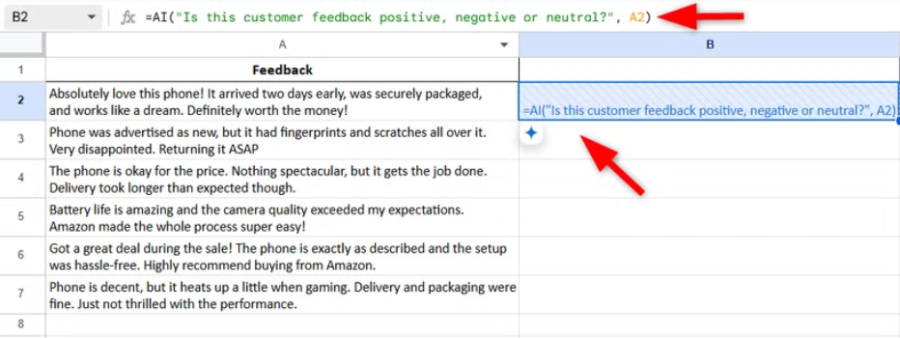
Sadece bu değil, ayrıca bir hücrenin içeriğini yorumlayarak duyguyu veya diğer hisleri belirleyebilir, örneğin geri bildirim incelemelerinin tonunu belirleyebilirsiniz. Örneğin, çevrimiçi mağazanızdan veya anketlerinizden gelen ham müşteri geri bildirimleriyle dolu bir listeniz olduğunu ve zamandan tasarruf etmek için tüm geri bildirimi okumadan hangi yorumların olumlu, olumsuz veya nötr olduğunu belirlemeniz gerektiğini varsayalım. AI işleviyle bu basit istemi girebilirsiniz:
Google E-Tablolar’da AI İşlevi Nasıl Kullanılır
=AI(Bu müşteri geri bildirimi olumlu mu, olumsuz mu yoksa nötr mü?, A2)
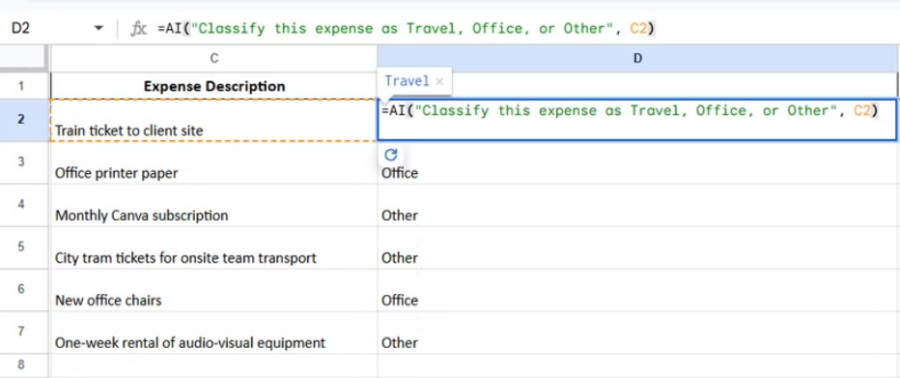
Gerçekleştirebileceğiniz bir diğer görev, diğer hücrelere atıfta bulunarak talimatlarınıza göre verilerinizi kategorilere ayırmaktır. Örneğin, C sütununun çeşitli gider açıklamalarını listelediğini varsayalım—uçak bileti, öğle yemeği toplantıları, yazılım abonelikleri—ve bunları finans ekibiniz için Seyahat, Ofis veya Diğer olarak düzgün bir şekilde gruplandırmak istiyorsunuz. Basitçe şunu kullanın:
Google E-Tablolar’da AI İşlevi Nasıl Kullanılır
=AI(Bu masrafı ulaşım, şirket gideri veya Diğer olarak sınıflandırın)
Yapay zeka her bir girişi etiketlemeye veya kategorilendirmeye çalışacaktır, ancak bazen bazılarını kaçırabilir. Ancak, gerekirse çıktıyı yeniden oluşturabilir veya doğruluğu artırmak için istemi ayarlayabilirsiniz. Bu işlev hala deneysel olduğundan, ara sıra hatalar beklenir; belirsiz istemler ve tutarsız veriler modeli karıştırabilir.
Herhangi bir dil modelinde olduğu gibi, yanlış anlamalar, yanlış yorumlamalar veya anlamsız çıktılar gibi hatalar meydana gelebilir. Sonuçları her zaman dikkatlice inceleyin, özellikle kritik görevler için ve körü körüne güvenmek yerine çıktıyı doğrulayın.
Bu görevlerin ötesinde, metin özetleri oluşturabilir, metinden sloganlar oluşturabilir ve hücreler arasında temel toplama gibi basit hesaplamalar yapabilirsiniz.
=AI(Bu hücrelerdeki sayıları topla, A1:A5)
Eğer Google E-Tablolar’da AI işlevini etkinleştirirken hata alıyor, formül çalışmıyor ya da Gemini erişimiyle ilgili sorun yaşıyorsanız, 11858 Teknoloji Destek Hattı size anında yardımcı olabilir. 2011 yılından bu yana milyonlarca kullanıcıya 7/24 hizmet veren bu profesyonel destek ekibi, Google Workspace, Microsoft 365 ve benzeri ofis yazılımlarındaki tüm sorunları güvenli uzaktan bağlantı araçlarıyla çözüyor. Uzman ekip, veri güvenliğinizi ön planda tutarak sorunları hızlı ve kalıcı biçimde giderir.
Google hizmetlerini aktif olarak kullanıyorsanız, yalnızca E-Tablolar değil, hesabınızın güvenliği de büyük önem taşır. Özellikle iki adımlı doğrulama süreçlerinde yaşanan sorunlar kullanıcıları zor durumda bırakabilir. Bu konuda daha fazla bilgi almak için Windows PC’de Google Authenticator nasıl kullanılır başlıklı içeriğe göz atabilirsiniz. Burada, masaüstü bilgisayar üzerinden Google Authenticator kurulumunu yapma, senkronizasyon hatalarını giderme ve hesabınızı güvende tutma adımlarını detaylı biçimde bulabilirsiniz.
Artık Google E-Tablolar’da AI işlevi nasıl kullanılır sorusunun yanıtını biliyorsunuz. Gemini destekli bu yeni özellik, verilerinizle daha akıllı ve hızlı şekilde çalışmanıza olanak tanır. Siz de deneyimlerinizi veya karşılaştığınız hataları yorum kısmında paylaşarak diğer kullanıcılara katkı sağlayabilirsiniz. Her paylaşım, Google Workspace ekosisteminde daha verimli çalışma yollarını keşfetmemize yardımcı olur.