


Yetersiz bellek hatası mı alıyorsunuz? Gereksiz sekmeleri kapatmaktan sanal bellek artırmaya kadar 10 etkili çözüm bu makalede.
Chrome yetersiz bellek hatası, tarayıcıda bu sayfayı açmaya yetecek kadar bellek yok uyarısı alındığında fark edilir. Aşağıdaki çözümleri kullanarak Edge, Brave ve Chrome Bellek Dolu Hata kodunu düzeltin.


Chrome, Edge ve Brave gibi modern web tarayıcıları, kullanıcıların internet deneyimini geliştirmek için çeşitli özellikler sunar. Ancak, bellek yönetimiyle ilgili problemler, kullanıcıların karşılaşabileceği en yaygın sorunlardan biridir. Bellek dolu hatası veya bellek yok hatası gibi hatalar, tarayıcının yetersiz bellek hatası nedeniyle açık olan sekmeler, uzantılar veya diğer uygulamalarla karşı karşıya kaldığı zaman ortaya çıkar.
Bu hatalar, kullanıcıların web sayfalarını açarken yavaşlama veya kilitlenme gibi sorunlarla karşılaşmalarına neden olabilir. Neyse ki, bu sorunları çözmek için birkaç yöntem mevcuttur. Aşağıda, Chrome, Edge ve Brave bellek dolu hata kodunu düzeltmek için kullanabileceğiniz 10 çözüm yöntemi yer almaktadır.
Bellek yok hatası, yine bu hatada tarayıcının bellekteki açık olan sekmeler ve uzantılarının yetersiz bellekle karşı karşıya kalma durumudur.
Tarayıcınızda bu hatayı alıyorsanız, yalnız değilsiniz. Yetersiz bellek hatası, özellikle çok fazla sekme açan veya bellek yoğun uzantılar kullanan kişilerde sıklıkla görülür. Bellek yetersizliği, yalnızca yavaşlama değil, aynı zamanda ani kapanmalar ve kayıp veriler anlamına gelebilir.
Bu makalede, sorunu temelinden çözen 10 yöntemi bulacaksınız. Gereksiz sekmeleri kapatmaktan başlayıp sanal belleği genişletmeye kadar her adım, tarayıcınızın performansını artıracak ve hatayı kalıcı olarak ortadan kaldıracak şekilde tasarlandı. Hadi başlayalım.
Chromebook kullanan kişiler de benzer bellek sorunlarıyla karşılaşabilir. Özellikle Chromebook’ta kamera açıldığında veya video konferans uygulamaları çalıştırıldığında bellek kullanımı hızla artar ve sistem yavaşlar. Eğer Chromebook’unuzda kamera çalışmıyor veya donma yaşıyorsanız, bu sorun da bellek yönetimiyle ilişkili olabilir. Chromebook kamera sorunlarını çözmek için kapsamlı adımları ve çözümleri Chromebook Kamera Sorunu Çözümü içeriğimizde bulabilirsiniz. Bu tür donanım ve yazılım problemleri aslında birbirine bağlı çalışır ve bir sorunu çözmek diğerini de iyileştirebilir.
Brave, Edge, Chrome Yetersiz Bellek Hatası Çözümü
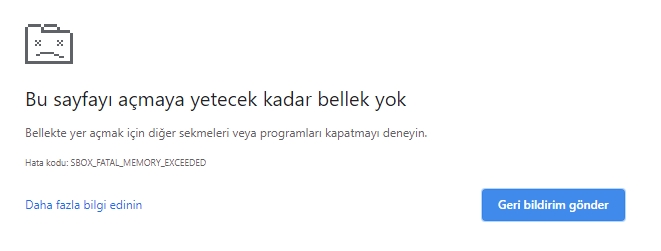

Google Chrome, Microsoft Edge ve Brave tarayıcılarında Bellek Dolu hata hatası tarayıcının bellekteki açık olan sekmeler, uzantılar veya diğer uygulamalar nedeniyle yetersiz bellekle karşı karşıya kalması sonucu ortaya çıkar. Bu hatalar, web sayfalarının yavaşlamasına, kilitlenmesine veya çökmesine neden olabilir.
Bellek dolu hata kodunu çözmek için aşağıdaki yöntemleri kullanabilirsiniz:
- Açık olan gereksiz sekmeler, bellek kullanımını arttırır. Bu nedenle, açık olan sekmeleri kapatmak, bellek kullanımını azaltacaktır.
- Tarayıcınızın önbelleğini ve çerezlerini temizlemek, bellek kullanımını azaltabilir ve tarayıcının daha hızlı çalışmasını sağlayabilir.
- Tarayıcınızda yüklediğiniz uzantılar ve eklentiler, bellek kullanımını arttırabilir. Bu nedenle, gereksiz uzantıları kaldırmak veya devre dışı bırakmak, bellek kullanımını azaltabilir.
- Bazı durumlarda, tarayıcınızın donanım hızlandırması bellek kullanımını arttırabilir. Bu nedenle, donanım hızlandırmayı devre dışı bırakmak, bellek kullanımını azaltabilir.
- Yeni bir kullanıcı profil oluşturmak, tarayıcının bellek kullanımını azaltabilir.
- Tarayıcınızın güncel sürümünü kullanmak, bellek sorunlarını azaltabilir.
- Tarayıcınızın ayarlarını sıfırlamak, bellek kullanımını azaltabilir ve tarayıcının daha hızlı çalışmasını sağlayabilir.
- Sanal belleği genişletmek, bellek kullanımını arttırabilir ve bellek sorunlarını azaltabilir.
- Tarayıcınızın yeniden yüklenmesi, bellek sorunlarını çözebilir.
- Bellek sorunlarını çözmek için kullanılan alternatif web tarayıcıları, daha hafif ve daha az bellek tüketen tasarımları ile bilinirler. Daha hafif bir tarayıcı kullanmak yetersiz bellek hatası sorununuzu çözebilir.
Gereksiz Sekmeleri Kapatın

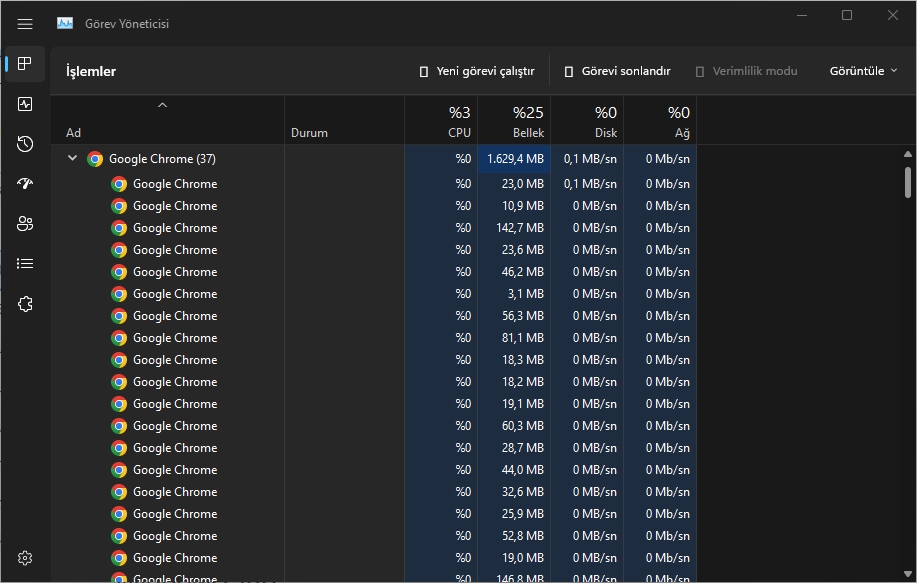
Chrome yetersiz bellek hatası genellikle tarayıcınızda açık olan çok fazla sekmeye bağlıdır. Bu nedenle, tarayıcınızda gereksiz sekmeleri kapatmak, bellek kullanımını azaltabilir ve hatayı çözebilir. Bunun için, tarayıcınızda Ctrl+Shift+T tuşlarına basarak Tarayıcı Görev Yöneticisi’ni açın. Şimdi, yüksek bellek kullanan sekmeyi bulun, seçin ve kapatmak için İşlemi Sonlandır butonuna basın. Bu işlem, tarayıcınızın bellek kullanımını azaltacaktır ve yetersiz bellek hatası sorununu düzeltecektir
Tarayıcı Önbelleğini ve Çerezleri Silin
Yetersiz Bellek Hatası ile karşılaşıyorsanız, tarayıcınızın belleğinde biriken önbellek ve çerezlerin tamamını temizleyerek sorunu gidermeyi deneyebilirsiniz. Tarayıcı performansı sorunlarına neden olan ve zamanla biriken göz atma verileri, hataların ortaya çıkmasına neden olabilir. Bu nedenle, tarayıcınızda önbelleği ve çerezleri temizleyerek sorunu ortadan kaldırmayı deneyebilirsiniz.
Google Chrome

- Google Chrome tarayıcınızı açın ve sağ üst köşedeki üç noktalı menüye tıklayın.
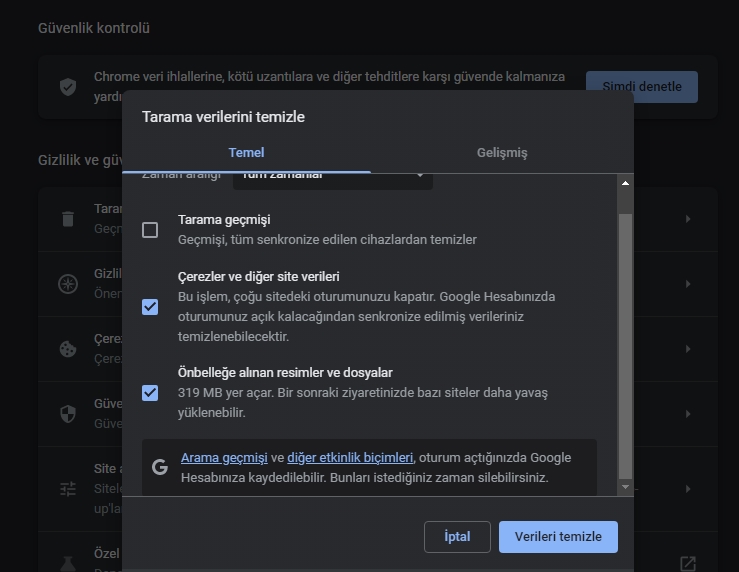
- Daha sonra, Diğer Araçlar seçeneğine gidin ve Tarama Verilerini Temizle seçeneğini seçin. Alternatif olarak, Ctrl + Shift + Del kısayol tuşlarına basarak da tarama verilerini temizleyebilirsiniz.
- Tarama verilerini temizle iletişim kutusunda, Tüm Zamanlar seçeneğini seçin ve Çerezler ve Diğer Site Verileri ile Önbelleğe Alınan Resimler ve Dosyalar seçeneklerini işaretleyin.
- Tarama geçmişini, indirme geçmişini ve diğer verileri silmek istiyorsanız, ilgili onay kutularını da işaretleyin.
- Ardından, Verileri Temizle butonuna tıklayın ve Chrome tarayıcınızın önbellek ve çerezlerini silmeye başlayacaktır.
- Son olarak, Chrome’u yeniden açın ve hatanın giderilip giderilmediğini kontrol etmek için sorunlu sayfayı açın.
Microsoft Edge:
- Microsoft Edge’i açın
- Ardından Ayarlar ve Daha Fazlası > Ayarlar seçeneğine tıklayın.
- Daha sonra, Gizlilik, Arama ve Hizmetler bölümüne gidin
- Sağ taraftaki Tarama Verilerini Temizle panelini bulun.
- Neyi Temizleyeceğinizi Seçin butonuna tıklayın
- Verileri temizlemek için Tüm Zamanlar seçeneğini seçin.
- Ardından, Çerezler ve Diğer Site Verileri ile Önbelleğe Alınmış Resimler ve Dosyalar adlı seçenekleri işaretleyin
- Şimdi Temizle butonuna tıklayın.
Böylece Edge tarayıcınızın önbellek ve çerez verilerini temizlemiş olacaksınız. Son olarak, Edge’i yeniden başlatın ve Yetersiz Bellek Hatası sorununun düzeltilip düzeltilmediğini kontrol edin.
Brave:
- Brave tarayıcınızı açın,
- Sağ üst köşedeki burger menü simgesine tıklayın ve Ayarlar seçeneğini seçin.
- Daha sonra, sol tarafta bulunan menüden Privacy & Security (Gizlilik ve Güvenlik) seçeneğine tıklayın.
- Sağ tarafta bulunan Tarama verilerini temizle seçeneğine tıklayın.
- Şimdi, Zaman Aralığı olarak Tüm zamanlar seçeneğini seçin ve Çerezler ve diğer site verileri ile Önbelleğe alınan resimler ve dosyalar onay kutularını işaretleyin.
- Son olarak, Verileri temizle butonuna tıklayın. Brave, tarayıcı önbelleğini ve çerezlerini silmeye başlayacaktır.
İşlem tamamlandığında, Brave tarayıcısını yeniden başlatın ve hatanın düzelip düzelmediğini kontrol edin
Tarayıcınızdan önbelleği ve tanımlama bilgilerini temizlemenin yardımcı olmaması durumunda, kullanabileceğiniz çok sayıda başka çalışan düzeltme vardır.
Uzantıları ve Eklentileri Kaldırın veya Devre Dışı Bırakın
Web tarayıcınızın performansını etkileyebilecek bir diğer faktör de tarayıcı uzantıları ve eklentileridir. Bunlar, web tarayıcınıza otomatik işlevler ve ek özellikler ekleyerek kullanışlı hale getirirken, aynı zamanda bellek kullanımını artırarak tarayıcınızın normal çalışmasına müdahale edebilirler.
Özellikle, bazı uzantılar ve eklentiler Chrome yetersiz bellek hatası gibi sorunlara neden olabilirler. Bu nedenle, şüpheli uzantıları veya eklentileri tarayıcınızdan devre dışı bırakarak yetersiz bellek hatası sorununun giderilip giderilmediğini kontrol edebilirsiniz. Ardından, uzantıları tek tek etkinleştirerek hataya neyin neden olduğunu analiz edebilirsiniz.
Uzantıların tek tek etkinleştirilmesi, hangi uzantının hataya neden olduğunu belirlemek için yararlı bir yöntemdir. Sorunlu uzantıyı tespit ettikten sonra, uzantıyı kalıcı olarak kaldırmanız gerekir.
Yetersiz Bellek Hatası sorunundan kurtulmak için, tarayıcınızda yalnızca gereksinim duyduğunuz uzantıları ve eklentileri kullanmanız önerilir. Ayrıca, uzantıların düzenli olarak güncellenmesi de performans sorunlarını önleyebilir.
Tarayıcınızın performansını artırmak için, Chrome, Microsoft Edge veya Brave tarayıcınızda yüklü olan şüpheli veya gereksiz uzantıları veya eklentileri kaldırmanız veya devre dışı bırakmanız önerilir.

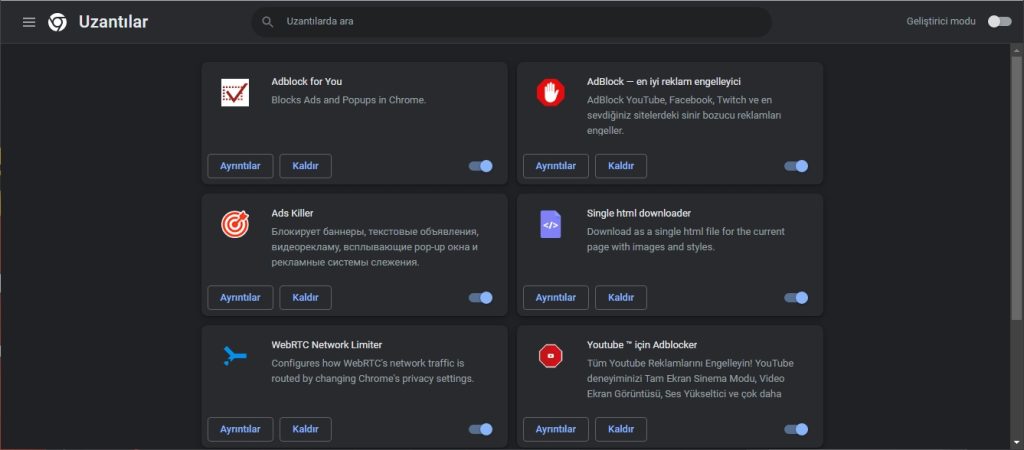
Google Chrome:
Google Chrome’u açtıktan sonra, üç noktalı menü butonuna tıklayın. Diğer Araçlar ardından Uzantılar seçeneğini seçin. Uzantılar sayfasında, istediğiniz uzantıların anahtarını kapatın veya kaldırmak için Kaldır butonuna tıklayın. Bu adımları takiben, Yetersiz Bellek Hatası sorununun giderilip giderilmediğini kontrol edebilirsiniz.
Microsoft Edge:
Microsoft Edge’de ise, adres çubuğuna edge://extensions yazarak uzantılar sayfasına erişebilirsiniz. İlişkili anahtarları kapatmak için uzantıların yanındaki geçişleri kapatabilirsiniz.
Brave:
Brave tarayıcısını kullanıyorsanız, sağ üst taraftaki menü simgesine tıklayın ve Uzantılar seçeneğini seçin. İstediğiniz uzantıların yanındaki anahtarları kapatın veya kaldırmak için Kaldır butonuna tıklayın.
Uzantıları kaldırdıktan veya devre dışı bıraktıktan sonra, tarayıcınızın performansını kontrol edin. İşlemci kullanımı veya bellek tüketimi konusunda daha az sorun yaşamanız gerektiğini fark edebilirsiniz.
Tarayıcınızda Donanım Hızlandırmayı Devre Dışı Bırakın
Tarayıcılar, web sayfalarınızın hızlı yüklenmesini sağlamak için donanım hızlandırmayı kullanırlar. Ancak, bazen donanım hızlandırma, tarayıcınızın belleğini gereksiz yere kullanarak Yetersiz Bellek Hatası oluşmasına neden olabilir. Bu nedenle, bu hatayla karşılaşırsanız, donanım hızlandırmayı devre dışı bırakmayı deneyebilirsiniz.
Google Chrome:
Tarayıcıyı açın ve üç noktalı menü butonuna dokunun. Daha sonra, Ayarlar seçeneğine tıklayın ve Sistem sekmesine gidin. Kullanılabilir olduğunda donanım hızlandırmayı kullan seçeneğiyle ilişkili geçişi devre dışı bırakın. Bu işlemi tamamladıktan sonra, hatanın giderilip giderilmediğini kontrol edin.
Microsoft Edge:
Edge tarayıcısını açın ve adres çubuğuna edge://settings/system yazın. Daha sonra, Donanım hızlandırmasını kullan seçeneğiyle ilişkili geçişi devre dışı bırakın. Bu işlemi tamamladıktan sonra, hatanın giderilip giderilmediğini kontrol edin.
Brave:
Brave tarayıcısını açın ve sağ üst köşedeki üç çubuklu menü butonuna tıklayın. Daha sonra, Ayarlar seçeneğine gidin ve Sistem sekmesine tıklayın. Kullanılabilir olduğunda donanım hızlandırmayı kullan seçeneğiyle ilişkili geçişi devre dışı bırakın. Bu işlemi tamamladıktan sonra, hatanın giderilip giderilmediğini kontrol edin.
Tarayıcınızda Yeni Bir Kullanıcı Profili Oluşturun
Web tarayıcınızda sürekli olarak Chrome yetersiz bellek hatası alıyorsanız, sorunlu kullanıcı profiliniz nedeniyle olabilir. Bu durumda, yeni bir kullanıcı profili oluşturarak sorunu çözmeyi deneyebilirsiniz. Bunun için şu adımları izleyebilirsiniz:
Google Chrome:
- Chrome tarayıcınızı açın ve sağ üst köşedeki profil resminize tıklayın.
- Açılan menüde Ayarlar seçeneğine tıklayın.
- Kişiler bölümüne gidin ve Kişi ekle seçeneğine tıklayın.
- Yeni bir kullanıcı adı ve profil resmi belirleyin ve Oluştur butonuna tıklayın.
- Yeni kullanıcı profiliniz oluşturulduğunda, tarayıcınızı yeniden başlatın ve yeni profilinizle oturum açın.
- Yeni kullanıcı profilinde web sitelerini gezmeye başlayın ve hatanın oluşup oluşmadığını kontrol edin.
Microsoft Edge:
- Edge tarayıcınızı açın ve sağ üst köşedeki profil resminize tıklayın.
- Kişi ekle seçeneğine tıklayın ve yeni bir kullanıcı profilini oluşturun.
- Yeni kullanıcı profiliniz oluşturulduğunda, tarayıcınızı yeniden başlatın ve yeni profilinizle oturum açın.
- Yeni kullanıcı profilinde web sitelerini gezmeye başlayın ve hatanın oluşup oluşmadığını kontrol edin.
Brave:
- Brave tarayıcınızı açın ve sağ üst köşedeki profil resminize tıklayın.
- Açılan menüde Kişi ekle seçeneğine tıklayın ve yeni bir kullanıcı profilini oluşturun.
- Yeni kullanıcı profiliniz oluşturulduğunda, tarayıcınızı yeniden başlatın ve yeni profilinizle oturum açın.
- Yeni kullanıcı profilinde web sitelerini gezmeye başlayın ve hatanın oluşup oluşmadığını kontrol edin.
Bu adımları takip ederek yeni bir kullanıcı profili oluşturabilir ve hatanın düzelip düzelmediğini kontrol edebilirsiniz. Bu, Chrome yetersiz bellek hatası için bir çözüm olabilir.
Tarayıcınızın Güncel Olduğundan Emin Olun
Tarayıcınızda meydana gelen sorunların çözümleri arasında, güncellemelerin kontrol edilmesi de yer alır. Tarayıcınızın en son sürümünü kullanmanız, web deneyiminizi iyileştirebilir ve olası hataların önüne geçebilir. Eğer bir hata mesajı alıyorsanız, tarayıcınızın en son sürümünü yüklemeyi deneyin. Bu, sorunu gidermek için basit bir çözüm olabilir. Tarayıcınızın otomatik olarak güncellendiğinden emin olmak için, ayarlar bölümünde güncelleme sekmesine giderek, güncelleme ayarlarınızı kontrol edin. Bu adımları takip ederek tarayıcınızı güncel tutabilir ve web deneyiminizi geliştirebilirsiniz.
Web Tarayıcınızı Sıfırlayın
Yukarıdaki çözümlerden hiçbiri işinize yaramadıysa, chrome yetersiz bellek hatası için tarayıcınızı orijinal durumuna sıfırlamanız önerilir. Tarayıcınızdaki bozuk ayarlar ve önbellek, Yetersiz Bellek Hatasına neden olan ana suçlu olabilir. Bu nedenle, tarayıcınızı sıfırlamak, hatayı düzeltmenize yardımcı olacaktır.
Google Chrome:
Öncelikle, Google Chrome’u açın ve üç noktalı menü butonuna tıklayın, ardından Ayarlar seçeneğini seçin. Sol taraftaki menüden Sıfırla ve Temizle seçeneğine tıklayın. Sonrasında, Ayarları orijinal varsayılanlara geri yükle seçeneğine tıklayın ve ardından gelen uyarı mesajını onaylamak için Ayarları Sıfırla butonuna tıklayın. İşlem tamamlandıktan sonra, Chrome’u yeniden başlatın ve hatanın çözülüp çözülmediğini kontrol edin.
Microsoft Edge:
Öncelikle, Edge tarayıcısını açın ve adres çubuğuna edge://settings/reset yazın. Ardından, Sıfırla butonuna tıklayarak Edge tarayıcısını sıfırlayın.
Brave :
İlk olarak, Brave tarayıcısını açın ve Menü butonuna tıklayın, ardından Ayarları Sıfırla seçeneğine tıklayın. Daha sonra, Ayarları Orijinal Varsayılanlara Sıfırla seçeneğine tıklayın ve yarları Sıfırla butonuna tıklayarak sıfırlama işlemini tamamlayın.
Sanal Belleğinizi Genişletin
Web tarayıcınızda sürekli Yetersiz Bellek Hatası” alıyorsanız, sanal belleğinizi artırarak sorunu çözebilirsiniz. Sanal belleğinizi genişletmek için aşağıdaki adımları takip edebilirsiniz:
- Öncelikle, Win+R kısayoluna basarak Çalıştır penceresini açın
- sysdm.cpl yazıp enter tuşuna basın. Bu, Sistem Özellikleri penceresini açacaktır.
- Daha sonra, Gelişmiş sekmesine gidin ve Performans bölümünde yer alan Ayarlar butonuna tıklayın.
- Performans Seçenekleri penceresinde, Gelişmiş sekmesine gidin ve Sanal bellek bölümünde yer alan Değiştir butonuna tıklayın.
- Sonra, Tüm sürücüler için disk belleği dosyası boyutunu otomatik olarak yönet seçeneğinin işaretini kaldırın.
- Özel boyut seçeneğini seçin. Ardından, Başlangıç boyutu (MB) ve Maksimum boyut (MB) alanlarına gerekli değerleri girin ve Değişiklikleri kaydetmek için Tamam butonuna tıklayın.
Son olarak, bilgisayarınızı yeniden başlatın ve açıldıktan sonra hatanın çözülmüş olup olmadığını kontrol edin.
Problemi olan tarayıcıyı tekrar yükleyin
Eğer Chrome tarayıcınızda Yetersiz Bellek Hatası alıyorsanız ve önceki çözümler işe yaramadıysa, son çare olarak tarayıcınızı yeniden yükleyebilirsiniz. Sorunlu bir kurulum veya dosya ile karşı karşıya olabilirsiniz. Bu nedenle, tarayıcınızı kaldırın ve yeniden yükleyin. Umarız bu yöntem hatanızı çözecektir.
Alternatif Bir Web Tarayıcısı Kullanın
Web tarayıcısında sürekli bellek hatası alıyorsanız, alternatif bir web tarayıcısı kullanarak sorunu çözebilirsiniz. Birçok ücretsiz web tarayıcısı seçeneği mevcuttur. Örneğin, Chrome tarayıcısının yerine kullanabileceğiniz Edge ve Brave tarayıcıları, Chrome’un bellek yönetiminde yaşadığı sorunları çözmek için kullanılabilir. Bu tarayıcılar, daha iyi bellek yönetimi özellikleri sunabilir ve sorunlu sayfaları daha sorunsuz açabilirler. Yeni bir tarayıcı yüklemek, tarayıcınızda yaşanan bellek sorununu çözebilir ve daha iyi bir web tarama deneyimi sağlayabilir.
Chrome yetersiz bellek hatası için chrome tarayıcısının alternatifi olarak, Edge ve Brave tarayıcılarını kullanabilirsiniz. Bu tarayıcılar, Chrome tarayıcısının bellek yönetiminde yaşadığı sorunların çözümü olarak kullanılabilir. Bu tarayıcılar, Chrome tarayıcısının bellek yönetiminde yaşadığı sorunların çözümü olarak kullanılabilir.
Tüm bu çözümleri denedikten sonra hâlâ sorun devam ediyorsa, sorun yazılım kaynaklı olmayabilir. Bazen bellek hataları, bilgisayarınızdaki arka planda çalışan başka uygulamalar, bozuk sistem dosyaları veya donanım sorunlarından kaynaklanır. Bu noktada profesyonel destek almak en akıllıca adım olabilir. 11858 Teknoloji Destek Hattı, 2011 yılından beri milyonlarca kullanıcıya 7/24 hizmet veren, tamamen lisanslı yazılımlarla çalışan bir destek merkezidir. Uzman ekip, bilgisayarınıza güvenli uzaktan bağlantı yöntemleriyle erişerek sorunu yerinde çözer. Dakika bazlı şeffaf ücretlendirme sistemiyle, görüşme başlamadan önce maliyet size bildirilir. Eğer sorun çözülemezse, bu durum size açıkça iletilir ve gereksiz ücret ödemezsiniz. %95 memnuniyet oranıyla 500.000’den fazla sorunu çözen bu hizmet, tarayıcı sorunlarınızda da yanınızda.
Chrome tarayıcısında yaşanan bellek sorunları bazen eski eklenti yapılandırmalarından da kaynaklanabilir. Özellikle NPAPI gibi artık kullanımdan kalkmış ama hâlâ bazı sistemlerde aktif olan eski eklenti protokolleri, tarayıcıda bellek sızıntısına yol açabilir. Eğer Google Chrome’da eski bir eklentiyi çalıştırmaya çalışıyorsanız veya NPAPI ile ilgili bir ayar yapmanız gerekiyorsa, Google Chrome nPapi eklentisi etkinleştirme makalemizde detaylı bilgi bulabilirsiniz. Eski eklentileri devre dışı bırakmak veya modern alternatiflerine geçmek, bellek kullanımını düşürmek açısından önemli bir adımdır.
Yetersiz bellek hatası sinir bozucu olsa da, yukarıda anlattığımız yöntemlerle büyük olasılıkla çözeceksiniz. Çoğu durumda basit bir sekme temizliği veya önbellek silme işlemi bile büyük fark yaratır. Eğer sorununuzu çözen bir yöntem olduysa veya başka bir çözüm denediyseniz, yorumlarda bizimle paylaşın. Hangi tarayıcıyı kullandığınızı, hangi yöntemin işe yaradığını veya hâlâ sorun yaşıyorsanız durumunuzu yazın. Topluluğa katkınız, benzer sorun yaşayan başkalarına da yardımcı olacaktır. Okuduğunuz için teşekkürler ve sorunsuz bir tarayıcı deneyimi dileriz.