

Bilgisayarda yer kaplayan dosyaları bulmak için Windows ve macOS’teki yerleşik araçları ve pratik yöntemleri adım adım keşfet.
Depolama alanı doldu uyarısı aldığında, ilk içgüdü genellikle yanlış yere bakmak olur. Masaüstündeki birkaç dosyayı silmek, bir-iki uygulama kaldırmak. Fakat asıl sorun çoğunlukla görünmeyen yerde yatar: yıllarca biriken video dosyaları, kopyalanıp unutulan yedekler, yazılımların bıraktığı geçici dosyalar. Bilgisayarda yer kaplayan dosyaları bulmak için önce doğru aracı, sonra doğru yöntemi bilmek gerekir.
Disk dolduğunda sistem yavaşlar, güncellemeler kurulmaz, bazen en basit işlemler bile takılmaya başlar. Bunların hepsi belirtinin değil, sebebin yönetilmediğinin göstergesidir. İşin iyi tarafı, hem Windows hem macOS bu iş için oldukça işlevsel yerleşik araçlara sahip.
Büyük dosyaları bulmaya geçmeden, bilgisayarın hangi formatlarda dosya sakladığını anlamak işi kolaylaştırır. Bir dosyanın uzantısı, onun hem türünü hem de ne kadar yer kaplayabileceğine dair ipucunu verir. Bu konuyu daha iyi kavramak isteyenler için En Yaygın Dosya Uzantıları Nelerdir yazısı kapsamlı bir başlangıç noktası sunuyor. Hangi uzantının hangi boyutlara ulaşabileceğini bilmek, arama yaparken filtreleri çok daha verimli kullanmana olanak tanır ve gereksiz dosyaları hızla ayıklamanı sağlar.
Bilgisayarda Yer Kaplayan Dosyaları Bulmanın Hızlı Yolu
Windows’ta Ayarlar, Sistem, Depolama yolunu izleyerek kategorilere göre disk kullanımını görüntüleyebilirsin. macOS’te ise Apple menüsünden Bu Mac Hakkında bölümüne girip Depolama sekmesini açman yeterli. Her iki sistem de en büyük dosya gruplarını anında listeler.
Windows’ta Adım Adım
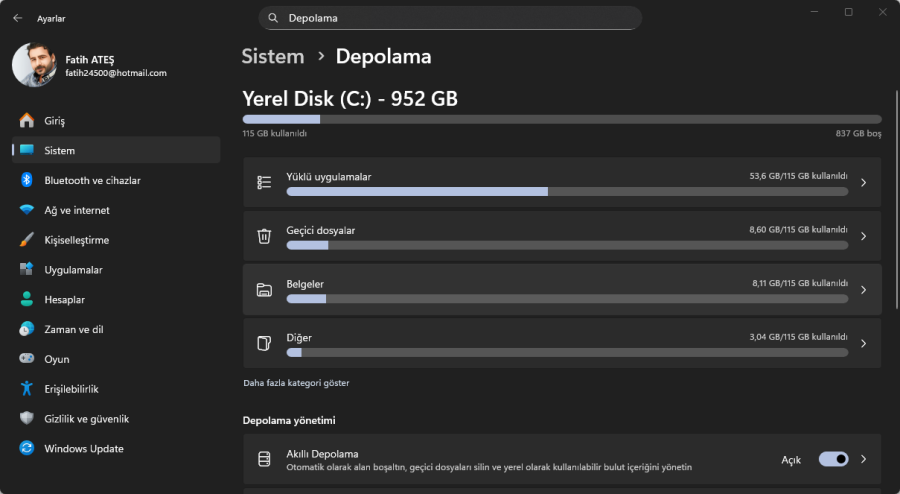
Windows 10 ve 11 kullanıcıları için en hızlı yol Ayarlar üzerinden gitmek.
Başlat tuşuna bas, Ayarlar yı aç. Buradan Sistem e gir, ardından Depolama bölümüne tıkla. Karşına gelen ekranda disk kullanımı kategorilere ayrılmış şekilde görünür. Uygulamalar, Geçici dosyalar, Belgeler, Videolar ve diğerleri. Her kategoriye tıklayarak içinde ne olduğunu görebilir, doğrudan buradan temizleme işlemi başlatabilirsin.
Depolama Algısı özelliği ayrı bir başlık olarak karşına çıkar. Bu özellik etkinleştirildiğinde Windows, geçici dosyaları ve Geri Dönüşüm Kutusu ndaki eski öğeleri belirli aralıklarla otomatik temizler. Farkında olmadan bu özelliği devre dışı bırakmak, zamanla onlarca gigabaytın birikmesine neden olabilir. Sık yapılan bir hata tam da budur. İnsanlar bu ayarı kuruluş sırasında etkin görmez ve yıllarca dokunmaz.
Daha derine inmek isteyenler Bu PC yi açıp sürücüye sağ tıklayarak Özellikler e girebilir. Buradan Disk Temizleme aracını çalıştırarak sistem dosyaları dahil daha geniş bir temizlik yapılabilir.
Büyük Dosyaları Aramak İçin Explorer Kullanımı
Windows Gezgini, boyuta göre sıralama yapabilen güçlü bir araçtır. Bu PC bölümüne gir, üst kısımdaki arama çubuğuna tıkla. Arama kutusuna boyut:büyük yaz ve Enter a bas. Bu filtre, 128 MB üzerindeki dosyaları otomatik olarak listeler. Daha spesifik aramak için boyut:>1GB gibi ifadeler de kullanılabilir. Sonuçları Boyut sütununa tıklayarak büyükten küçüğe sıralamayı unutma.
macOS’te Depolama Yönetimi
Mac kullanıcıları için işlem biraz daha görsel ilerler. Sol üst köşedeki Apple simgesine tıkla, Bu Mac Hakkında yı seç. Açılan pencerede Depolama sekmesine geç ve Yönet e bas.
Karşında dört kategori belirir: Öneriler, Uygulamalar, Belgeler ve iCloud. Belgeler bölümüne girdiğinde Büyük Dosyalar, İndirilmiş Dosyalar ve Desteklenmez Dosyalar gibi alt kategorileri görebilirsin. Büyük Dosyalar listesi, boyuta göre sıralanmış şekilde önüne gelir.
Optimize Et seçeneği iTunes satın alımlarının SD kopyalarını, zaten izlenmiş film ve dizileri otomatik olarak siler. Fark edilmeden gigabaytlarca veri burada bekliyor olabilir.
Üçüncü Taraf Araçlar Ne Zaman Devreye Girer
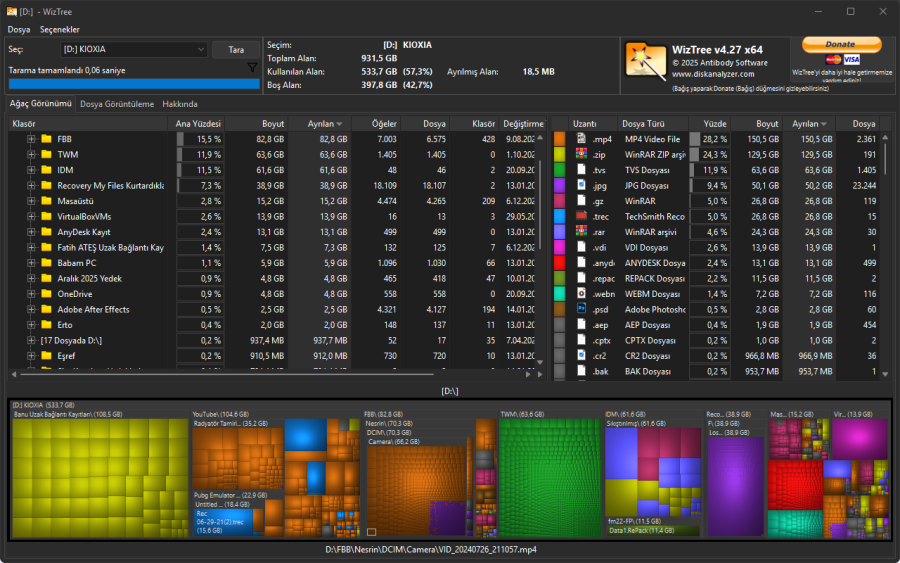
Yerleşik araçlar çoğu kullanıcı için yeterlidir. Fakat bazen disk dolu görünür ama ne kadar arama yaparsan yap, sorumluyu bulmak güçleşir. Bu noktada devreye giren en etkili araç WizTree dir.
WizTree nin farkı hızında yatar. Diğer disk analiz araçları klasörleri tek tek tararken WizTree, Windows in kendi dosya sistemi tablosu olan MFT yi (Master File Table) doğrudan okur. Bu sayede 1 TB lik bir diski ortalama 3-4 saniyede analiz eder. Rakiplerine kıyasla bu fark, pratikte dakikalar anlamına gelir. Ücretsizdir, Türkçe arayüzü vardır ve kurulum gerektirmeyen taşınabilir (portable) versiyonuyla USB den de çalıştırılabilir.
Program açıldığında disk yapısı hem klasör ağacı hem de renkli alan haritası olarak karşına gelir. Hangi klasörün ne kadar yer kapladığını tek bakışta görmek mümkündür. Dosyaları boyuta göre sıralamak, uzantıya göre filtrelemek ve doğrudan buradan silmek birkaç tıkla yapılır.
Daha görsel bir deneyim isteyenler için WinDirStat (Windows) ve DiskInventory X (macOS) alternatif olarak tercih edilebilir. Ancak hız öncelikliyse WizTree nin yerini tutacak ücretsiz bir araç henüz yok.
Gizli sistem klasörleri, yazılım kalıntıları ya da bozuk yedekler bu araçlarla anında tespit edilebilir. Burada kritik bir uyarı. Sistem klasörlerini tanımadan silmek işletim sisteminin kararsız çalışmasına yol açar. Ne olduğundan emin olmadığın hiçbir dosyayı kaldırma.
Bilgisayarlar Arasında Dosya Paylaşımı Nasıl Yapılır yazısını da buraya bırakıyorum. Diski temizledikten sonra dosyaları farklı cihazlara taşımak ya da yedeklemek isteyenler için sıradaki mantıklı adım tam olarak bu.
Hangi Dosyalar Genellikle En Fazla Yeri Kaplar
Deneyime göre listenin başında her zaman aynı kategoriler gelir. Video dosyaları (.mp4, .mkv, .mov uzantılı), dışa aktarılmış yazılım yedekleri, sanal makine imajları, eski kurulum paketleri ve tarayıcı önbelleği. Özellikle video editörü kullananlar için proje dosyaları ve ham çekimler tek başına yüzlerce gigabaytı doldurabilir. Bunların büyük kısmı proje kapandıktan sonra gereksiz hale gelir ama silinmez.
Bir diğer gizli katil. Bulut depolama uygulamalarının yerel kopyaları. OneDrive, Google Drive veya Dropbox bazen dosyaları hem bulutta hem diskte saklar. Uygulama ayarlarından yalnızca bulutta tut seçeneğini aktif etmek, bu dosyaları diskten kaldırırken erişimi sürdürür.
Bilgisayarda yer kaplayan dosyaları bulmak, aslında sistemi tanımakla başlayan bir alışkanlık meselesidir. Yerleşik araçları düzenli kullanmak, depolama algısını etkin tutmak ve büyük dosyaları yılda en az bir kez taramak performans sorunlarının büyük çoğunluğunu başlamadan engeller. Pek çok kullanıcı bu adımları yalnızca sorun çıktığında atar, oysa koruyucu bir yaklaşım hem daha az stres hem daha kararlı çalışan bir sistem anlamına gelir. Sen de kendi diskinle son ne zaman yüzleştin, bilgisayarda yer kaplayan dosyaları bulmak için hangi yöntemi tercih ediyorsun?