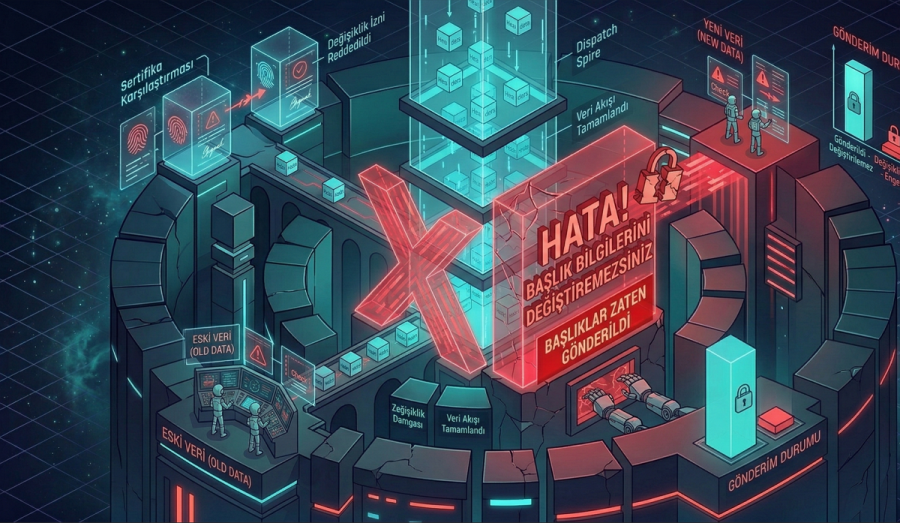


WordPress’te Başlık Bilgilerini Değiştiremezsiniz hatasıyla mı karşılaştınız? Hata mesajını okuyarak sorunu iki basit yöntemle nasıl çözeceğinizi adım adım öğrenin.
WordPress sitenizin ön yüzünde ya da yönetim paneline girmeye çalışırken aniden karşınıza çıkan Başlık Bilgilerini Değiştiremezsiniz uyarısı, çoğu kullanıcı için panik sebebidir. Oysa bu hata mesajı, sandığınızın aksine sorunu çözmek için size yol tarifi verir. Ekranda uzunca bir uyarı görürsünüz ama aslında bu uyarı, sorunun kaynağını, hangi dosyada olduğunu ve hatta satır numarasını bile söyler.
Örneğin şöyle bir mesajla karşılaşabilirsiniz: Uyarı: Başlık bilgileri değiştirilemiyor başlıklar zaten gönderilmiş satır: X. Buradaki kritik nokta, hatanın iki farklı dosyayı işaret etmesidir. İlk dosya asıl sorunun kaynağıdır ve ikinci dosyanın çalışmasını engeller. Bu yapısıyla Başlık Bilgilerini Değiştiremezsiniz Başlıklar Zaten Gönderildi hatası, WordPress’in en anlaşılır hatalarından biridir. Tek yapmanız gereken, mesajın size gösterdiği satıra gidip küçük bir düzeltme yapmak.
WordPress hata mesajları genelde ipucu verir ama bu hata adeta bir pusula gibi çalışır. Eğer daha önce WordPress Veritabanına Ek Dosya Eklenemedi Hatası Çözümü gibi veritabanı kaynaklı sorunlarla uğraştıysanız, bu hatanın dosya tabanlı olduğunu bilmek size avantaj sağlar. Şimdi bu hatanın neden çıktığını ve nasıl düzelteceğinizi adım adım görelim.
Başlık Bilgilerini Değiştiremezsiniz Hatasının Nedeni Nedir
PHP dosyaları, sunucuya bilgi göndermeden önce bazı başlık (header) bilgilerini iletir. Eğer bir PHP dosyasının başında, bu başlık bilgileri gönderilmeden önce ekrana bir çıktı verilirse ya da gereksiz boşluklar bulunursa, Başlık Bilgilerini Değiştiremezsiniz hatası tetiklenir. Bu durumda WordPress, ilgili PHP dosyasını çalıştıramaz ve size yukarıdaki uyarıyı gösterir.
Hatanın en yaygın nedenleri şunlardır:
Gereksiz boşluklar: PHP açılış etiketi <?php**’den önce veya kapanış etiketi **?>‘den sonra bırakılan boşluklar ya da boş satırlar.
HTML kodu: PHP başlık fonksiyonundan önce yazılmış herhangi bir HTML kodu.
Çıktı fonksiyonları: print veya echo gibi ekrana çıktı veren komutların PHP başlık fonksiyonundan önce kullanılması.
Eklenti dosyaları: Bazı eklentilerin kodlarındaki hatalar veya uyumsuzluklar.
Hata mesajı size hangi dosyanın sorunlu olduğunu açıkça söyler. Örneğin, functions.php dosyasının 1. satırında bir hata varsa, muhtemelen dosyanın en başında <?php etiketinden önce görünmeyen bir boşluk vardır.
Hata Mesajı Nasıl Okunur
Mesajın sonundaki satır: 1 ifadesi, sorunun tam olarak nerede olduğunu gösterir. Eğer satır numarası 1 ise, dosyanın en başına bakmanız gerekir. Satır numarası 33 gibi bir sayıysa, o satırdaki kodu incelemelisiniz. Bu ipucu, sorunu bulmayı inanılmaz kolaylaştırır.
Tema veya Eklenti Düzenleyicisi ile Hatayı Düzeltme
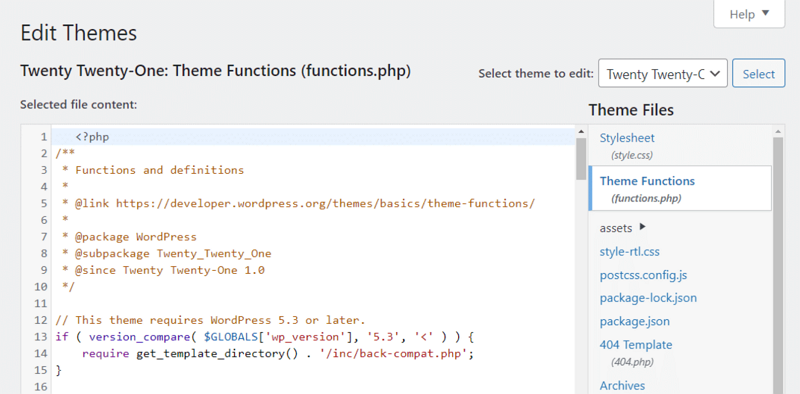
WordPanel’inize erişiminiz varsa, hatayı düzeltmek için tema veya eklenti düzenleyicisini kullanabilirsiniz. Bu yöntem, özellikle functions.php gibi tema dosyalarındaki sorunlar için idealdir.
Tema Dosyasını Düzeltme
WordPress yönetim paneline giriş yapın.
Sol menüden Görünüm > Tema Dosyası Düzenleyicisi‘ne tıklayın.
Sağ taraftaki dosya listesinden, hata mesajında belirtilen dosyayı bulun. Genellikle bu dosya Tema Fonksiyonları (functions.php) olacaktır.
Dosya içeriğini dikkatlice inceleyin. Eğer hata mesajı 1. satırı işaret ediyorsa, imlecinizi en başa getirin ve <?php etiketinden önce herhangi bir karakter ya da boşluk olup olmadığına bakın. Çoğu zaman bu boşluklar görünmezdir ama dosyayı kaydederken farkında olmadan eklenir.
Gereksiz boşlukları veya satırları silin. Ayrıca dosyanın en sonunda ?> kapanış etiketinden sonra da boşluk olmadığından emin olun.
Değişiklikleri kaydetmek için Dosyayı Güncelle butonuna tıklayın.
Bu işlemden sonra sitenizi yenileyin. Hata büyük olasılıkla ortadan kalkacaktır. Eğer hata bir eklenti dosyasından kaynaklanıyorsa, aynı işlemi Eklentiler > Eklenti Dosyası Düzenleyicisi üzerinden yapabilirsiniz.
Alternatif Çözüm: Eklentiyi Yeniden Yükleme
Bazı durumlarda eklentinin kodunda düzeltme yapmak yerine, eklentiyi silip yeniden yüklemek daha pratiktir. Özellikle hata mesajı eklentinin ana dosyasını işaret ediyorsa, bu yöntem işe yarayabilir. Ancak eklentiyi silmeden önce ayarlarını not almayı unutmayın, çünkü bazı eklentiler silindiğinde yapılandırma bilgileri de gider.
Yöntem 2: FTP/SFTP ile Sorunlu Dosyayı Düzenleme
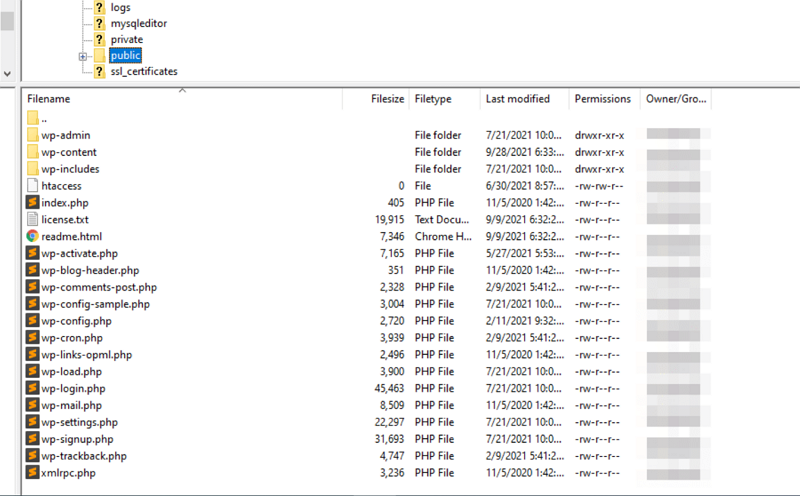
WordPress yönetim paneline erişiminiz yoksa veya hata, tema/eklenti düzenleyicisinde göremediğiniz bir dosyadan kaynaklanıyorsa, FTP kullanmanız gerekir. Örneğin wp-config.php dosyasındaki bir sorun, siteye giriş yapmanızı engelleyebilir. Bu durumda Başlık Bilgilerini Değiştiremezsiniz Hataları ile karşılaştığınızda FTP en güvenilir yöntemdir.
FTP ile Bağlanma ve Dosyayı Düzeltme
FileZilla gibi bir FTP istemcisi indirin ve kurun.
Hosting panelinizden FTP bilgilerinizi (sunucu adresi, kullanıcı adı, şifre) öğrenin.
FTP istemcisi ile sitenize bağlanın.
Sitenizin ana dizinine gidin.
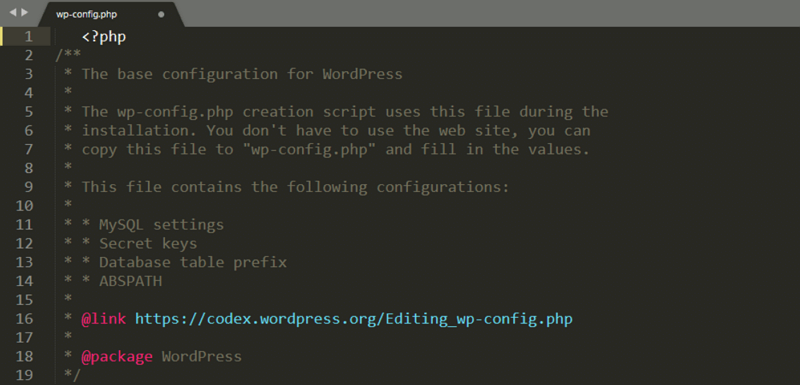
Hata mesajında belirtilen dosyayı bulun. Örneğin wp-config.php üzerine sağ tıklayın ve Görüntüle/Düzenle seçeneğini seçin.
Dosya, bilgisayarınızdaki varsayılan metin düzenleyicide açılacaktır. Hata mesajında belirtilen satıra gidin ve sorunu giderin. Yine en sık karşılaşılan durum, dosyanın başında veya sonunda gereksiz boşluklar olmasıdır.
Dosyayı kaydedip kapatın. FTP istemcisi size dosyayı güncellemek isteyip istemediğinizi soracaktır. Onaylayın.
FTP bağlantısını kapatın ve sitenizi kontrol edin.
Bu yöntem, özellikle kritik WordPress dosyalarındaki hatalar için biçilmiş kaftandır. Ancak dikkatli olun, yanlış bir düzenleme sitenizi tamamen kullanılamaz hale getirebilir.
Sık Yapılan Hatalar ve İpuçları
Bu hatayı düzeltirken en sık yapılan hata, yanlış dosyayı düzenlemektir. Hata mesajı size iki dosya gösterir: ilki sorunlu dosya, ikincisi etkilenen dosya. Kesinlikle ilk dosyaya müdahale edin. Bir diğer önemli nokta da boşlukların tespitidir. Görünmeyen boşlukları yakalamak için dosyayı bir kod düzenleyicide açıp boşluk karakterlerini görünür hale getirebilirsiniz. Benzer bir sorun yaşadığınızda özellikle functions.php dosyasını düzenledikten sonra dosyayı kaydederken fazladan bir satır sonu eklememeye dikkat edin. Çoğu kullanıcı bu detayı atladığı için hata tekrarlar.
PHP bilginiz bu hatayı çözmek için yeterli değilse veya dosyayı düzenlerken başka sorunlara yol açmaktan korkuyorsanız, profesyonel destek almak en doğru karar olacaktır. Teknik konularda uzman desteği almak için 11858 Teknoloji Destek Hattı Hakkında Bilgi: 2011 yılından bu yana Türkiye genelinde milyonlarca kullanıcıya 7/24 profesyonel teknik destek sunan 11858, bilgisayardan akıllı TV’ye, sosyal medyadan modem kurulumuna kadar her türlü soruna çözüm üretir. Güvenliği ön planda tutarak TeamViewer ve AnyDesk gibi lisanslı yazılımlar üzerinden uzaktan bağlantı desteği sağlar. Şeffaf ve dakika bazlı ücretlendirme sistemiyle çalışan hat, %95 memnuniyet oranı ve 500.000’den fazla başarılı işlem tecrübesiyle uzman bir kadro tarafından yönetilmektedir. Bu tür dosya düzeltmelerinde uzman yardımı almak, zaman kaybını önler ve sitenizin güvenliğini garanti altına alır.
Özellikle WordPress Çerezler Engellendi Hatası Nasıl Düzeltilir gibi oturum sorunları da benzer şekilde başlık bilgileriyle ilgilidir. Çerez hatası da header bilgilerinin geç gönderilmesinden kaynaklanır ve bu rehberde anlattığımız yöntemlerle çözülebilir.
Hata mesajı size her şeyi söylüyor: hangi dosya, hangi satır. Artık bu dili okuyabildiğinize göre, karşılaştığınız Başlık Bilgilerini Değiştiremezsiniz uyarıları sizin için korkutucu olmaktan çıkacak. Unutmayın, bu hata genellikle küçük bir boşluktan kaynaklanır ve çözümü de bir o kadar basittir. Kendi deneyimlerinizi veya bu hatayı çözerken fark ettiğiniz pratik ipuçlarını aşağıdaki yorumlarda paylaşarak diğer WordPress kullanıcılarına yardımcı olabilirsiniz. Hangi yöntemi denerseniz deneyin, Başlık Bilgilerini Değiştiremezsiniz Başlıklar Zaten Gönderildi hatasının üstesinden gelmek artık çok kolay.