Apple Keynote dosyasını PowerPoint’e dönüştürme adımlarını öğrenin. Mac ve çevrimiçi yöntemlerle .key dosyalarını .pptx formatına kolayca çevirin.
Sunum hazırlamak, doğru aracı seçtiğinizde hem verimliliği hem de görsel kaliteyi artırır. Apple Keynote, sunduğu şık temalar ve akıcı geçişlerle dikkat çekerken, Microsoft PowerPoint iş dünyasında hâlâ standart olarak kabul ediliyor. Bu nedenle birçok kullanıcı Keynote sunumlarını PowerPoint formatına dönüştürmek istiyor.
Ancak, iki uygulama arasında dosya uyumluluğu tam değildir. Bu durum, yazı tipleri, animasyonlar ve geçişlerde farklılıklar yaratabilir. Peki, Keynote dosyanızı PowerPoint’e dönüştürürken hangi adımları izlemelisiniz? Hangi ayarlara dikkat etmeli ve hangi formatı seçmelisiniz? Tüm detayları aşağıda adım adım bulabilirsiniz.
Apple Keynote Dosyasını PowerPoint’e Dönüştürme
Birçok kişi slayt gösterileri için Microsoft PowerPoint yerine Apple Keynote’u kullanmayı tercih ediyor. Bu araç, daha şık sunumlar oluşturur, daha akıcı medya aktarımlarına olanak tanır ve daha iyi grafik özelliklerine sahiptir.
Ancak, bu avantajlara rağmen PowerPoint, özellikle kuruluşlarda hala daha sık kullanılmaktadır. Keynote, PowerPoint dosyalarını kolayca açabilir ve hatta düzenleyebilirken, PowerPoint aynı şeyi Keynote dosyalarıyla yapamaz. Bu nedenle bu kılavuz, Keynote dosyasını PowerPoint’e nasıl dönüştüreceğinizi öğretecektir.
Slayt gösterinizin Windows’ta görüntüleneceğini biliyorsanız, onu doğrudan Keynote uygulamasında .pptx dosyası olarak dışa aktarabilirsiniz.
- Ekranınızın üst kısmındaki Dosya sekmesine tıklayın.
- Dışa Aktar seçeneğine gidin.
- Mevcut seçeneklerden PowerPoint… seçeneğini seçin.
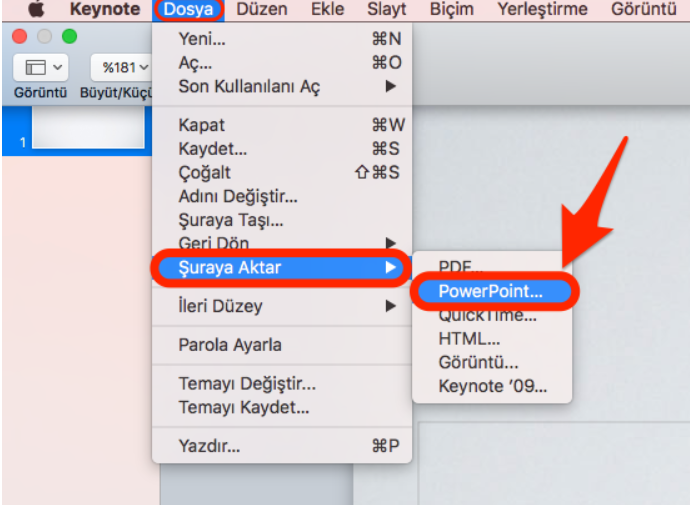
- Kaydete tıklayabilirsiniz. Ancak, bunu yapmadan önce birkaç şeyi daha ayarlayabilirsiniz.
- Açmak için şifre gerektir kutusunu işaretleyin ve şifrenizi girin.
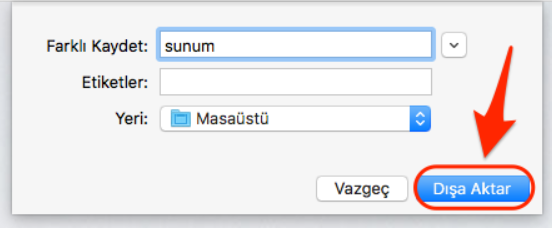
- Kaydet butonuna basın.
- Farklı Kaydet metin alanına sununuza bir ad verin. İsme herhangi bir uzantı eklemeyin; uzantılar otomatik olarak eklenecektir.
- Sununuzu kaydetmek için Dışa Aktara tıklayın.
Keynote’u PowerPoint Online’a Nasıl Dönüştürebilirim
Şunu hayal edin: Slayt sunumunuzla herkesi büyülemeye hazır bir şekilde konferans salonuna geliyorsunuz. Ama sonra etrafta hiçbir Apple ürünü olmadığını fark ediyorsunuz. Bu, sunumunuzu oynatamayacağınız ve daha da kötüsü, istediğiniz formata aktaramayacağınız anlamına geliyor. Ama panik yapmayın; her şey kaybolmuş değil. Çevrimiçi bir dönüştürücü her zaman günü kurtarabilir.
- Seçtiğiniz çevrimiçi dosya dönüştürücüyü başlatın. Bu kılavuzda CloudConvert’ı kullanacağız
- Dosya Seçe tıklayın. Keynote sunumunuz bilgisayarınızda değilse, bu düğmenin yanındaki aşağı oka tıklamanız gerekir.
- Sunumunuzun yerini seçin.
- Sununuzu bulup açmak için ekrandaki talimatları izleyin.
- İsteğe bağlı olarak Dönüştür bölümüne gidin.
- PowerPoint 2007 veya sonraki sürümler için PPTX seçeneğini belirleyin.
- Dönüştüre tıklayın.
- Yeşil Tamamlandı durumu göründüğünde, dönüştürülen sununuzu indirebilirsiniz.
Apple Keynote Dosyasını PowerPoint’e Dönüştürme
Eğer Apple Keynote dosyasını PowerPoint’e dönüştürme sürecinde hata mesajları alıyor, biçim bozulmalarıyla karşılaşıyor veya dosya açılmıyorsa, 11858 Teknoloji Destek Hattı size anında yardımcı olabilir. 7/24 hizmet veren uzman ekip, dosya dönüştürme ve yazılım uyumluluğu gibi teknik konularda uzaktan bağlantı kurarak sorununuzu güvenli şekilde çözer. Yılların deneyimine sahip bu profesyonel destek merkezi sayesinde, sunumlarınızı kaybetmeden veya bozulmadan kolayca kullanabilirsiniz.
Mac kullanıcıları genellikle Keynote ve Pages gibi yerleşik uygulamalardan yararlanırken, bazı durumlarda alternatif araçlara da ihtiyaç duyabiliyor. Örneğin, görsel düzenleme konusunda Windows’taki Paint uygulamasının eksikliğini hissedebilirsiniz. Bu durumda Mac için Microsoft Paint alternatiflerini incelemeniz faydalı olur. Bu içerikte, Mac ortamında Paint benzeri uygulamalarla nasıl hızlı çizimler yapabileceğinizi ve hangi araçların daha verimli olduğunu detaylı biçimde bulabilirsiniz.
Artık Keynote sunumlarınızı PowerPoint’e dönüştürmenin tüm yollarını biliyorsunuz. İster Mac’te ister çevrimiçi araçlarla çalışın, doğru adımları izleyerek dosyalarınızı sorunsuz biçimde açabilirsiniz. Siz de deneyimlerinizi veya yaşadığınız sorunları yorum kısmında paylaşarak diğer kullanıcılara yardımcı olabilirsiniz. Her paylaşım, toplulukta bilgi akışını güçlendirir.