
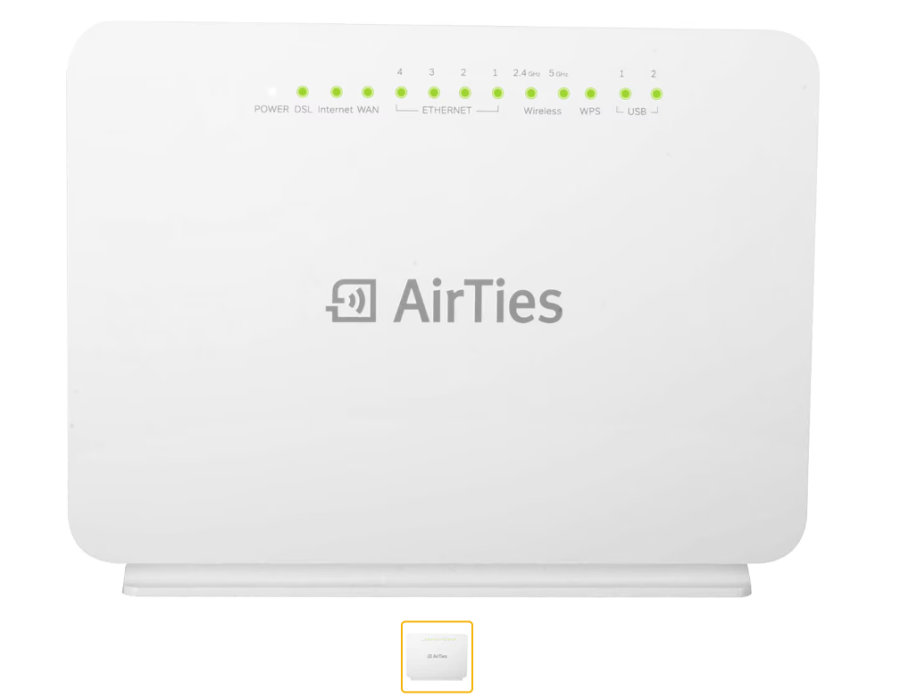


AirTies Air 5760 kurulum ve kablosuz ayarları, hem yeni kullanıcılar hem de teknik detaylara hâkim olanlar için oldukça erişilebilir bir süreçtir.
AirTies Air 5760 modeminizin kablosuz ayarlarını doğru şekilde yapılandırmak, hem ağ güvenliğini artırır hem de bağlantı hızınızı optimize eder. Özellikle çift bant desteği sayesinde, cihazlar arasında daha dengeli ve kesintisiz bir internet deneyimi elde edebilirsiniz.
AirTies Air 5760 Kurulum ve Kablosuz Ayarlar
AirTies Air 5760 modeminizin kurulumu tamamlandıktan sonra, kablosuz ağ ayarlarını doğru şekilde yapılandırmak bağlantı kalitesi açısından kritik önem taşır. Güçlü bir şifreleme ve ayrı SSID tanımlamaları sayesinde hem güvenliği artırabilir hem de cihazlar arasında daha stabil bir bağlantı sağlayabilirsiniz.
- Öncelikle bilgisayar ve AirTies Air 5760 arasına Ethernet kablosunu takalım.
- Daha sonra bilgisayardan bir web tarayıcısı (Google Chrome, Mozilla Firefox, Opera, Safari vs.) açıp, adres satırına 192.168.2.1 yazdıktan sonra Enter’a basalım diyelim.
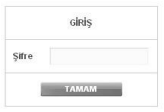
- Açılan sayfada ‘Şifre’ kutucuğunu boş bırakarak Tamam butonuna tıklayalım.
AirTies Air 5760 Kurulum ve Kablosuz Ayarlar
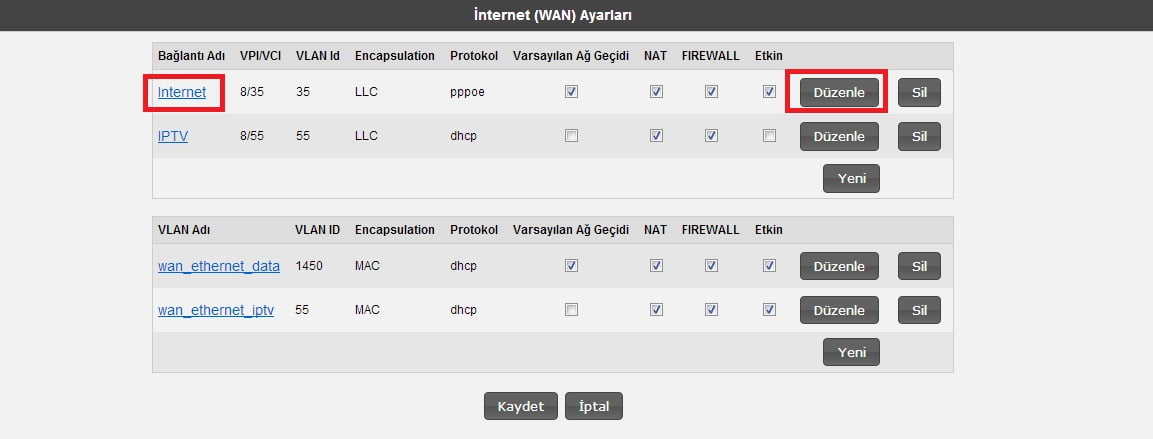
- Arayüz sayfası gelecektir ekrana. Sol kısımda bulunan menü listesinde sırasıyla İnternet ⟶ İnternet Ayarları menülerine tıklayalım.
- Açılan İnternet (WAN) Ayarları başlıklı sayfada internet satırının sonundaki Düzenle butonuna tıklayalım.
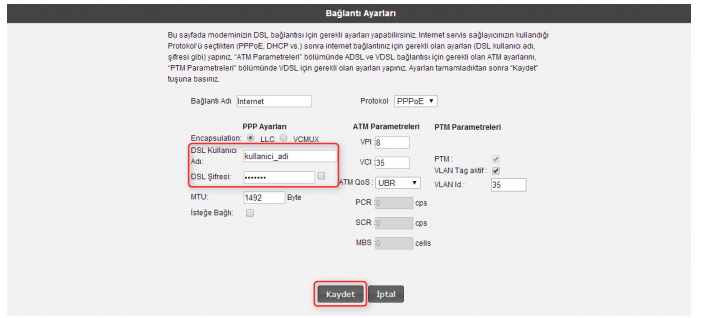
- Açılan Bağlantı Ayarları başlıklı sayfada PPP Ayarları kısmındaki ilgili kutucuklara, internet hizmeti aldığınız servis sağlayıcınıza ait ADSL/VDSL kullanıcı adınızı ve şifrenizi yazalım.
- Uyarı: Kullanıcı adınızın sonuna mutlaka servis sağlayıcınıza ait uzantıyı ekleyin; örnek olarak TTNET kullanıyorsanız …..@ttnet şeklinde olması gerekiyor.
- xDSL bilgilerinizi yazdıktan sonra Kaydet butonuna tıklayalım; ayarları kaydettikten sonra, modemde internet ışığınız yanmaya başlayacaktır.
AirTies Air 5760 Kurulum ve Kablosuz Ayarlar
- Kablosuz ayarlar için de, sayfaının sol tarafındaki menü listesinde sırasıyla Kablosuz ⟶ Kablosuz Ağ Ayarları menülerine tıklayalım.
- Açılan sayfada Frekans menüsünde 2.4 Ghz seçeneği seçelim.
- Kablosuz Ağ Adı (SSID) kısmında Wi-Fi ağınız için, Türkçe karakter ve boşluk kullanmadan bir kablosuz ağ adı belirleyelim.
- Güvenlik kısmında ise ise WPA+WPA2 seçeneği seçili kalsın.
- Kablosuz Şifre kısmına ise harf ve rakamdan oluşan bir kablosuz ağ şifresi girebilirsiniz fakat en az 8 karakter olması gerekiyor.
- Ayarları girdikten sonra Kaydet butonuna tıklayalım.
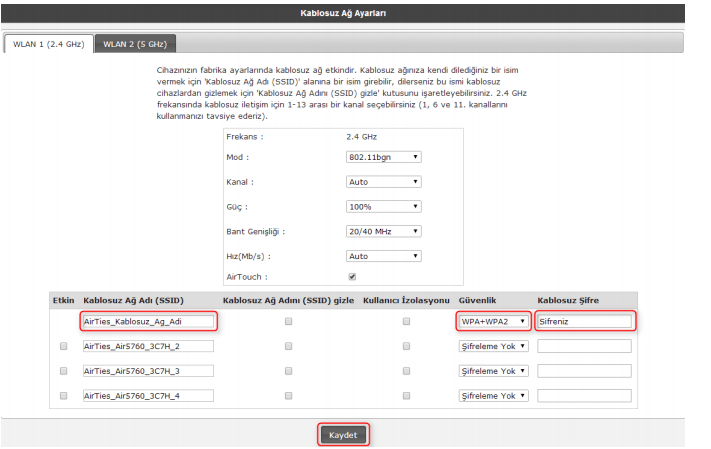
AirTies Air 5760 Kurulum ve Kablosuz Ayarlar
- Frekans menüsünde 5Ghz seçeneğini seçip ayarları yapılandıralım.
- Wi-Fi ismi olarak 4Ghz frekans ile aynı Wi-Fi ismi kullanmamanızı öneririm. Türkçe ve boşluk kullanmadan bir Wi-Fi ismi girebilirsiniz.
- Şifreleme kısmı WPA+WPA2 olarak kalabilir.
- Kablosuz Şifre kısmına ise en az 8 karakterden oluşan bir kablosuz ağ şifresi girelim ve Kaydet butonuna tıklayalım.
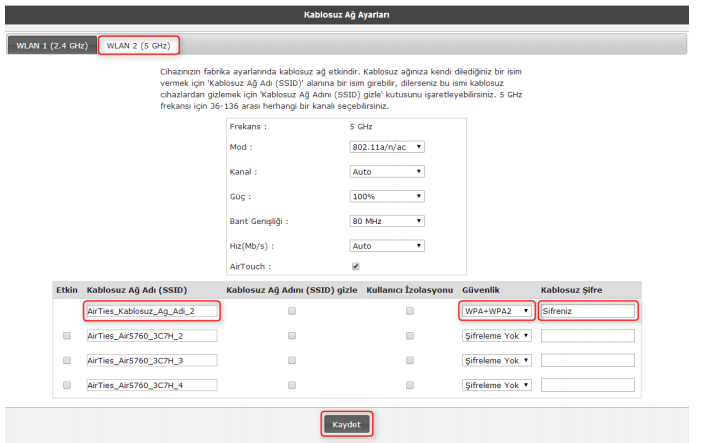
AirTies Air 5760 Kurulum ve Kablosuz Ayarlar
- Kurulum ve kablosuz ayarlarınız bu kadar.
- Ethernet kablosunu çıkartıp, Wi-Fi ağınız ile bağlantı kurabilirsiniz.
AirTies Air 5760 modeminin kurulumunu ve kablosuz ağ ayarlarını tamamladıktan sonra, ağ güvenliğini artırmak için MAC filtreleme özelliğini kullanabilirsiniz. Belirli cihazların kablosuz ağa erişimini sınırlandırmak veya sadece güvenilir cihazlara izin vermek isteyen kullanıcılar için AirTes Air 5760 mAC filtreleme resimli anlatım başlıklı makalemiz, adım adım görsel destekli bir rehber sunmaktadır. Bu içerikte, hem 2.4 GHz hem de 5 GHz bantları için MAC adresi tanımlama ve filtreleme işlemleri ayrıntılı biçimde açıklanmıştır.
AirTies Air 5760 modem kurulumu oldukça basittir ve birkaç temel adımda tamamlanabilir. Öncelikle modem bağlantıları yapılır ve tarayıcı üzerinden 192.168.2.1 adresine girilerek arayüze erişilir. Giriş ekranında şifre kutusu boş bırakılarak oturum açılır. Ardından servis sağlayıcınıza ait kullanıcı adı ve şifre girilerek internet bağlantısı yapılandırılır. Son olarak, 2.4 GHz ve 5 GHz kablosuz ağ ayarları düzenlenerek güvenli ve stabil bir bağlantı sağlanır. Tüm adımlar tamamlandığında modeminiz internete hazır hale gelir.
AirTies Air 5760 modeminin kurulumu ve kablosuz ağ ayarları, kullanıcı dostu arayüzü sayesinde oldukça kolay ve hızlı bir şekilde tamamlanabilir. Gerek internet bağlantısının yapılandırılması gerekse 2.4 GHz ve 5 GHz kablosuz ağların güvenli biçimde düzenlenmesi, hem performans hem de güvenlik açısından büyük önem taşır. Bu adımları doğru şekilde uygulayarak, modeminizden maksimum verim alabilir ve kesintisiz bir internet deneyimi yaşayabilirsiniz. AirTies Air 5760, ev ve küçük ofis kullanımı için ideal bir çözüm sunarken, kablosuz ağ yönetimini de kullanıcıya bırakacak kadar esneklik sağlar.
13 Ağustos 2025 Güncellemesi: Bu içerik, doğruluğu sağlamak ve süreçteki değişiklikleri yansıtmak için güncellendi.



Merhaba,
5760 Modemimi daha önce Superonline Fiber internetimde kullandım (GPON cihazından gelen Ethernet kablosunu WAN portuna takarak).
Şimdiki dairede Telekom altyapısı var (Binaya kadar fiber, aşağıdaki kutudan daireye Ethernet kablo geliyor). Ethernet kablosunu WAN portuna taktım, kullanıcı adını ve şifreyi de girdim (Hem ADSL hem de WAN Internet ayar bölümüne). Fakat bağlantı sağlayamıyor bir türlü. Modem sağlam ama WAN ışığı yanmıyor. Telekomun verdiği modem hemen bağlanıyor oysa.
Dikkat edilmesi gereken husus nedir acaba?
Teşekkürler