
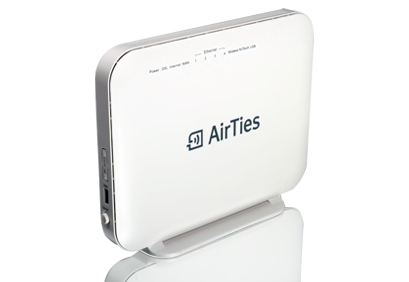
AirTies Air 5650 QoS ayarları nasıl yapılır, Ev veya ofis ağınızda internet hızını daha verimli kullanmak, kritik cihazlara öncelik tanımak ve ağ trafiğini kontrol altına almak istiyorsanız, QoS (Quality of Service) ayarları tam size göre.
AirTies Air 5650 modeminde QoS yapılandırması sayesinde belirli IP aralıklarına hız sınırlaması getirebilir, ağdaki yoğunluğu dengeleyerek daha stabil bir bağlantı sağlayabilirsiniz. Bu rehberde, modem arayüzüne girişten trafik sınıflandırma ve eşleme adımlarına kadar tüm QoS ayarlarını adım adım açıklıyoruz.
AirTies Air 5650 QoS Ayarları Nasıl Yapılır
AirTies Air 5650 modeminizde QoS ayarlarını yapılandırarak ağınızdaki cihazlara öncelik tanıyabilir, internet hızını daha verimli kullanabilirsiniz. Bu yazıda, QoS özelliğini etkinleştirme ve trafik yönetimini adım adım nasıl gerçekleştireceğinizi anlatıyoruz.
- Öncelikle bir tarayıcı açıp, adres satırına 192.168.2.1 yazdıktan sonra Enter‘a basalım ve modem arayüzüne giriş yapalım.
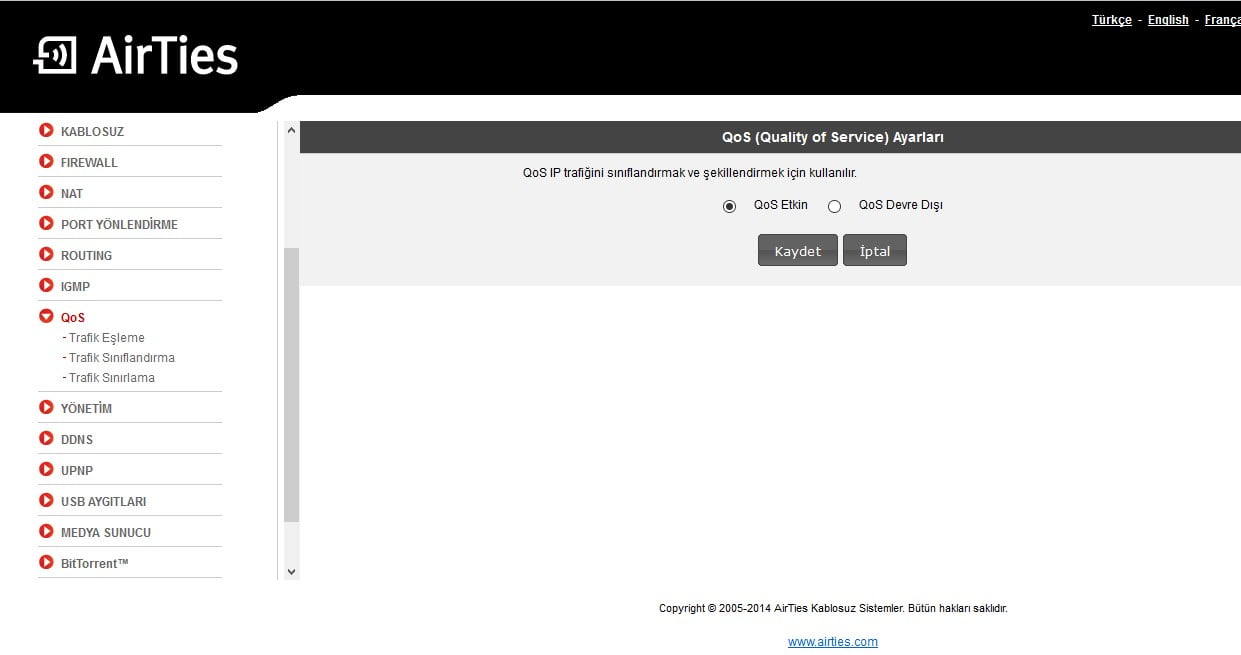
- Giriş yaptıktan sonra, sol taraftaki menü listesinden QoS menüsüne tıklayalım ve açılan sayfada QoS Etkin seçeneğini seçip Kaydet butonuna tıklayalım.
AirTies Air 5650 QoS Ayarları Nasıl Yapılır
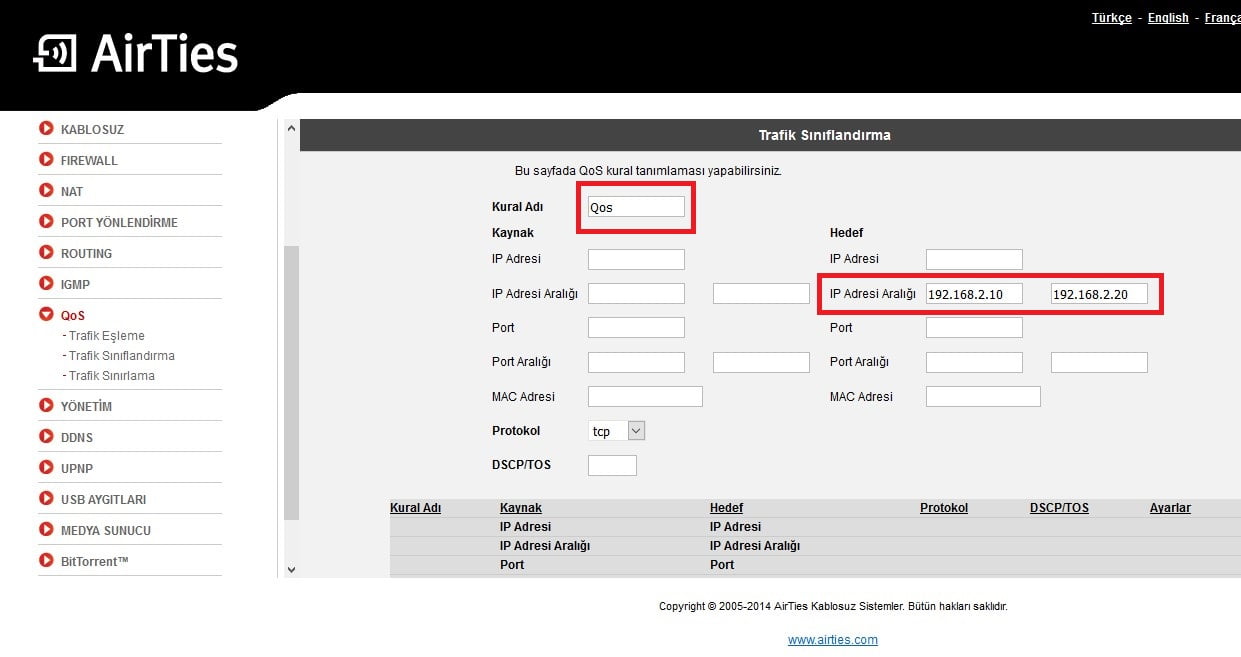
- Daha sonra sol taraftaki menü listesinden sırasıyla QoS → Trafik Sınıflandırma menülerine tıklayalım.
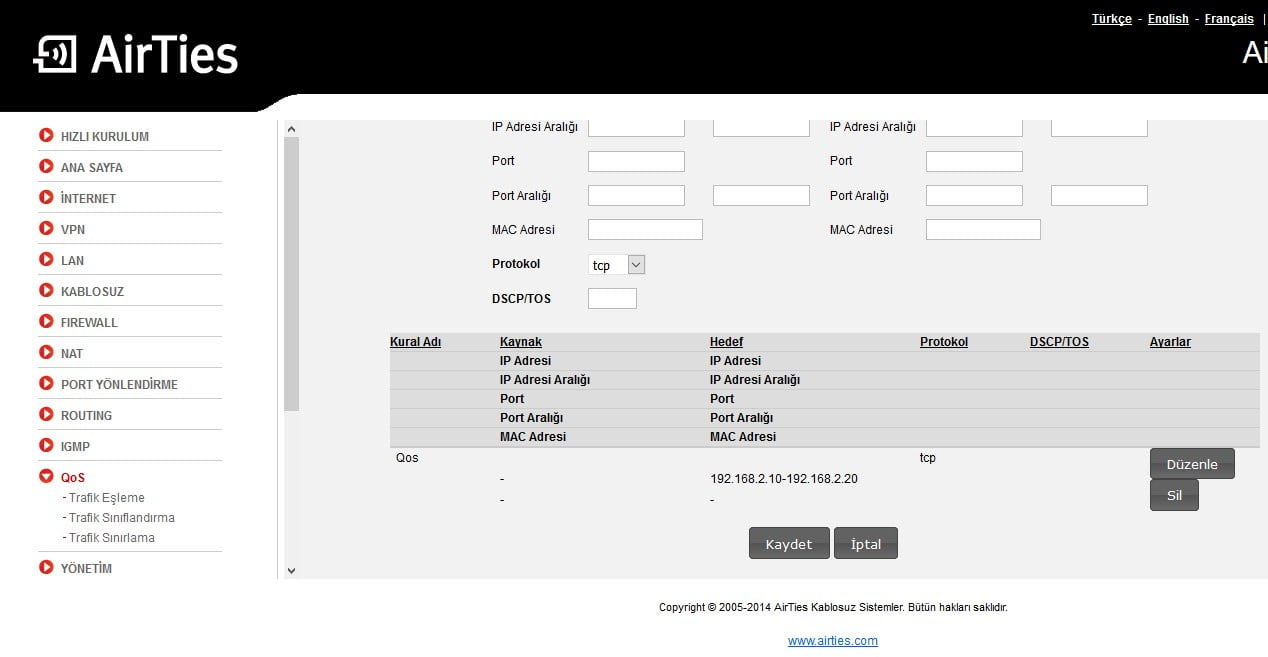
- Açılan sayfada Kural Adı kısmına herhangi bir isim verip, Hedef bölümünde IP Adresi Aralığı kısmında IP bloğu belirleyerek kaydediyoruz (Örn: 192.168.2.10 – 192.168.2.20).
AirTies Air 5650 QoS Ayarları Nasıl Yapılır
- Bir sonraki adımda yine sol taraftaki menü listesinden sırasıyla QoS → Trafik Eşleme menülerine tıklayıp, açılan sayfada Ekle butonuna tıklıyoruz.
- Bu kısımda otomatik olarak seçenekler açılıyor. Bu sayfada Kaynak Arayüz kısmını (wan-İnternet), Hedef Arayüz kısmını (lan-Vlan1) olarak seçip Kaydet butonuna tıklıyoruz.
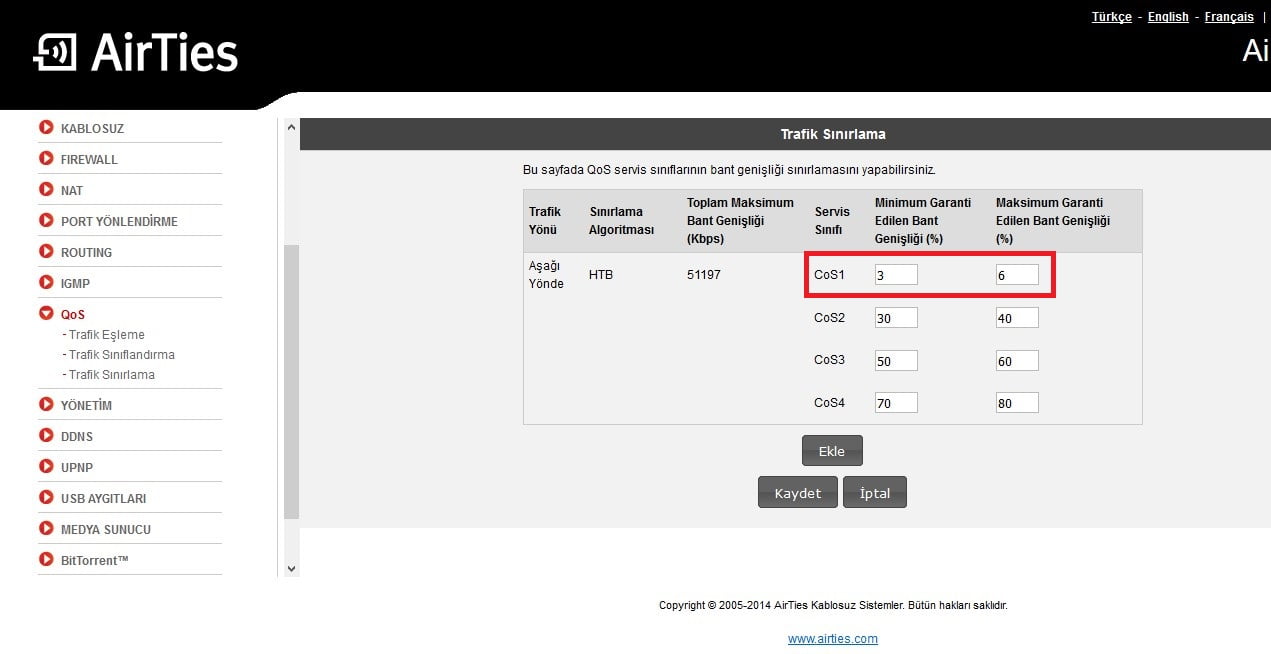
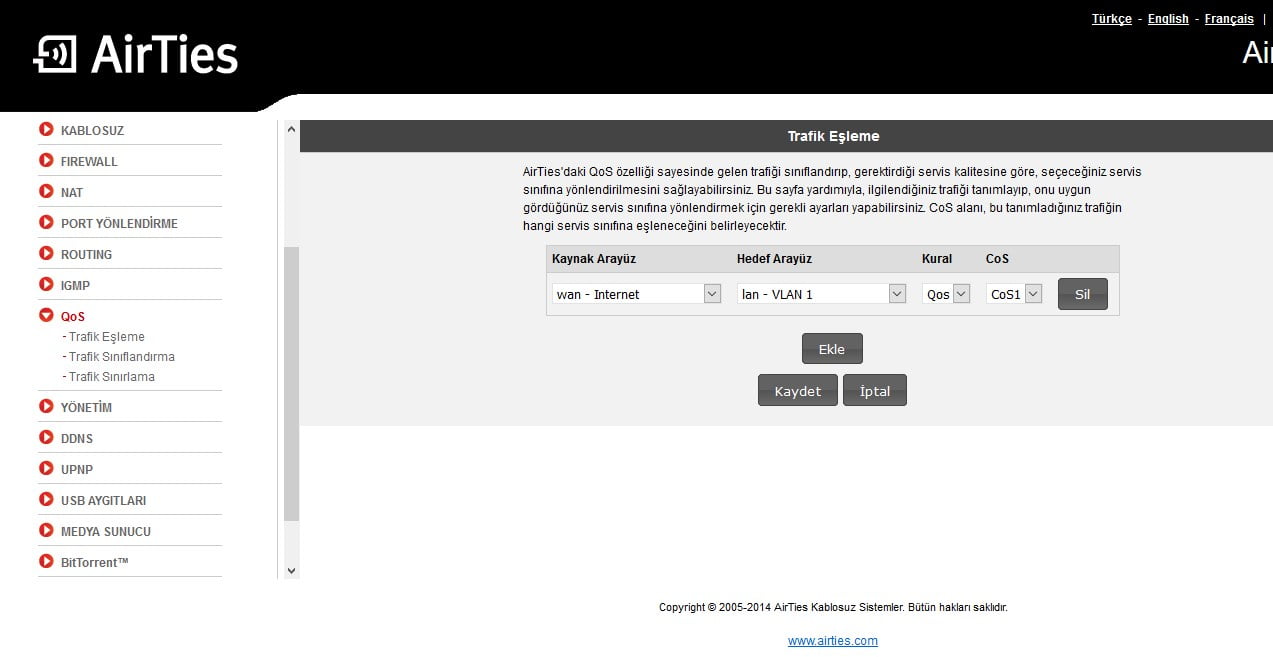 * Bir sonraki adımda yine sol taraftaki menülerden Qos → Trafik Sınırlama menülerine tıklayıp, açılan sayfada CoS1 kısmında bant genişliği kısımlarındaki değerlerde değişiklik yaparak internet hızınızı test edebilirsiniz.
AirTies Air 5650 QoS ayarları nasıl yapılır, makalemizde benzer işlemleri farklı modellerde uygulamak isteyebilirsiniz. Özellikle AirTies Air 5343v2 kullanıcıları için ağ önceliklendirme süreci bazı farklılıklar içerebilir. Bu nedenle, detaylı adımlar ve arayüz farklarını öğrenmek için AirTies Air 5343v2 QoS ayarları nasıl yapılır başlıklı içeriğe göz atmanız faydalı olacaktır.
QoS işlemi şuan için tek kural olarak ve sadece IP aralığı verilerek çalışmakta. Bu IP adresi aralığındaki bilgisayarlar, belirlenen değerlerdeki hızı alabilmektedir. Maalesef şu aşamada, her bilgisayar için MAC adresi ya da IP adresi ile kural oluşturma bulunmamakta.
NOT: AirTies‘in Air 5650, Air 5650tt, Air 5650v2, Air 5650v3 ürünlerinde QoS, tek kural olarak çalışmakta.
AirTies Air 5650 modeminizde QoS ayarlarını doğru şekilde yapılandırarak ağ trafiğini optimize edebilir, kritik cihazlara öncelik tanıyarak internet deneyimini daha verimli hale getirebilirsiniz. Özellikle yoğun ağ kullanımı olan ev ve ofis ortamlarında, QoS sayesinde bağlantı kopmaları ve hız düşüşleri en aza indirilebilir. Bu ayarların düzenli olarak gözden geçirilmesi, ağ performansının sürdürülebilirliği açısından önem taşır. Doğru yapılandırılmış bir QoS sistemi, dijital yaşamınızda hız ve istikrarın anahtarı olabilir.
20 Ağustos 2025 Güncellemesi: Bu içerik, doğruluğu sağlamak ve süreçteki değişiklikleri yansıtmak için güncellendi.







vaybe önceden uğraş uğraş olmuyordu demek sadece ip aralığına sınırlama kponabiliyormuş bende diyordum neden çalışmıyor
hocam s.a hayırlı geceler. zte h267n model modemin hakkında bilgi verebilirmisin. kurulum haricinde detaylı bilgi hiç bir yerde bulamadım.