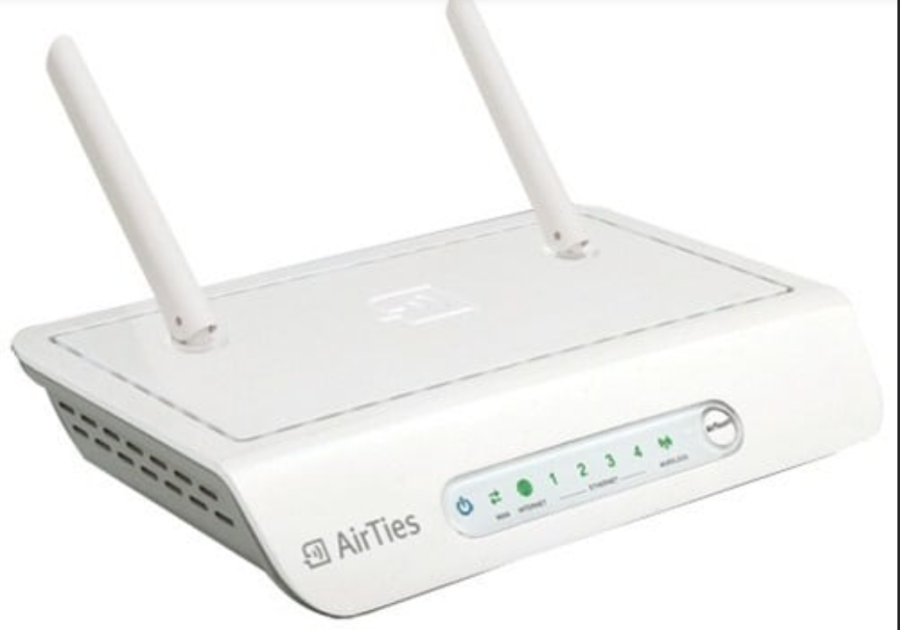


AirTies Air 5343v2 QoS ayarları nasıl yapılır, evde birden fazla cihazın internete bağlandığı durumlarda, bağlantı hızında dalgalanmalar yaşanabilir.
Özellikle online oyun oynarken, video konferans yaparken veya yüksek bant genişliği gerektiren işlemler sırasında bu durum can sıkıcı hâle gelebilir. AirTies Air 5343v2 modeminin QoS (Quality of Service) özelliği, ağ trafiğini akıllıca yöneterek belirli cihazlara veya uygulamalara öncelik tanımanı sağlar. Bu yazıda, QoS ayarlarının nasıl yapılacağını adım adım açıklayarak internet deneyimini daha dengeli ve verimli hâle getirmeni sağlayacağız.
AirTies Air 5343v2 QoS Ayarları Nasıl Yapılır
AirTies Air 5343v2 QoS ayarları nasıl yapılır, ağdaki cihazlara öncelik tanıyabilir, internet hızını daha verimli kullanabilirsin. Bu özellik, özellikle yoğun kullanım anlarında bağlantı kalitesini korumak için idealdir.
QoS ayarları için aşağıdaki adımları izleyelim.
- Öncelikle bilgisayar ve modem arasına Ethernet kablosu takalım.
- Daha sonra bilgisayardan bir web tarayıcı (Google Chrome, Mozilla Firefox, Opera, MS Edge, Safari vs.) açıp, adres satırına 192.168.2.1 yazdıktan sonra Enter’a basalım.
- Açılan sayfada şifre ister, ‘Şifre’ kutucuğunu boş bırakıp Tamam butonuan tıklayalım.
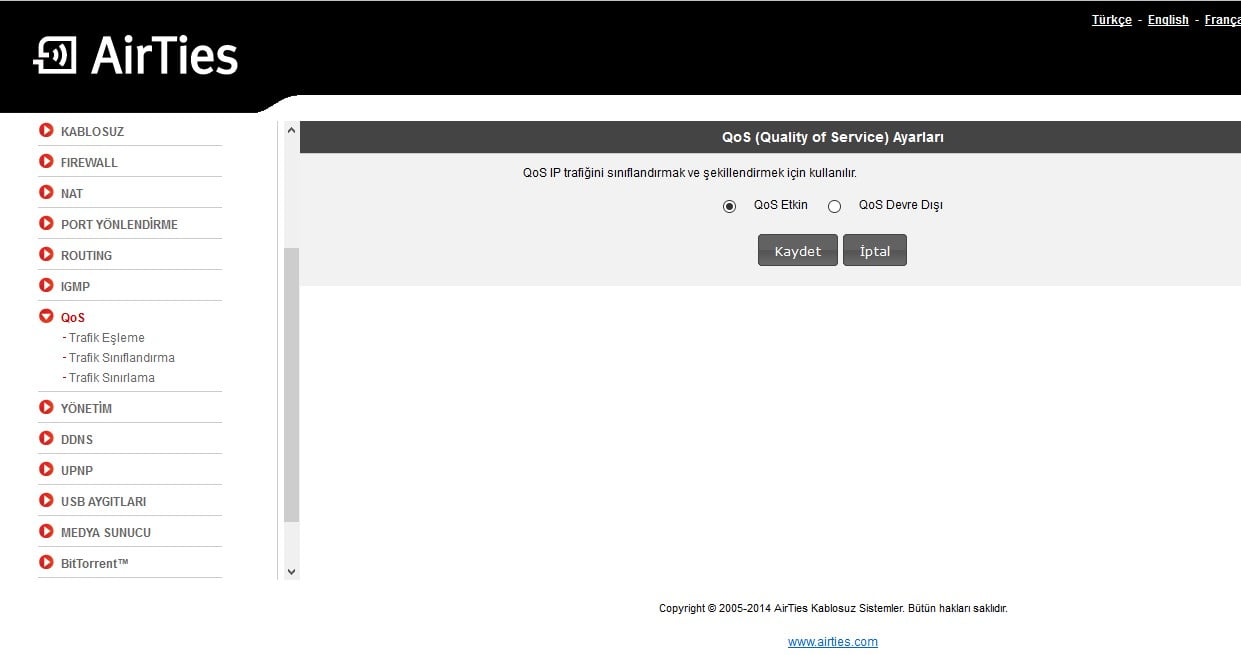
- Modemin arayüz sayfası gelir ekrana. Açılan sayfada sol kısımda yer alan menü listesinden QoS menüsüne tıklayalım.
- Açılan sayfada ise QoS Etkin seçeneğini işaretledikten sonra Kaydet butonuna tıklayalım.
AirTies Air 5343v2 QoS Ayarları Nasıl Yapılır
- Daha sonra yine soldaki menü listesinden, QoS menüsü altındaki Trafik Sınıflandırma alt menüsüne tıklayalım.
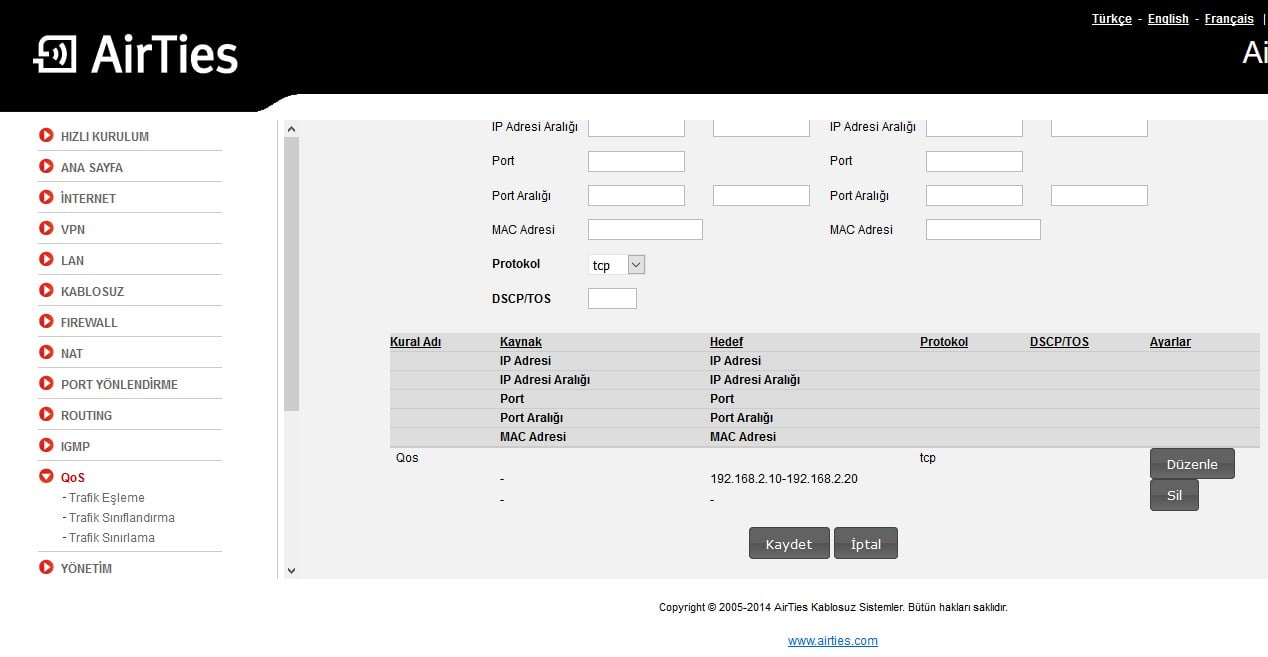
- Açılan sayfada Kural Adı kutucuğuna, kural adı olarak istediğiniz bir isim yazabilirsiniz.
- IP Adresi Aralığı kısmındaki kutucuklara ise bir IP bloğu aralığı belirleyerek yazalım ve Kaydet butonuna tıklayalım.
AirTies Air 5343v2 QoS Ayarları Nasıl Yapılır
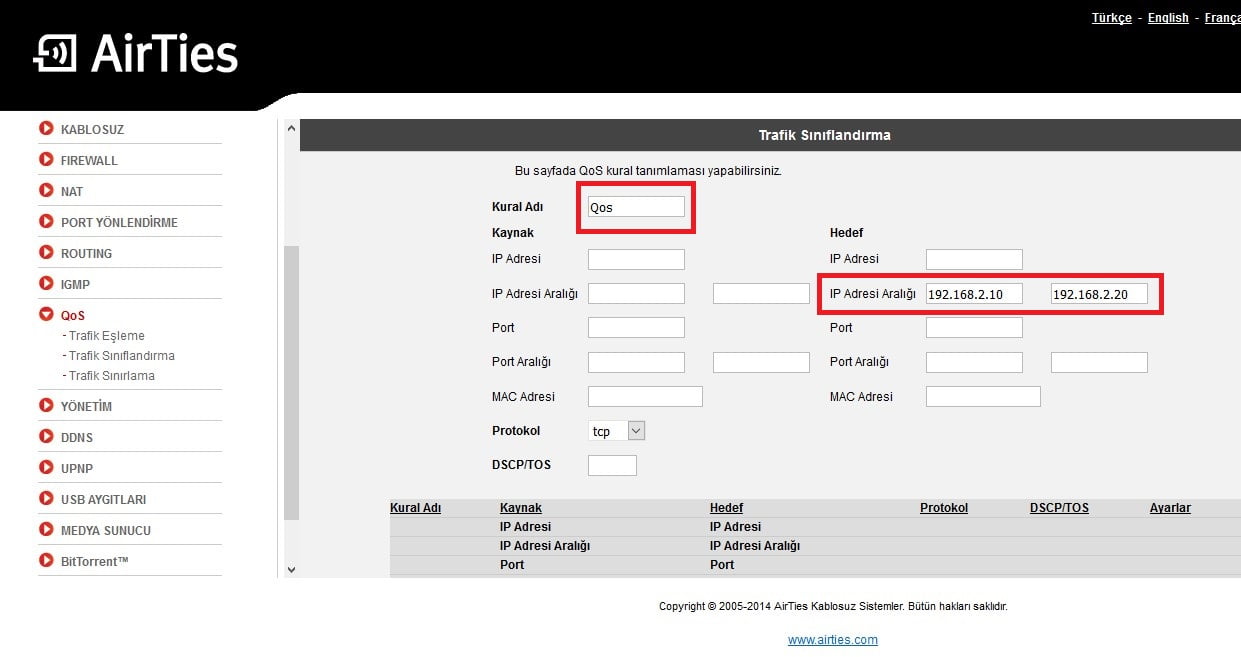 Ayarlarınız kaydedilince IP adresi bloğunu göreceksiniz.
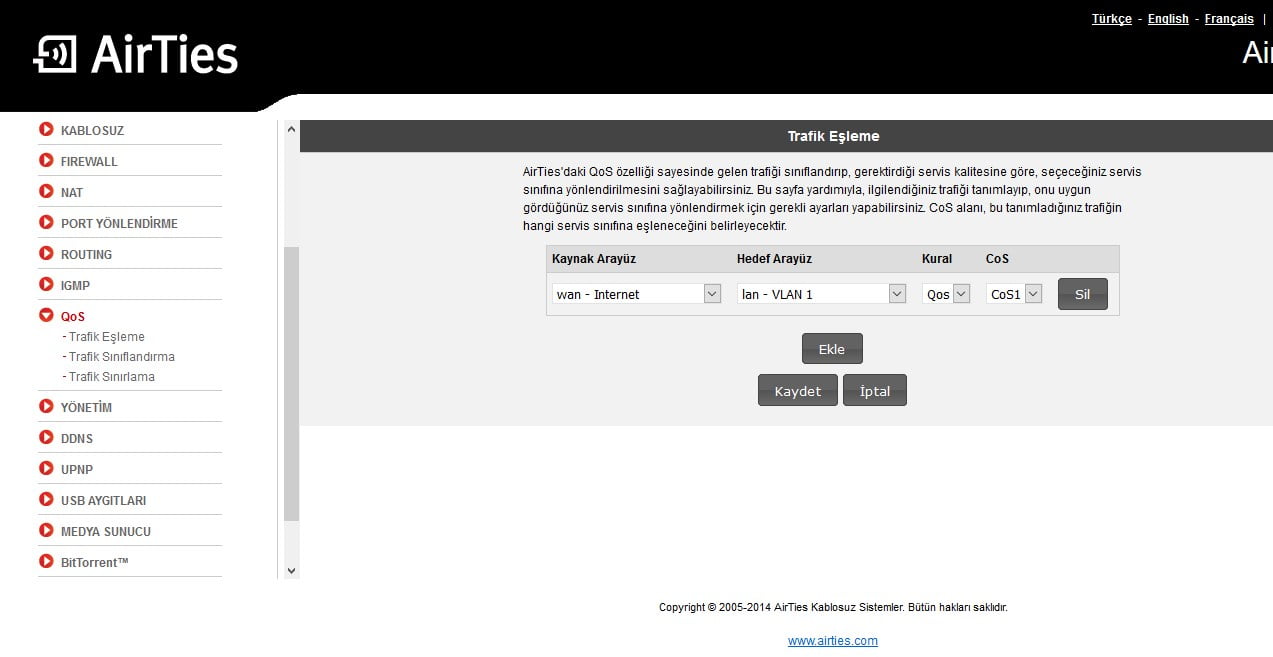
- Daha sonra tekrar sol taraftaki menü listesinde QoS menüsü altındaki Trafik Eşleme alt menüsüne tıklayalım.
- Gelen sayfada ise Ekle butonuna tıklayalım.
- Gelen menülerde ise Kaynak Arayüz kısmında wan-Internet seçeneğini, Hedef Arayüz kısmında lan-VLAN1 seçeneğini seçtikten sonra Kaydet butonuna tıklıyoruz.
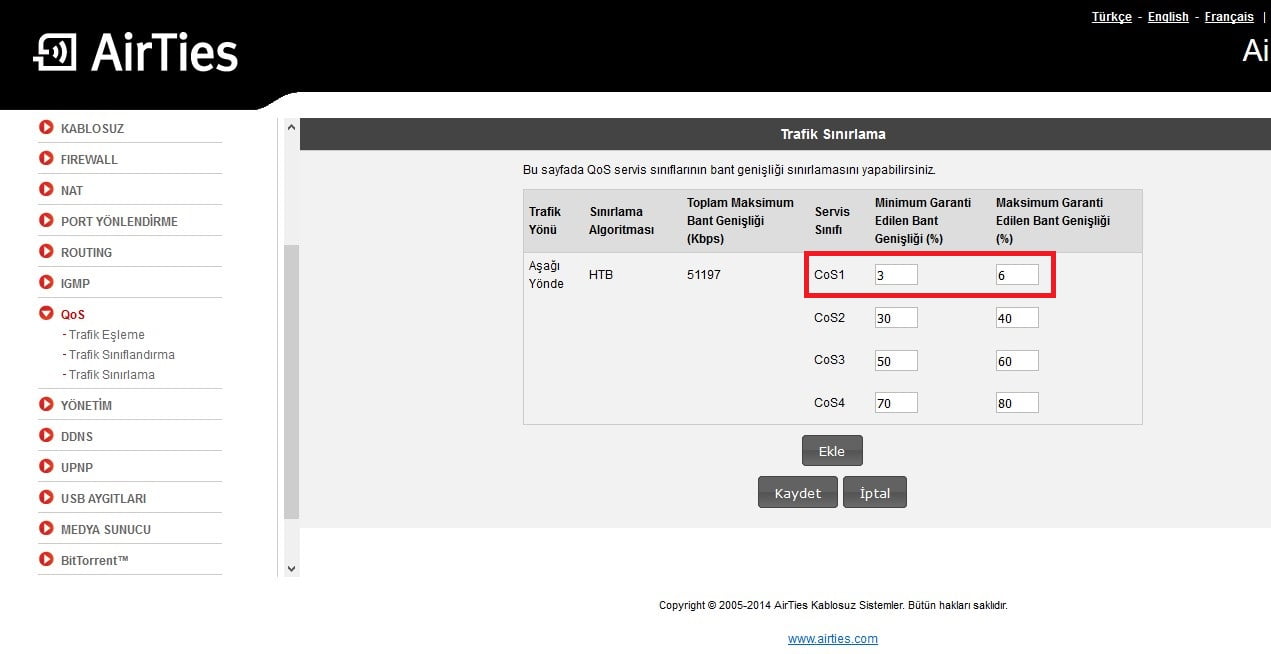
- Son işlem olarak, yine soldaki menü listesinde QoS menüsü altında yer alan Trafik Sınırlama menüsüne tıklayalım.
- CoS1 ksımında Minimum Garanti Edilen Bant Genişliği (%) ve Maximum Garanti Edilen Bant Genişliği (%) kutucuklarına sırası ile minimum ve maksimum bant genişliği değerlerini belirledikten sonra Kaydet butonuna tıklıyoruz.
AirTies Air 5343v2 QoS Ayarları Nasıl Yapılır
İşlemleriniz bu kadar.
Not: AirTies Air 5343v2 ADSL2+ modemde QoS, tek kural olarak çalışıyor.
QoS ayarlarını uygulamadan önce bu teknolojinin ne anlama geldiğini ve ağ performansına nasıl katkı sağladığını bilmek önemlidir. AirTies Air 5343v2 QoS Ayarları Nasıl Yapılır başlıklı içeriğimizde yer alan adımları uygulamadan önce, QoS nedir başlıklı makalemizi inceleyerek temel kavramlara hâkim olabilirsiniz. Bu sayede ayarları daha bilinçli yapabilir, ağ yönetiminde daha etkili sonuçlar elde edebilirsiniz.
AirTies Air 5343v2 modemindeki QoS (Quality of Service) özelliği, ağ trafiğini yöneterek belirli cihazlara veya uygulamalara öncelik tanımanı sağlar. Bu sayede:
- Online oyunlarda gecikme azalır,Daha akıcı bir deneyim yaşarsın.
- Video izleme ve konferanslar kesintisiz olur, donma ve takılmalar engellenir.
- Evdeki diğer cihazların interneti yavaşlatması önlenir, kritik işlemler öncelik kazanır.
- Bant genişliği daha verimli kullanılır, ağ performansı dengelenir
AirTies Air 5343v2 modeminde QoS ayarlarını doğru şekilde yapılandırmak, ağ performansını optimize etmenin etkili bir yoludur. Bu sayede hem bağlantı önceliklerini belirleyebilir hem de yoğun kullanım anlarında internetin daha dengeli dağılmasını sağlayabilirsin. Küçük bir ayarla büyük bir fark yaratmak mümkün—özellikle de bağlantı kalitesinin kritik olduğu anlarda.
15 Ağustos 2025 Güncellemesi: Bu içerik, doğruluğu sağlamak ve süreçteki değişiklikleri yansıtmak için güncellendi.