


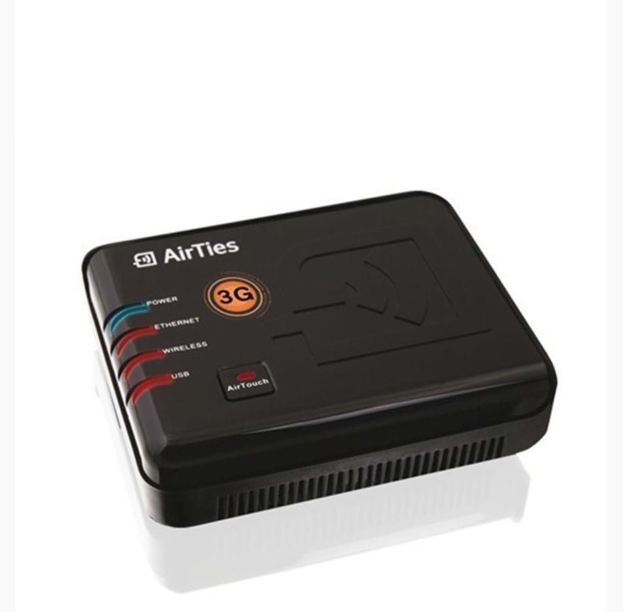
AirTies Air 4410 köprü modu ayarları, Ev veya ofis ağınızı daha geniş bir kapsama alanına taşımak istiyorsanız, AirTies Air 4410 cihazını köprü modunda kullanmak ideal bir çözümdür.


Bu mod sayesinde, kablosuz bağlantı özelliği olmayan cihazlarınızı mevcut Wi-Fi ağına dahil edebilir veya sinyalin zayıf olduğu bölgelerde bağlantı kalitesini artırabilirsiniz. Bu yazıda, AirTies Air 4410 cihazının köprü modu ayarlarını adım adım nasıl yapılandıracağınızı, karşılaşabileceğiniz olası sorunları ve en verimli bağlantı için dikkat etmeniz gereken noktaları detaylı şekilde ele alacağız.
AirTies Air 4410 Köprü Modu Ayarları
AirTies Air 4410 cihazınızı köprü modunda kullanmak, kablosuz ağınızı genişletmenin pratik bir yoludur. Bu ayar sayesinde, sinyal erişiminin zayıf olduğu alanlarda bağlantı kalitesini artırabilir, evinizin her köşesinde stabil internet deneyimi yaşayabilirsiniz.
- Öncelikle bilgisayar ve AirTies Air 4310 cihazı arasına Ethernet kablosu takalım.
- Daha sonra bilgisayarda sırasıyla Başlat ⟶ Denetim Masası menülerine tıklayalım.
- Açılan sayfada Ağ ve İnternet’menüsüne tıklayalım.
- Açılan pencerede Ağ ve Paylaşım Merkezi menüsüne tıklayalım.
- Açılan sayfada soldaki menü listesinden Bağdaştırıcı ayarlarını değiştirin menüsüne tıklayalım.
- Açılan pencerede Ethernet, Yerel Ağ ya da Ağ simgesinin üzerine sağ tıklayalım ve açılan menü listesinden Özellikler menüsüne tıklayalım.
- Açılan penceredeki menü listesinden İnternet Protokolü Sürüm 4 (TCP/IPv4) menüsüne çift tıklayalım.
- Açılan pencerede Aşağıdaki IP aadresini kullan seçeneğini seçelim ve IP adresi kısmına 168.2.50 yazalım. Alt ağ maskesi kısmına geçtiğimizde otomatik olarak 255.255.255.0 olarak gelir; bu kısımda herhangi bir değişiklik yapmadan Tamam butonuna tıklayalım.
- Daha sonra bir web tarayıcısı (Google Chrome, Mozilla Firefox, Opera, Safari vs.) açıp, adres satırına 192.168.2.254 yazdıktan sonra Enter’a basalım.
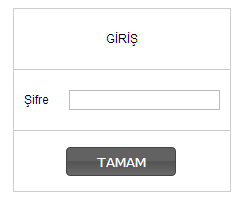
- Ekrana giriş şifresi isteyen bir sayfa gelir; Şifre kısmını boş bırakarak Tamam butonuna tıklayalım.

AirTies Air 4410 Köprü Modu Ayarları
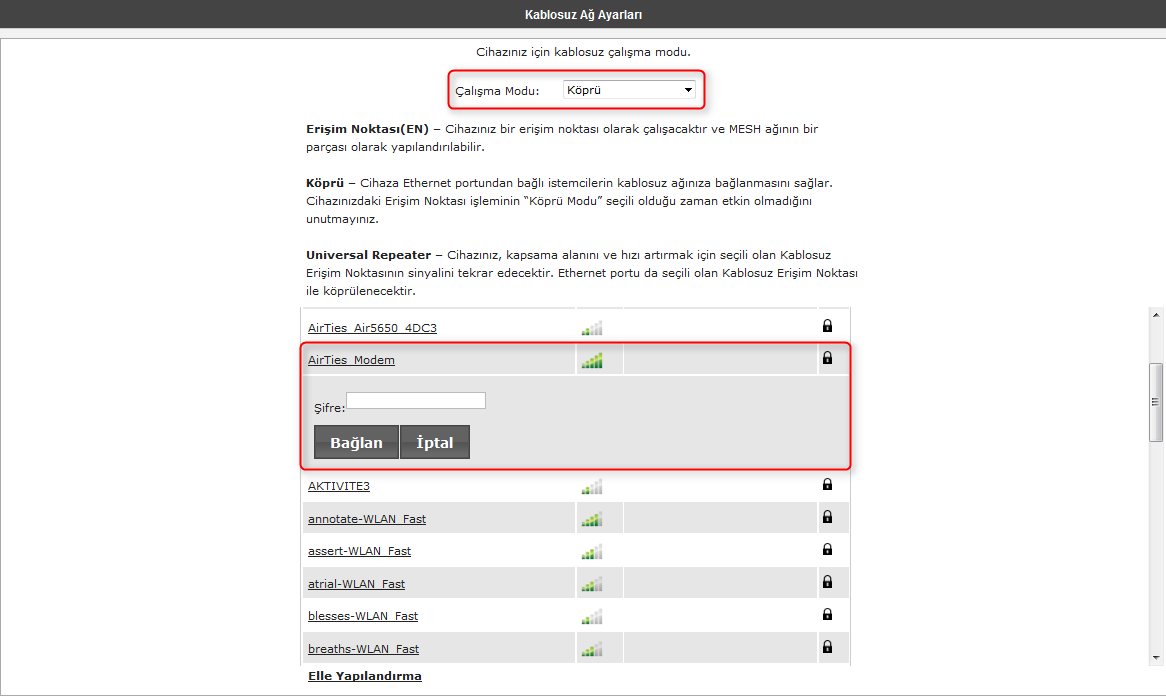
- Açılan sayfa sol kısımda yer alan menü listesinden sırasıyla KABLOSUZ ⟶ Kablosuz Ağ Ayarları menülerine tıklayalım.
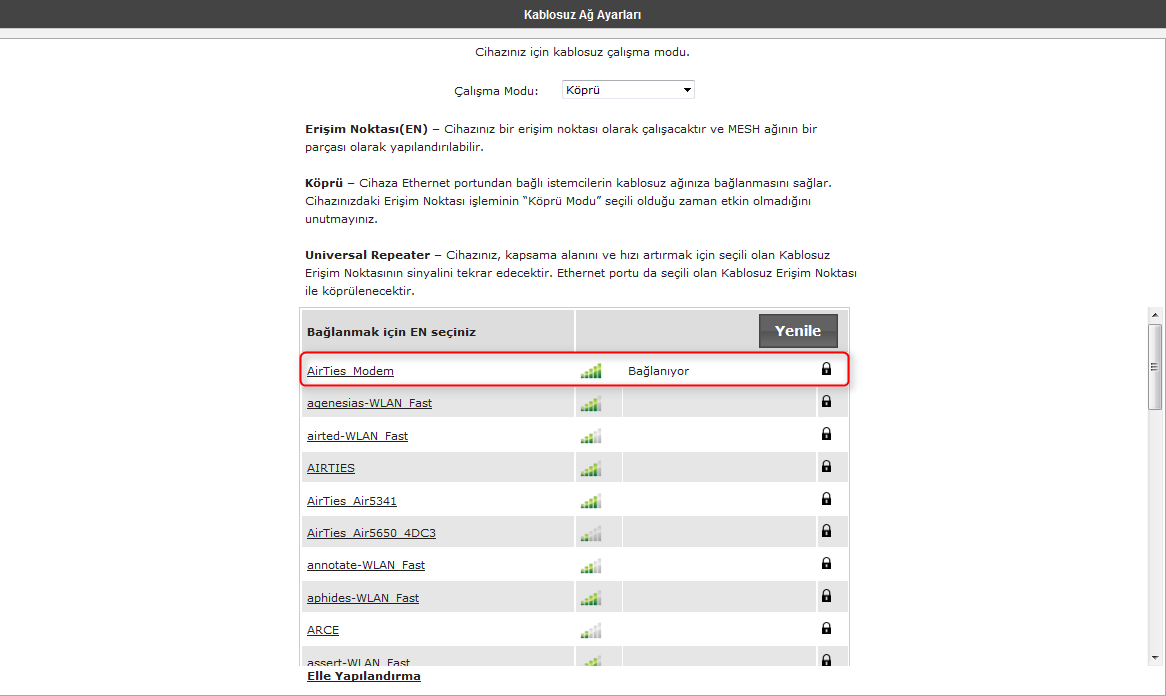
- Açılan sayfada Çalışma Modu kısmında Köprü seçeneğini seçelim.
- Gelen Wi-Fi ağ listesinde kablosuz ağ adınızı bulup tıklayalım ve gelen Şifre kutucuğuna şifrenizi girerek Bağlan diyelim.

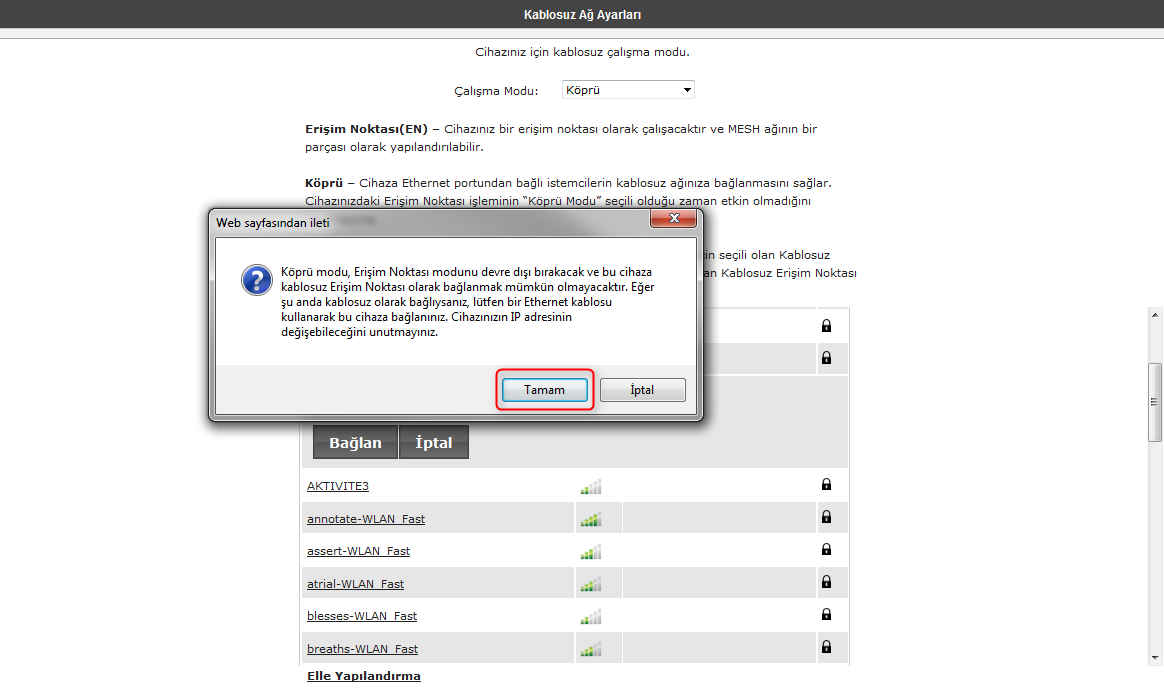
- Gelen uyarı/bilgilendirme penceresinde Tamam butonuna tıklayalım.

AirTies Air 4410 Köprü Modu Ayarları
- Kurulum işlemleriniz bu kadar! Ekranda Bağlanıyor ya da Bağlandı uyarısını almanız yeterli.
Not: Bilgisayarınızın IP ayarlarını otomatik olarak almayı unutmayalım.
Köprü modu üzerinden ağ genişletme işlemlerini tamamladıktan sonra, AirTies Air 4410 cihazınızı farklı bir kullanım amacıyla yapılandırmak isterseniz, erişim noktası modu da oldukça işlevsel bir seçenektir. Detaylı kurulum adımları ve avantajları için AirTies Air 4410 erişim noktası AP ayarları başlıklı makalemize göz atabilirsiniz. Bu içerikte, cihazın AP moduna geçiş süreci ve ideal ayar yöntemleri kapsamlı bir şekilde ele alınmıştır.
AirTies Air 4410 Köprü Modu Ayarları Özellikleri
- Mevcut Wi-Fi ağınızı başka bir alana taşımadan sinyal erişimini artırır.
- Ethernet portu üzerinden bağlantı sağlayarak kablolu cihazları kablosuz ağa dahil eder.
- Web tarayıcısı üzerinden 192.168.2.254 IP adresiyle erişim sağlanır.
- Arayüzde “Köprü” modu seçilerek cihaz, mevcut Wi-Fi ağına bağlanacak şekilde yapılandırılır.
- Çevredeki kablosuz ağları listeler, istenilen ağa bağlanma imkânı sunar.
- WPA/WPA2 gibi güvenlik protokolleriyle şifreli bağlantı kurulabilir.
- Manuel IP tanımlaması ile cihazın arayüzüne erişim sağlanır (örneğin: 192.168.2.50).
- AirTies cihazları arasında otomatik bağlantı kurarak kapsama alanını genişletir
AirTies Air 4410 cihazının köprü modu ayarlarını doğru şekilde yapılandırarak mevcut ağınızı hem genişletebilir hem de sinyal kalitesini optimize edebilirsiniz. Bu işlem, özellikle evin bazı noktalarında internet erişiminde yaşanan sorunları ortadan kaldırmak için etkili ve düşük maliyetli bir çözümdür. Doğru adımlarla ilerlediğinizde, kesintisiz ve güçlü bir bağlantıya kavuşmanız işten bile değil.
30 Temmuz 2025 Güncellemesi: Bu içerik, doğruluğu sağlamak ve süreçteki değişiklikleri yansıtmak için güncellendi.