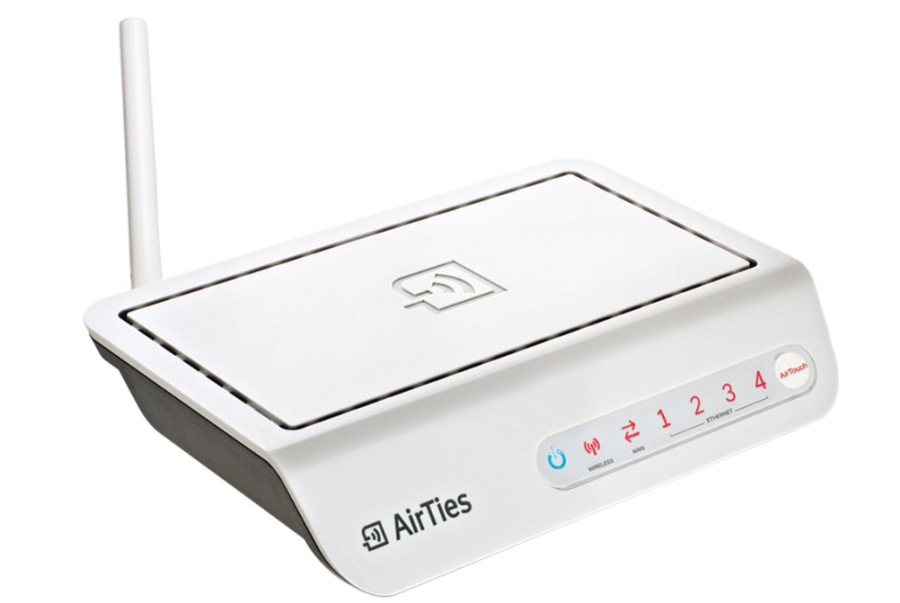


AirTies Air 4340 erişim noktası AP ayarları, kablosuz ağınızı genişletmek ve daha stabil bir bağlantı sağlamak isteyen kullanıcılar için oldukça kullanışlıdır.
Bu cihaz, mevcut modeminizin sinyalini tekrarlayarak kapsama alanını artırır ve özellikle büyük evlerde veya sinyalin zayıf olduğu bölgelerde etkili bir çözüm sunar.
AirTies Air 4340 Erişim Noktası AP Ayarları
AirTies Air 4340 erişim noktası ayarları, ev veya ofis ortamında zayıf Wi-Fi sinyallerinin güçlendirilmesi için ideal bir çözümdür. Cihaz, ana modemin kablosuz sinyalini alıp yeniden yayarak kapsama alanını genişletir. Kullanıcı arayüzüne giriş yaparak SSID ve şifre belirlenir; güvenlik protokolü seçimiyle ağ korunur. DHCP ayarlarını manuel şekilde yapılandırmak, IP uyumluluğu açısından önemlidir. Bu ayarlarla AirTies cihazınız daha geniş bir alanda stabil bağlantı sunar.
- Öncelikle, bilgisayar ve Air 4340 arasına Ethernet kablosunu takalım.
- Daha sonra bilgisayardan bir web tarayıcısı (Google Chrome, Mozilla Firefox, Opera vs.) açıp, adres satırına 192.168.2.1 yazdıktan sonra Enter tuşuna basalım.
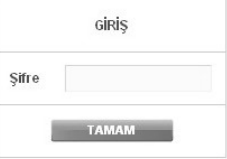
- Ekrana, şifre isteyen bir sayfa gelir. Bu sayfada Şifre kısmını boş bırakarak Tamam butonuna tıklayalım.
AirTies Air 4340 Erişim Noktası AP Ayarları
- Cihazınızın web arayüz sayfası gelir. Bu sayfada soldaki menü listesinden sırasıyla Kablosuz ⟶ Kablosuz Ağ Ayarları menülerine tıklayalım.
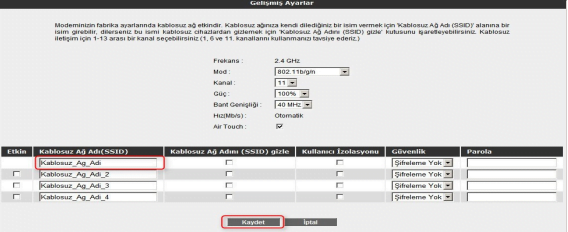
- Gelen sayfada Kablosuz Ağ Adı(SSID) kısmından kablosuz ağ adınızı değiştirerek, Türkçe karakter kullanmadan bir kablosuz ağ adı belirleyebilirsiniz.
- Değişiklik yaptıktan sonra Kaydet butonuna tıklayalım.
- Daha sonra soldaki menü listesinden Kablosuz Ağ Güvenlik Ayarı menüsüne tıklayalım.
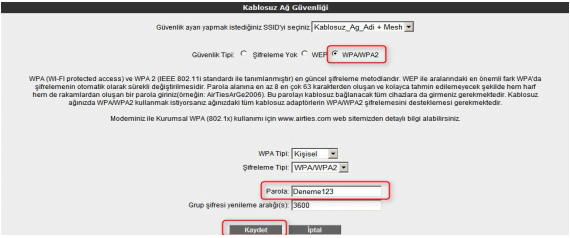
- Açılan sayfada Güvenlik Tipi kısmında WPA/WPA2 seçeneğini seçip, Parola kısmına ise en az 8 karakterden oluşan, Türkçe karakter ve boşluk içermeyen bir kablosuz ağ şifresi yazalım ve son olarak Kaydet butonuna tıklayalım.
AirTies Air 4340 Erişim Noktası AP Ayarları
AirTies Air 4340 Erişim Noktası AP Ayarları makalesinde, mevcut ağın kapsama alanını artırmaya yönelik temel ayarları ele aldık. Daha gelişmiş erişim noktası özellikleri arayan kullanıcılar için AirTies Air 5650 access point kurulumu makalesi ise detaylı bir rehber sunmaktadır. Bu sayede hem giriş seviyesi hem de daha profesyonel donanımlar için doğru kurulum adımlarına ulaşabilir, ağ performansınızı cihazlarınızın özelliklerine göre en iyi şekilde optimize edebilirsiniz.
- Ana modeminizin IP bloğu farklı aralıkta ise örneğin; 192.168.1.x blokta IP dağıtıyorsa, Air 4340 cihazınızın IP’si de 192.168.1.x blokta olması gerekir.
- Bunu nasıl ayarlayabileceğini de gösterelim.
- Soldak menü listesinde yer alan LAN menüsü altında IP ve DHCP Ayarları menüsü var; bu menüye tıklayalım.
- Gelen sayfada Düzenle butonuna tıklayalım.
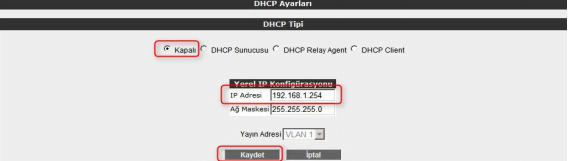
- Açılan sayfada DHCP Tipi kısmında Kapalı seçeneğini seçtikten sonra IP bloğunu değiştirip, Kaydet butonuna tıklayalım.
- Ana modemden gelen kabloyu, Air 4340 cihazda LAN portlarından herhangi birine takarak bağlantıyı alabilirisiniz.
AirTies Air 4340 cihazını erişim noktası olarak yapılandırmak, mevcut ağ altyapınızı daha verimli hâle getirmenin en etkili yollarından biridir. Yapılan doğru ayarlarla cihaz, zayıf kalan kablosuz sinyalleri güçlendirerek kapsama alanını artırır ve bağlantı kalitesini iyileştirir. Güvenlik protokollerinden IP yapılandırmalarına kadar her adım, ağınızın stabil çalışmasını ve dış etkenlere karşı daha korunaklı olmasını sağlar. Bu sayede kesintisiz internet deneyimi, evin ya da iş yerinin her noktasında erişilebilir hâle gelir.
22 Temmuz 2025 Güncellemesi: Bu içerik, doğruluğu sağlamak ve süreçteki değişiklikleri yansıtmak için güncellendi.