


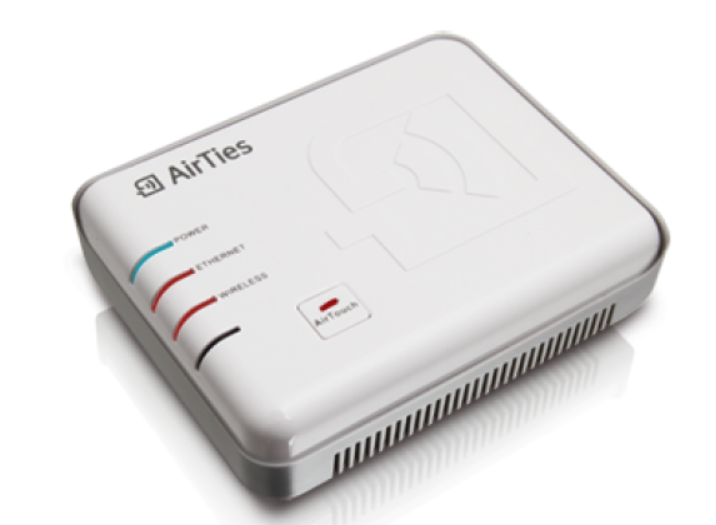
AirTies Air 4310 universal repeater ayarları, kablosuz ağ sinyalini genişletmek isteyen kullanıcılar için oldukça pratik bir çözüm sunar.
Bu cihaz, mevcut modeminizin sinyalini alarak daha geniş bir alana yaymak üzere tasarlanmıştır. Ayar süreci, Ethernet kablosu ile bilgisayar bağlantısından başlayarak web arayüzüne erişimle devam eder. Mevcut modeminizin sinyalini alarak daha geniş bir alana yaymak üzere tasarlanmıştır. Ayar süreci, Ethernet kablosu ile bilgisayar bağlantısından başlayarak web arayüzüne erişimle devam eder. Tarayıcıya 192.168.2.254 IP adresi yazılarak cihaz arayüzüne giriş yapılır.


AirTies Air 4310 Universal Repeater Ayarları
AirTies Air 4310 cihazı, mevcut Wi-Fi ağınızı genişletmek için tasarlanmış bir universal repeater çözümüdür. Özellikle sinyalin zayıf olduğu alanlarda internet erişimini güçlendirmek amacıyla kullanılır. Cihaz, modemden aldığı kablosuz sinyali yeniden yayarak kesintisiz bağlantı sağlar ve kablosuz kapsama alanını artırır. Basit arayüzü sayesinde birkaç temel adımla kurulumu gerçekleştirilebilir, bu da kullanıcılar için hızlı ve etkili bir çözüm sunar.
- Öncelikle bilgisayar ve AirTies Air 4310 cihazı arasına Ethernet kablosu takalım.
- Daha sonra bilgisayarda sırasıyla Başlat ⟶ Denetim Masası menülerine tıklayalım.
- Açılan sayfada ‘Ağ ve İnternet’ menüsüne tıklayalım.
- Açılan pencerede ‘Ağ ve Paylaşım Merkezi’ menüsüne tıklayalım.
- Açılan sayfada soldaki menü listesinden ‘Bağdaştırıcı ayarlarını değiştirin’ menüsüne tıklayalım.
- Açılan pencerede Ethernet, Yerel Ağ ya da Ağ simgesinin üzerine sağ tıklayalım ve açılan menü listesinden ‘Özellikler’ menüsüne tıklayalım.
- Açılan penceredeki menü listesinden ‘İnternet Protokolü Sürüm 4 (TCP/IPv4)’ menüsüne çift tıklayalım.
- Açılan pencerede ‘Aşağıdaki IP aadresini kullan’ seçeneğini seçelim ve ‘IP adresi’ kısmına 168.2.50 yazdıktan sonra ‘Tamam’ butonuna tıklayalım.

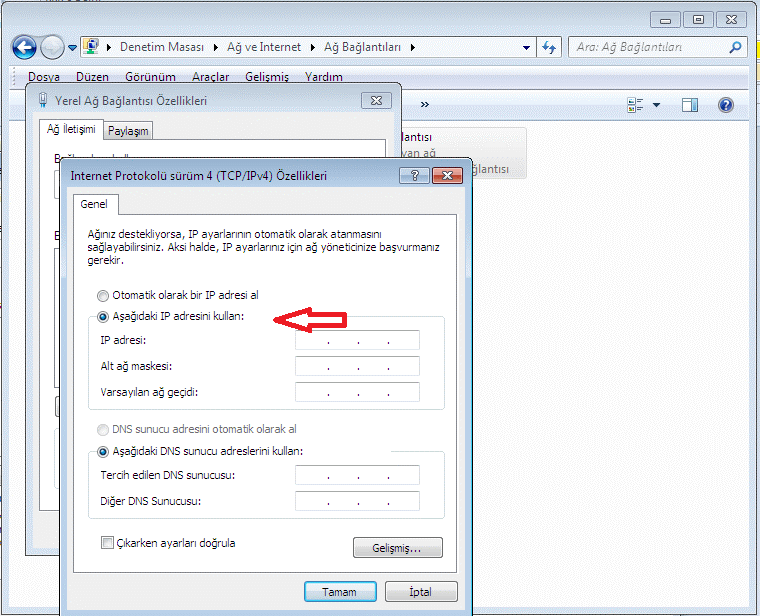
AirTies Air 4310 Universal Repeater Ayarları
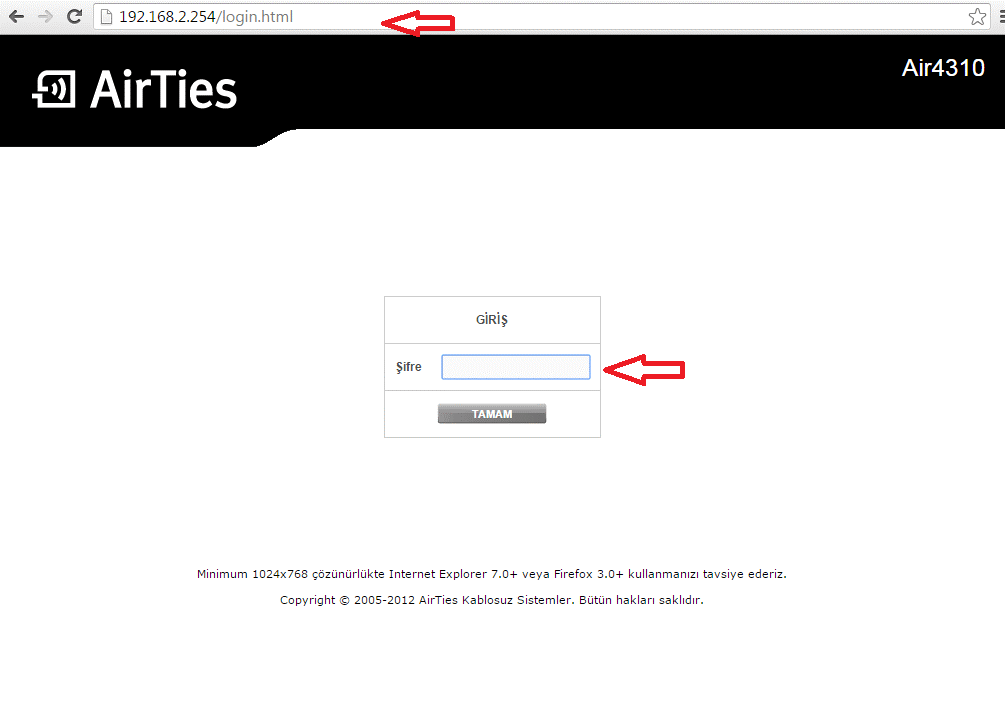
- Daha sonra bir web tarayıcısı (Google Chrome, Mozilla Firefox, Opera, Safari vs.) açıp, adres satırına 192.168.2.254 yazdıktan sonra Enter’a basalım.
- Ekrana giriş şifresi isteyen bir sayfa gelir; ‘Şifre’ kısmını boş bırakarak ‘Tamam’ butonuna tıklayalım.

- Açılan sayfa sol kısımda yer alan menü listesinden sırasıyla ‘KABLOSUZ’ ⟶ ‘Kablosuz Ağ Ayarları’ menülerine tıklayalım.

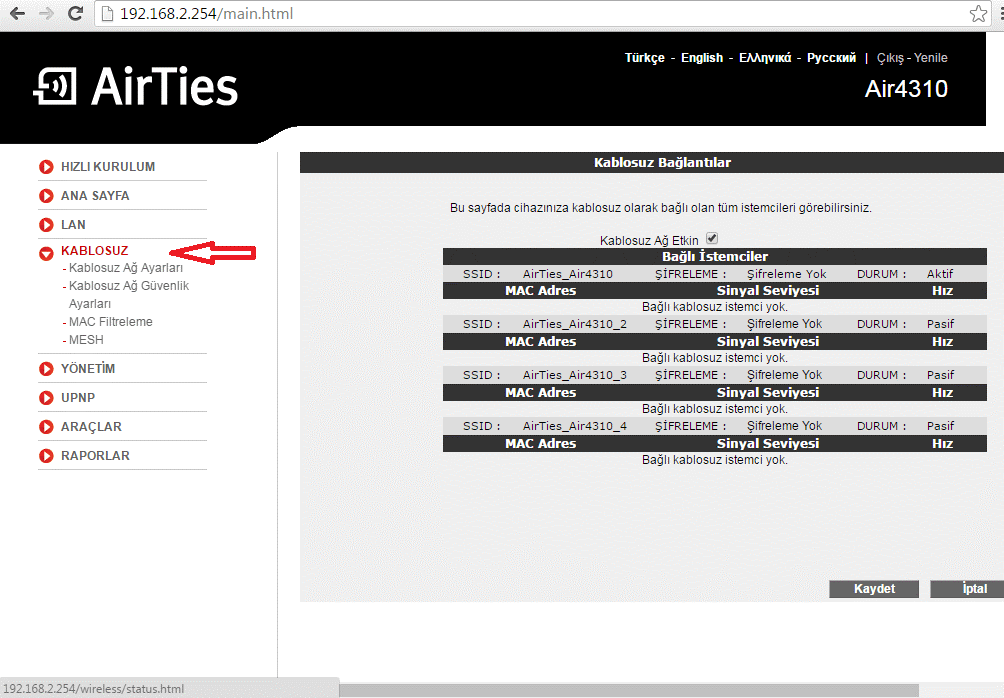
AirTies Air 4310 Universal Repeater Ayarları
- Açılan sayfada ‘Çalışma Modu’ kısmında ‘Universal Repeater’ seçeneğini seçelim.
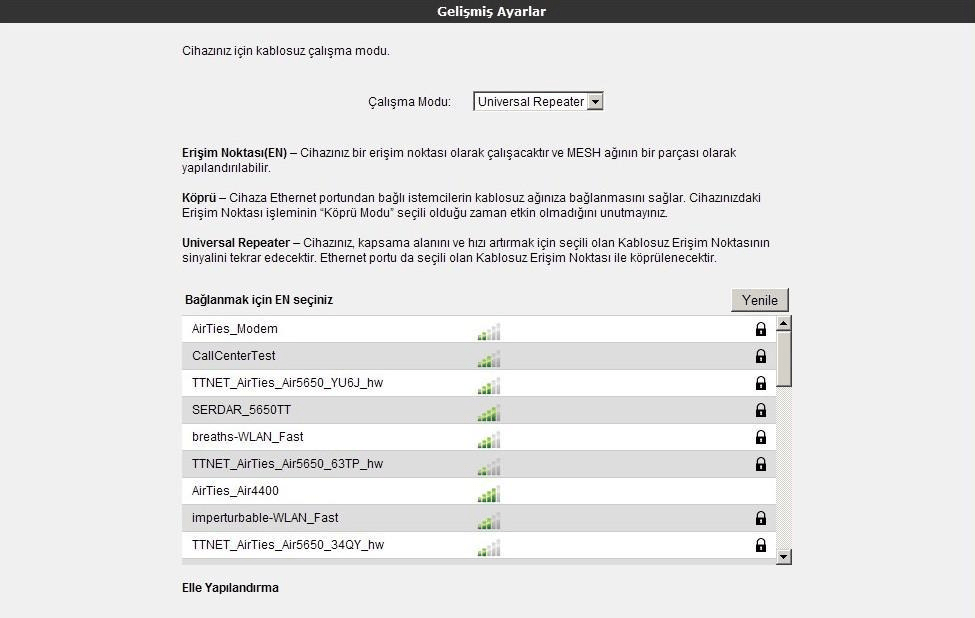

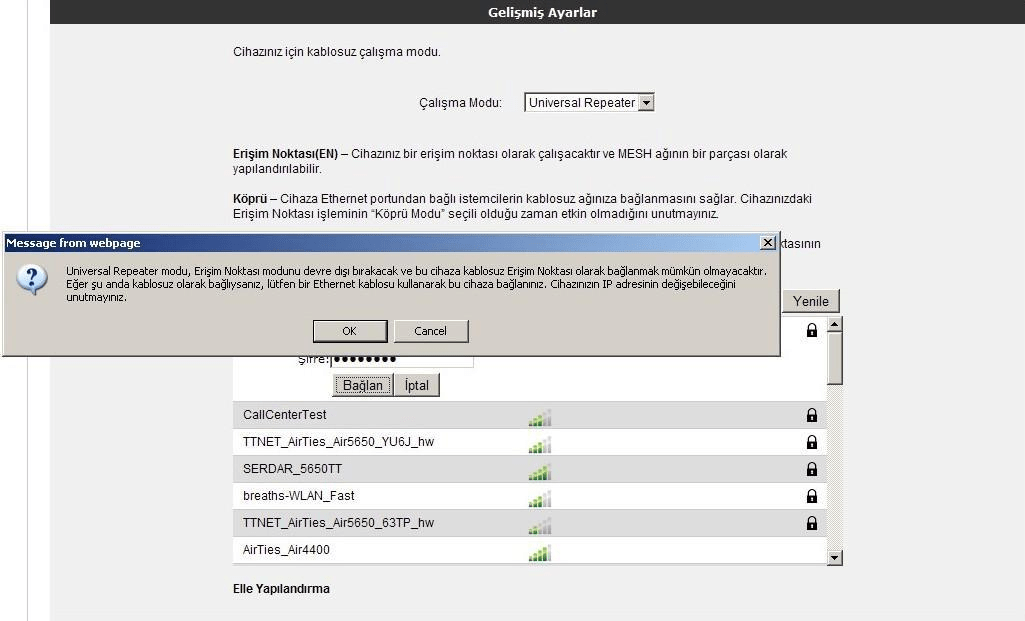
- Gelen Wi-Fi ağ listesinde kablosuz ağ adınızı bulup tıklayalım ve gelen ‘Şifre’ kutucuğuna şifrenizi girerek ‘Bağlan’ diyelim.

AirTies Air 4310 Universal Repeater Ayarları
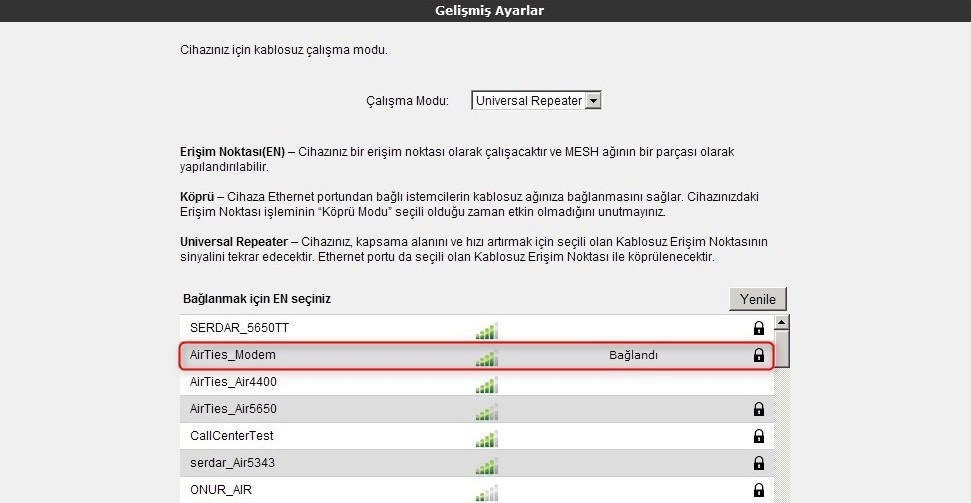
- Gelen uyarı/bilgilendirme penceresinde ‘OK’ butonuna tıklayalım. Ekranda ‘Bağlanıyor’ ya da ‘Bağlandı’ uyarısını almanız yeterli.
AirTies Air 4310 universal repeater ayarları başlıklı içeriğimizde, mevcut Wi-Fi sinyalini genişletme sürecini adım adım ele aldık. Eğer daha gelişmiş bir repeater modeli arıyorsanız ya da AirTies ailesinin farklı ürünleriyle ilgileniyorsanız, AirTies Air4820 kurulumu nasıl yapılır makalemize göz atarak bu cihazın sunduğu özellikler ve kurulum adımları hakkında detaylı bilgi edinebilirsiniz. İki cihaz arasındaki farkları anlamak ve kullanım ihtiyaçlarınıza en uygun çözümü belirlemek için her iki yazıyı karşılaştırmanız faydalı olacaktır.

- Bilgisayara verdiğiniz IP değerlerini, bilgisayarınızın IP ayarlarını otomatiğe alarak iptal edebilirsinz.
Not: Ana modem ile eşleştiği an, sinyali düşük aldığınız noktaya koyarak bağlantıyı sağlarsınız.
Not: Kablosuz ağlarda bu cihazın kendi ismi çıkmaz, ana modem kablosuz ağ ismini görüntüler ve ana modemin kablosuz ağ şifresi ile bağlantıyı sağlarsınız.
AirTies Air 4310 Universal Repeater, ev ya da ofis ortamlarında kablosuz ağın kapsama alanını genişletmek isteyen kullanıcılar için pratik ve etkili bir çözümdür. Basit kurulum adımları ve kullanıcı dostu arayüzü sayesinde teknik bilgiye ihtiyaç duymadan ağ bağlantınızı güçlendirebilir, sinyalin yetersiz kaldığı bölgelerde daha kararlı bir internet deneyimi yaşayabilirsiniz. Doğru konumlandırma ve ayarlarla birlikte Air 4310, mevcut ağınızla uyumlu çalışarak kesintisiz bağlantının keyfini çıkarmanıza olanak tanır.
15 Temmuz 2025 Güncellemesi: Bu içerik, doğruluğu sağlamak ve süreçteki değişiklikleri yansıtmak için güncellendi.