
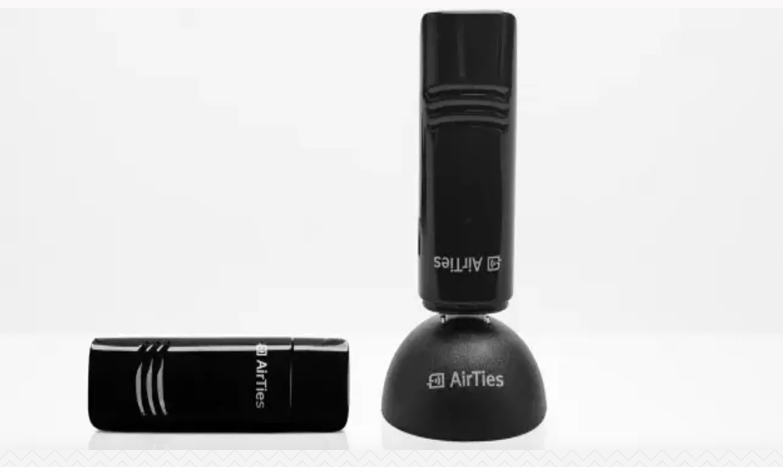


AirTies Air 2610 Kablosuz Adaptör kurulumu, kablosuz bağlantı sorunlarını çözmek ve internet erişimini daha stabil hâle getirmek isteyen kullanıcılar için oldukça önemlidir.
Bu adaptör, özellikle masaüstü bilgisayarlarda Wi-Fi bağlantısı sağlamak amacıyla tercih edilir. AirTies Air 2610 Kablosuz Adaptör Kurulumu” başlığı altında, cihazın doğru şekilde tanıtılması, sürücülerin yüklenmesi ve ağ bağlantısının yapılandırılması gibi adımlar detaylıca ele alınmalıdır. Bu kurulum süreci, hem teknik bilgiye sahip kullanıcılar hem de ilk kez adaptör kuracak olanlar için anlaşılır ve uygulanabilir olmalıdır.
AirTies Air 2610 Kablosuz Adaptör Kurulumu
Kurulumun sonraki aşamasında, adaptörün doğru sürücüsünün yüklenmesi ve cihazın bilgisayar tarafından tanınması kritik bir rol oynar. AirTies tarafından sunulan resmi sürücüler sayesinde işletim sistemi ile uyumlu bir bağlantı sağlanabilir. Sürücü yükleme işlemi tamamlandıktan sonra ağ yapılandırma adımlarına geçilir; bu aşamada kablosuz ağ adı (SSID) seçimi, şifreleme türü ve bağlantı güvenliği ayarları dikkatle yapılmalıdır. Bu adımların doğru şekilde tamamlanması, adaptörün sorunsuz çalışmasını ve kesintisiz internet erişimi sağlamasını garanti eder.
- AirTies Air 2610 USB Kablosuz Adaptörü bilgisayara takalım.
- Daha sonra Bilgisayarım simgesinin üzerine sağ tıklayıp, açılan menü listesinden Yönet menüsüne tıklayalım.
- Açılan sayfada Bilgisayar Yönetimi başlığı altındaki menü listesinden Aygıt Yöneticisi menüsüne tıklayalım.
- Sayfanın ortasında açılan menü listesinden ise AirTies Wireless Adapter menüsüne tıklayalım.

AirTies Air 2610 Kablosuz Adaptör Kurulumu
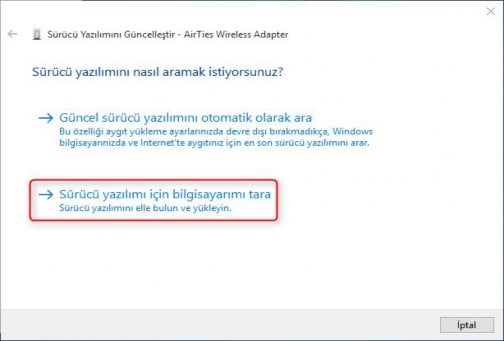
- Açılan pencerede Sürücü yazılımı için bilgisayarımı tara menüsüne tıklayalım.
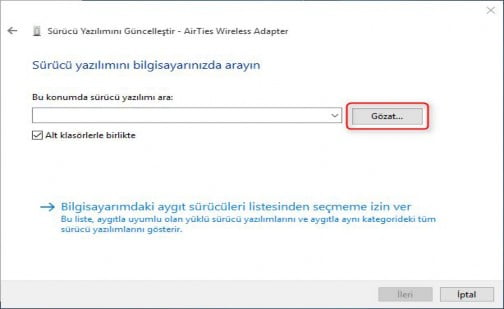
- Gelen sayfada ise Gözat butonuna tıklayalım.
AirTies Air 2610 Kablosuz Adaptör Kurulumu
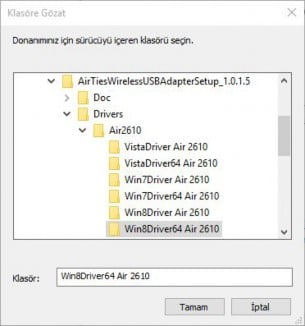
- AirTiesin sitesinden indirdiğiniz Driver klasörünü seçerek İleri butonuna tıklayalım.
NOT: Win8Driver64 klasörünü seçmeniz gerekir. 64-bit için işletim sistemi için geçerli olan driver.
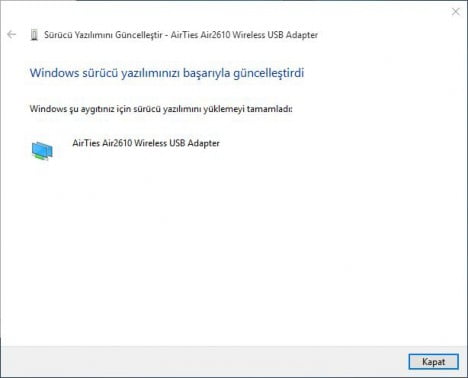
- Daha sonra ekrana Windows sürücü yazılımı başarıyla güncelleştirildi bilgilendirme penceresi gelecek; Kapat butonuna tıklayıp, kurulumu tamamlıyoruz.
AirTies Air 2610 Kablosuz Adaptör Kurulumu
- Kurulumdan sonra bilgisayarınızdaki kablosuz ağ arayüzüne tıkladığınızda, Wi-Fi ağ listesi çıkar; bu listede Wi-Fi ağ adınızı bulup, şifrenizi girerek kablosuz bağlantıyı sağlayıp, kablosuz olarak internetinizi kullanabilirsiniz.
AirTies Air 2610 kablosuz adaptör kurulumunun tamamlanmasının ardından, internet bağlantısının stabil biçimde çalışması beklenir. Ancak bazı Android cihazlarda yaşanan bağlantı sorunları, kullanıcı deneyimini olumsuz etkileyebilir. Bu noktada, özellikle bilgisayar üzerinden internet paylaşımı sırasında ortaya çıkan Android USB bağlantısı kesildi bildirimi dikkatle ele alınmalıdır. Konuyla ilgili detaylı çözüm adımlarına Android USB bağlantısı kesildi bildirimi başlıklı makalemizden ulaşabilirsiniz. Bu makale, kablosuz ağla entegre çalışan Android cihazlarda karşılaşabileceğiniz bağlantı kopmaları için pratik öneriler sunar.

AirTies Air 2610 Kablosuz Adaptör kurulumu tamamlandığında, masaüstü bilgisayarlar ve diğer uyumlu cihazlar için güvenli ve hızlı bir kablosuz internet erişimi sağlanmış olur. Kurulum sürecinde dikkat edilmesi gereken noktalar başarıyla uygulandığında, bağlantı sorunları en aza indirilir ve cihazdan maksimum performans alınabilir. Bu rehber sayesinde hem teknik detaylara hâkim olabilir hem de adaptörünüzü pratik bir şekilde devreye alabilirsiniz. AirTies Air 2610 Kablosuz Adaptör kurulumu, günlük internet deneyiminizi daha verimli ve kesintisiz hâle getirme yolunda önemli bir adımdır.
25 Temmuz 2025 Güncellemesi: Bu içerik, doğruluğu sağlamak ve süreçteki değişiklikleri yansıtmak için güncellendi.




Hasan Bey aynı sorun bende de var..Sorun şu aslında muhtemelen sizinde işletim sisteminiz windows 10..ama malesef koskoca Airties firması dusunup bu aletın wındows 10 için olan drıverını bır turlu yuklememıs..hatta defalarca konu ile alakalı mail atıp, telefon destegı ıle sorunumu anlatmama ragmen bır sonuca ulasamadım..yanı kurulan drıver wın 8 64 bit, olması gereken drıver wın 10 64 bit..bılmem anlatabıldım mı ?
merhaqba ben kurdum calısıyor fakat pc kapatıp açtığımda wifi driverde ün lem işareti çıkıopr ve çalısmıor driver tekrar kurdurmuyor . ancak usb cıkarıp taktıgımda direk çalısıyor herseferinde ogle yapmam gerekior