

Windows 11 uygulamaları nasıl bulunur, bu modern işletim sistemini ilk kez kullananların en çok merak ettiği konuların başında gelir.
Microsoft’un kullanıcı deneyimini ön planda tutarak tasarladığı Windows 11, uygulamalara erişimi oldukça kolay ve hızlı hale getiren birçok farklı yöntem sunar. Başlat menüsünden arama çubuğuna, masaüstü ve görev çubuğu kısayollarına kadar uzanan bu seçenekler sayesinde, kullanıcılar ihtiyaç duydukları uygulamalara zahmetsizce ulaşabilir. Bu yazıda, Windows 11’de yüklü uygulamaların nerede ve nasıl bulunabileceğine dair pratik yolları detaylarıyla keşfedeceksiniz.
Gizlilik artık herkesin ilgi odağında. Kullanıcılar gizliliğe her zamankinden daha fazla önem veriyor. Aynı şekilde, Microsoft da bunu biliyor. Artık Windows 11 ile hangi uygulamanın mikrofonunuzu ve konumunuzu kullandığını kontrol edebilirsiniz. Bu modern dünyada, gizliliğe izinsiz girişten kaynaklanan belgelenen trajedilerin sayısı oldukça fazladır.
Birkaç teknoloji şirketi, kullanıcıların konumlarının ve mikrofonlarının ne zaman izlendiğini veya kullanıldığını bilmelerini sağlayan çeşitli yenilikçi önlemler aldı. Yani “Gizlilik Göstergeleri” Apple ve Google gibi şirketlerin ürünlerine dahil ettiği tam teşekküllü bir özellik haline geldi. Windows 11‘de hangi uygulamanın mikrofonunuzu ve konumunuzu kullandığını nasıl kontrol edeceğiniz aşağıda açıklanmıştır.
Windows 11 Uygulamaları Nasıl Bulunur
Windows 11, mikrofonlar (ayrıca Windows 10’da), konum ve kamera (yakında) için Görev Çubuğunda gizlilik göstergesi simgeleriyle birlikte gelir. Windows 11‘de mikrofonu ve konumu kontrol etmek için adım adım bir kılavuz.
Gizlilik Göstergelerini Kontrol Edin
Örneğin, bir uygulama mikrofonunuzu kullandığında, Görev Çubuğunda mikrofon simgesi görünür. Ayrıca, imleci üzerine getirdiğinizde, mikrofonu hangi uygulamanın kullandığını görebilirsiniz.
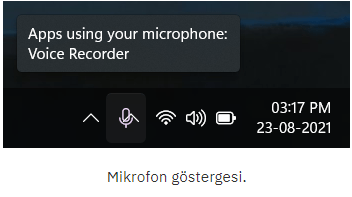
Benzer şekilde, bir masaüstü uygulaması konumunuzu kullanıyorsa, Görev Çubuğunda bir konum göstergesi görünecektir. Konumunuzu hangi uygulamanın kullandığını öğrenmek için imlecinizi aynı şeyin üzerine getirebilirsiniz.
Ayarlar uygulamasında gizlilik seçeneklerini kontrol edin
Alternatif olarak, son zamanlarda bunları kullanan tüm uygulamaların bir listesi arasından konumunuzu veya mikrofonunuzu hangi uygulamaların kullandığını öğrenmek için tamamen yeni Ayarlar uygulamasını kullanabilirsiniz. Nasıl olduğunu öğrenin.
- Başlat Menüsünden Ayarlar uygulamasını açın veya Windows tuşu + I kısayolunu kullanın.
- Sol kenar çubuğundan Gizlilik ve Güvenlik sekmesine gidin.
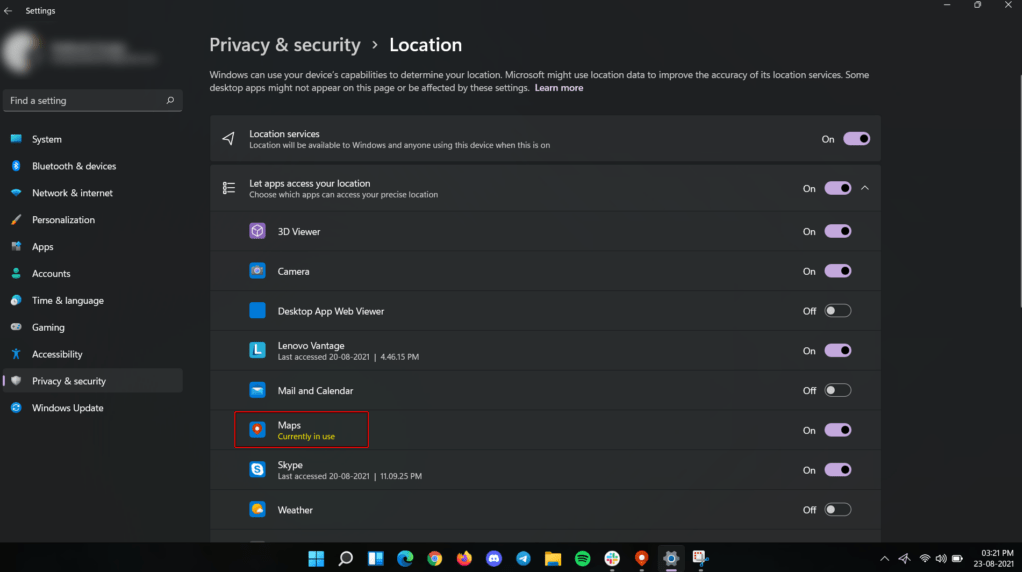
- Uygulama izinleri bölümünü görene kadar aşağı kaydırın. Burada Konum, Kamera ve Mikrofon gibi çeşitli hizmetleri göreceksiniz.
- Bununla ilgili ayrıntıları görmek için Konum’a tıklayın.
- Cihazınızın konumuna erişimi olan uygulamaların listesini ve uygulamanın konumu en son ne zaman kullandığına ilişkin bilgileri gösteren bir sayfa görüntülenir.
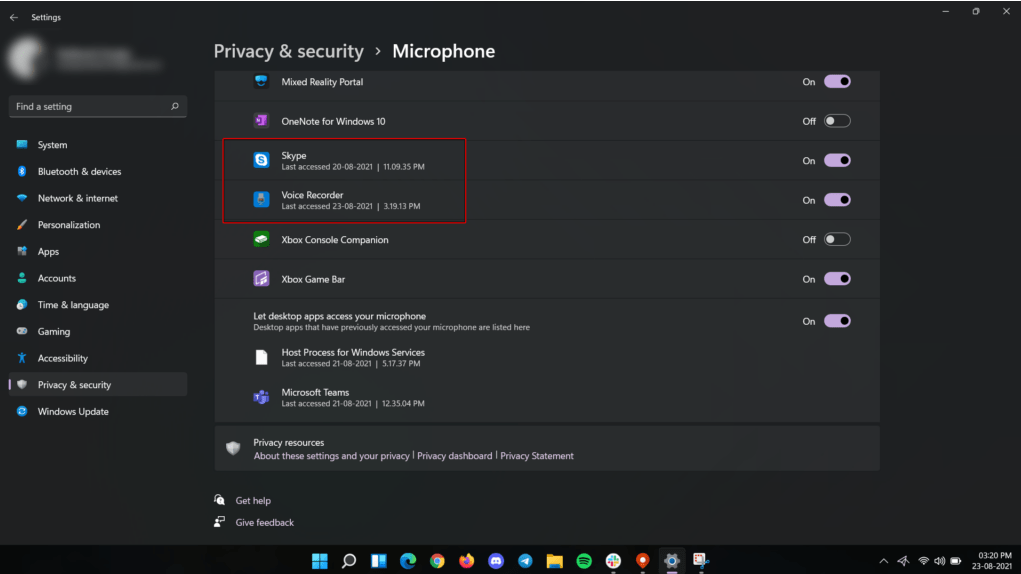
- Ayrıca, Gizlilik ve Güvenlik sayfasındaki Mikrofonlar’a tıklayın. İşte böyle görünecek.
Windows 11’de uygulamalara erişim konusunda bilgi sahibi olduktan sonra, kullanıcı deneyimini daha da kişiselleştirmek isteyenler için ses ayarlarını özelleştirmek önemli bir adım olabilir. Özellikle farklı uygulamaların ses düzeylerini ayrı ayrı yönetmek isteyen kullanıcılar, Windows 11’de uygulamalara özel ses ayarları nasıl yapılır başlıklı yazımızda bu işlemin adımlarını ayrıntılı bir şekilde bulabilir. Böylece sistemin sunduğu esnek kontrol seçenekleri sayesinde her uygulama için ideal bir ses ortamı oluşturmak mümkün hale gelir.
Windows 11 Uygulamaları Nasıl Bulunur
Windows 11‘de mikrofonunuzun ve konumunuzun kullanımını bu şekilde izleyebilirsiniz. İşlem artık daha kolay, Microsoft‘a emanet ve tüm son kullanıcılar için faydalı.
Windows 11 kullanıcıları için uygulamalara erişim, hem başlangıç seviyesindeki kullanıcılar hem de deneyimli olanlar için oldukça kullanıcı dostu bir deneyim sunar. Başlat menüsünden tüm uygulamalara ulaşmak, görev çubuğundaki arama işleviyle ihtiyaç duyulan programı saniyeler içinde bulmak ya da sık kullanılan uygulamaları masaüstüne sabitlemek gibi çeşitli yöntemler sayesinde, sistem üzerinde gezinmek oldukça kolaylaşmıştır. Bu özellikler, Windows 11’in sade ve modern arayüzüyle birleştiğinde, kullanıcıların verimliliğini ve memnuniyetini artıran önemli bir avantaj haline gelir.
25 Haziran 2025 Güncellemesi: Bu içerik, doğruluğu sağlamak ve süreçteki değişiklikleri yansıtmak için güncellendi.