

Google Asistan hayatınızı çok daha kolay hale getirebilir ancak bu kolaylıklardan yararlanmak için aynı zamanda gizliliğiniz açısından bazı fedakarlıklarda bulunmanız gerekebilir. Asistanla konuşurken ağzınızdan çıkan her cümle Google tarafından sürekli olarak kaydedilir ama endişelenmenize gerek yok, bu kayıtları silmenin birden fazla yöntemi bulunuyor.
Unutmadan belirtelim: Asistan, siz her “Hey/OK Google” komutunu söylediğiniz veya manuel olarak asistanı çalıştırdığınız zaman kayıt almaya başlıyor. Tutulan kayıtlar daha sonrasında ses tanımayı daha iyi bir hale getirmek için kullanılıyor.
Google bu kayıtları silebilmeniz için size birden fazla yöntem sunuyor, ayrıca gizliliği hakkında aşırı şüphelenen insanlar için de bir özellik barındırıyor.
Google Asistan Geçmişini Silme
Öncelikle manuel rotadan ilerleyelim. Bu yöntem ile önceden saklanmış kayıtları silebilirsiniz. Tarayıcınızı açın ve myaccount.google.com adresine gidin. Asistanı kullandığınız hesapla şu an giriş yaptığınız hesabın aynı olduğundan emin olun.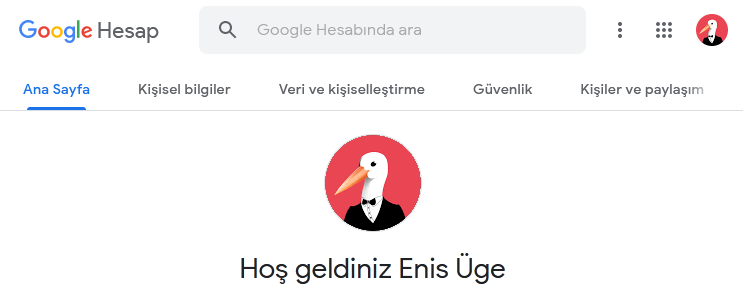
Ardından “Veri ve kişiselleştirme” sekmesine gidin.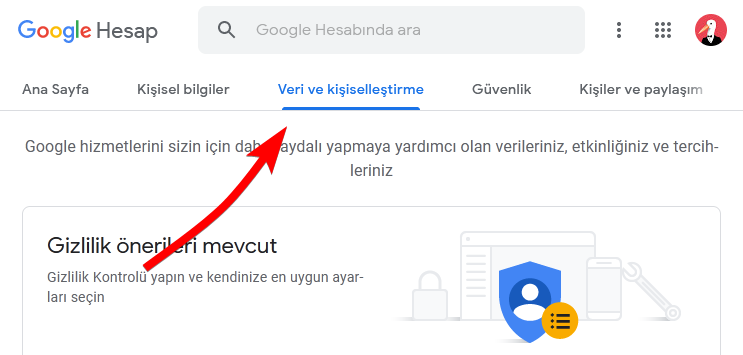
“Etkinlik kontrolleri” kategorisini bulun ve ardından “Web ve Uygulama Etkinliği”ne tıklayın.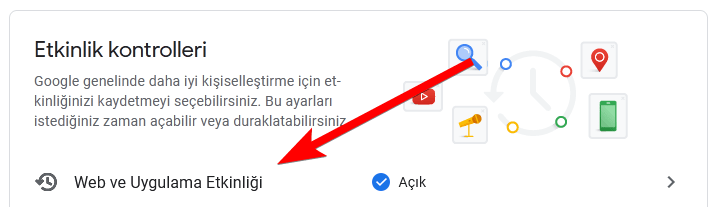
Şimdi ise “Geçmişi Yönet”e tıklayın.
“Tarihe ve ürüne göre filtrele”ye tıklayın ve açılan menüden “Asistan”ı seçin.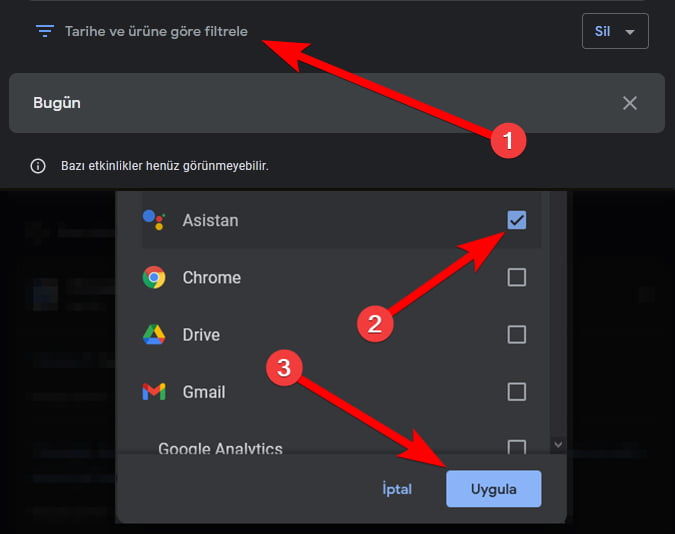
Çıkan liste sadece Google Asistan verilerini barındırıyor olmalıdır. Veriler tarihe göre sıralanmıştır ve istediğiniz verileri yanında bulunan “X” ikonuna tıklayarak silebilirsiniz.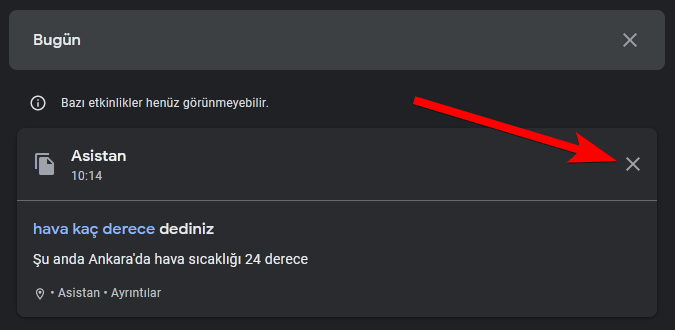
İşte bu kadar. Bu sayfaya istediğiniz zaman uğrayıp verilerinizi silebilirsiniz.
Google Asistan Kayıtlarını Kapatma (Devre Dışı Bırakmak)
Google size kayıtları devre dışı bırakma imkanı tanıyor ve üstelik bunu yapmak çok basit.
Tarayıcınızı açın ve myaccount.google.com adresine gidin. Giriş yaptığınıza emin olun.
Ardından “Veri ve kişiselleştirme” sekmesine gidin.
“Etkinlik kontrolleri” kategorisinden “Web ve Uygulama Etkinliği”ne tıklayın.
“Ses kayıtlarını dahil et.” kutucuğunu bulun ve tikini kaldırın.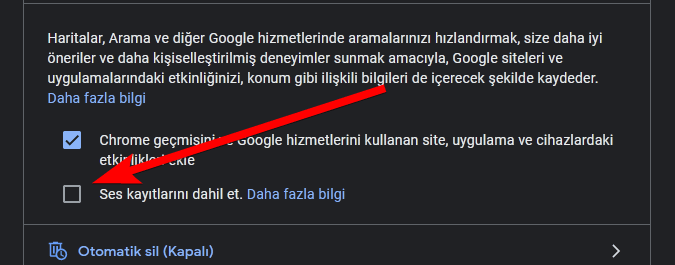
Ses kayıtlarını kapatırsanız nelerin değişeceğini anlatan bir metin kutusu sizi karşılayacak. Okuduysanız ve eminseniz “Kaydetmeyi durdur” diyerek devam edin.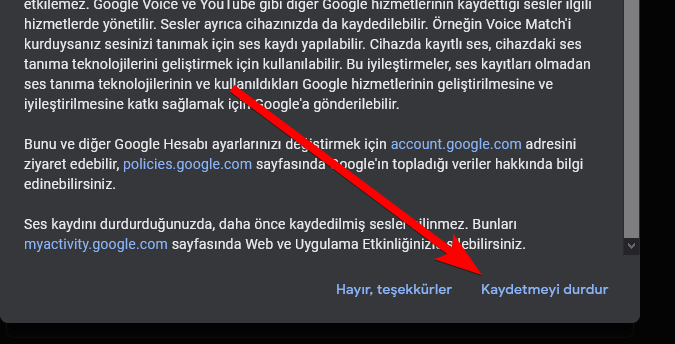
Yapmanız gerekenler bu kadar basit. Artık Google sizin ses kayıtlarınızı sunucularında barındırmaya devam etmeyecek.