

Windows 10’da aynı anda 2 USB kulaklık kullanmak için 3 yöntem bir arada. Stereo Mix, VoiceMeeter Banana veya donanım çözümüyle sorununuzu çözün.
Windows 10’da aynı anda 2 USB kulaklık nasıl kullanılır sorusu, özellikle aynı bilgisayardan eş zamanlı ses almak isteyen kullanıcılar arasında sıkça karşılaşılan bir konu. İki kişinin aynı içeriği birlikte dinlemesi, oyun veya sunum sırasında farklı kulaklıkları aktif tutmak ya da ses çıkışını çoğaltmak gibi ihtiyaçlar bu isteğin arkasındaki temel nedenler arasında yer alıyor. Ancak Windows bu özelliği doğrudan desteklemediğinden bazı ek adımlar gerekiyor.
Bu makalede söz konusu işlemi üç farklı yöntemle nasıl gerçekleştirebileceğinizi açıklayacağız: Windows’un kendi sistem ayarlarını kullanmak, ücretsiz bir ses mikseri yazılımından yararlanmak ve donanım tabanlı bir çözüme başvurmak. Hangi yöntemin sizin için daha uygun olduğunu belirlemek için üçünü de karşılaştırmalı biçimde ele aldık.
Bilgisayarınızı daha verimli kullanmak adına ses ayarlarının yanı sıra depolama alanını düzenlemek de zaman zaman öncelik kazanıyor. Özellikle telefondan düzenli yedekleme yapan kullanıcıların karşılaştığı en yaygın sorunlardan biri, aynı fotoğrafın birden fazla kez kaydedilmesiyle oluşan gereksiz dosya yığını. Bu sorunu tek bir ücretsiz uygulama ile hızla çözebileceğinizi anlatan bilgisayarda aynı olan fotoğrafları bulma ve silme içeriğimiz, depolama alanını boşaltmak isteyenler için adım adım bir süreç sunuyor. Ses ve depolama gibi birbirinden farklı görünen iki konu, aslında bilgisayarınızı daha kullanışlı hâle getirme amacında birleşiyor.
Windows 10’da Aynı Anda 2 USB Kulaklık Nasıl Kullanılır
Farklı ihtiyaçlar farklı yaklaşımlar gerektirir. Örneğin, bazı kullanıcılar aynı anda iki USB kulaklığı aynı anda kullanmaktan hoşlanıyor. Ancak, bu göründüğü kadar basit değildir.
Standart 3,5 mm jak kulaklık ve USB kullanmanın bir yolu var, ancak Windows 10’da aynı anda iki USB kulaklık kullanmak biraz ince ayar gerektiriyor. Bunu başarmak için 3 olası yolu açıklamaya çalıştık.
PC’de aynı anda iki USB kulaklık nasıl kurulup kullanılır?
Sistem Kaynaklarını Kullanma
Bu, çeşitli şeylere bağlı olarak çalışmayabilir, ancak, kulaklıkların mükemmel şekilde senkronize edilmeyeceğini ve ikinci oynatma cihazında hafif bir gecikmeler yaşayacağınızı unutmayınız.
Windows 10’da aynı anda iki USB kulaklığını etkinleştirmek için sistem ayarlarının nasıl kullanılacağı:
- Bildirim alanındaki Ses simgesine sağ tıklayın ve Sesler öğesini açınız.
- Seç Oynatma sekmesini ve varsayılan çalma aygıtı olarak ilk kulaklıkları seçiniz.
- Şimdi, Kayıtsekmesine gidin.
- Boş alana sağ tıklayın ve “Engelli cihazları göster” i etkinleştiriniz.
- Stereo Mix’e sağ tıklayın ve etkinleştirin. Bulamazsanız, en son Realtek ses sürücülerini ve codec bileşenlerini yükleyiniz.
- Özellikler’i açmak için Stereo Mix’i çift tıklayınız.
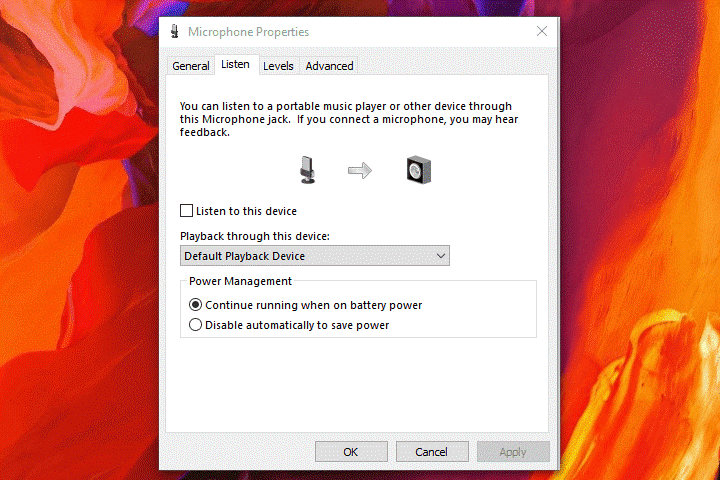
- Seç Dinle Özellikleri sekmesi.
- “ Bu cihazı dinle” kutusunu işaretleyin ve açılır menüden ikinci kulaklığınızı seçiniz.
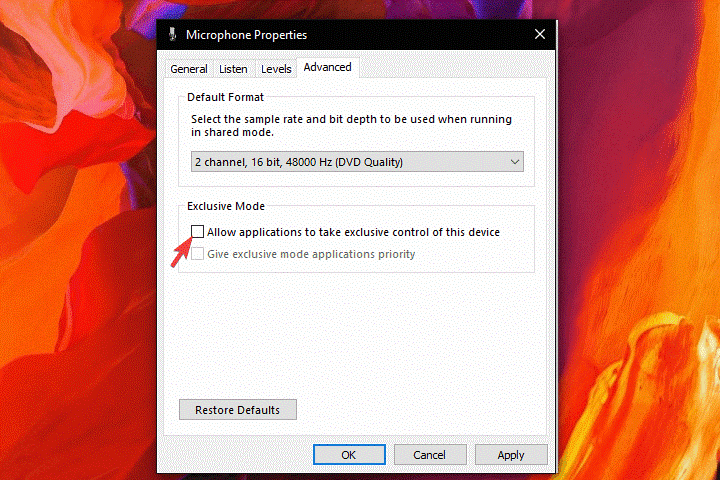
- Şimdi, Gelişmiş sekmesini açın ve “Uygulamaların bu cihazın kontrolünü tamamen ele geçirmesine izin ver” seçeneğinin işaretini kaldırın ve değişiklikleri onaylayınız.
Audio VoiceMeeter Banana ile deneyin
Hem profesyoneller hem de sıradan kullanıcılar için tonlarca yazılım aracı var. Bunlardan bazıları, PC’nizdeki ince ses çıkışına veya girişine gelince size çok fazla özgürlük sağlar. Ek olarak, kulaklıklar gibi çoklu çıkış aygıtlarını kullanmanıza izin veriyorlar.
En fazla karşılaştığımız uygulama Audio VoiceMeeter Banana. Bu, kullanımı ücretsiz bir sanal ses cihazı mikseridir ve kullanıcılara sayısız özellik sunar. Ayrıca, birden fazla çıkış aygıtı oluşturma ve bu senaryoda olduğu gibi Windows 10’da aynı anda iki USB kulaklık kullanma seçeneği de vardır.
İşte birkaç adımda nasıl yapacağınız:
- Audio VoiceMeeter Banana, buradan indiriniz.
- ZIP içeriğini yeni bir klasöre çıkartın ve uygulamayı çalıştırın.
- İlk ses girişini (kulaklık 1) Kulaklık 1 olarak ayarlayın.
- İkinci ses girişini (kulaklık 2) Kulaklık 2 olarak ayarlayın.
- 1 ve 2 çıkışlarını da seçmeye devam edin .
USB ayırıcısı edinin.
Son olarak, yazılım istenen çok şey bırakıyorsa, donanım bu konuyu ele almalıdır. Hem ses girişi hem de USB aygıtları için çeşitli USB ayırıcı var. Windows 10 PC’lerinde sadece çift kulaklıkla işlem yapmak isteyen sıradan bir kullanıcıysanız, daha uygun fiyatlı çözümler aramanızı öneririz.
Tabii ki, PC’de ayırıcı olmayan iki USB kulaklık kullanmak istiyorsanız, yukarıda listelenen iki çözümden birini kullanın ve üçüncüyü atlayın.
Ve bu notta bu makaleyi bitirebiliriz. Eklemek istediğiniz bir şey varsa, aşağıdaki yorumlar bölümünde bize bildirin. Her zaman geri bildiriminizi bekliyoruz.
Stereo Mix sekmesini bulamayan, sürücü güncellemesi sonrası ses cihazlarının kaybolduğunu fark eden ya da VoiceMeeter Banana ayarlarında takılı kalan kullanıcılar için bu süreç bazen düşündüğünden uzun sürebiliyor. Böyle durumlarda 11858 Teknoloji Destek Hattı uzmanlarına başvurabilirsiniz. 2011’den bu yana kesintisiz hizmet veren bu destek merkezi, ses sürücüsü sorunlarından sistem ayarı hatalarına kadar pek çok teknik konuda 7/24 yardım sunuyor. Görüşme öncesinde ücretlendirme bilgisi sesli sistem tarafından açıkça aktarıldığından, sürpriz bir fatura kaygısı yaşamadan destek alabiliyorsunuz.
Ses çıkışını çoğaltmak kadar görüntü çıkışını çoğaltmak da bilgisayar kullanıcılarının sık sorduğu konular arasında yer alıyor. Özellikle birden fazla monitörle çalışan ya da farklı ekran kartlarını aynı sistemde aktif tutmak isteyen kullanıcılar için bilgisayarda aynı anda 2 farklı karttan görüntü almak konusu, donanım uyumluluğundan sürücü çakışmalarına kadar dikkat edilmesi gereken pek çok ayrıntıyı barındırıyor. Bu konuyu ele alan içeriğimiz, çok ekranlı kurulum yapmak isteyenlere sistematik bir bakış açısı sunuyor.
Windows 10’da aynı anda iki USB kulaklık kullanmak, işletim sisteminin doğrudan desteklemediği bir özellik olsa da Stereo Mix, VoiceMeeter Banana ve USB ayırıcı gibi üç farklı yöntemle bu ihtiyaç karşılanabiliyor. Her yöntemin kendi avantajı ve sınırlılığı var; doğru seçim büyük ölçüde kullanım amacınıza ve teknik tercihinize bağlı. Siz bu yöntemlerden hangisini denediniz? Stereo Mix’i aktif edemediyseniz sizi zorlayan adım hangisiydi, yoksa VoiceMeeter Banana ayarlarında mı takıldınız? Deneyimlerinizi ve çözüme ulaşıp ulaşamadığınızı aşağıda paylaşırsanız hem bu sayfayı okuyan diğer kullanıcılara yol göstermiş olursunuz hem de içeriğin daha kapsamlı bir kaynak hâline gelmesine katkı sağlarsınız.