

iPhone’da ekran video kaydı almak için üçüncü taraf uygulamaya ihtiyacınız yok. Ses dahil kayıt, ayarlar ve sık yapılan hatalar bu makalede ele alındı.
iPhone’da ekran video kaydı nasıl alınır sorusu, özellikle bir uygulamadaki adımları belgelemek, teknik bir sorunu göstermek ya da oyun anlarını kaydetmek isteyen kullanıcılar tarafından sıkça soruluyor. iOS 11 öncesinde bu işlem için üçüncü taraf uygulamalara veya Jailbreak’e başvurmak gerekiyordu; ancak Apple bu özelliği uzun süredir işletim sistemine dahil etti ve artık herhangi bir ek yazılıma gerek kalmadan doğrudan Denetim Merkezi üzerinden ekran kaydı başlatmak mümkün.
Bu makalede Ekran Kaydı özelliğini Denetim Merkezi’ne nasıl ekleyeceğinizi, sesi dahil ederek ya da hariç tutarak kaydı nasıl başlatacağınızı ve kaydı nasıl durduracağınızı adım adım açıkladık. Tüm adımlar iOS 11 ve sonraki sürümler için geçerli.
iPhone’a özgü bu kayıt özelliği, iPad ve iPod Touch dahil tüm iOS cihazlarda aynı yöntemle çalışıyor. Ancak her cihazda Denetim Merkezi’ne erişim biçimi ve bazı ayar seçeneklerinin konumu küçük farklılıklar gösterebiliyor. Tüm iOS cihazlarda ekran kaydı alma konusunu ele aldığımız içeriğimiz, bu farklılıkları karşılaştırmalı biçimde aktarıyor ve hangi cihazda hangi adımın uygulanması gerektiğini netleştiriyor. iPhone dışında başka bir Apple cihazında da kayıt almayı planlıyorsanız o içerik iyi bir tamamlayıcı olacaktır.
iPhone’da Ekran Video Kaydı Nasıl Alınır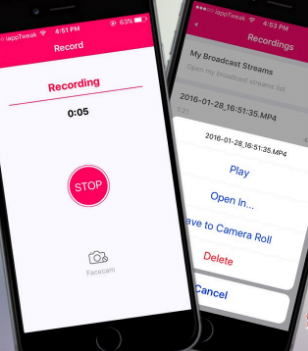
Denetim Merkezi’ne Ekran Kaydı Butonu Nasıl Eklenir?
iOS 11 ve sonrasında ekran kaydı özelliği iPhone’a yerleşik olarak geliyor; ancak kullanabilmek için önce Denetim Merkezi’ne manuel olarak eklenmesi gerekiyor. Bu işlemi bir kez yaptıktan sonra her an tek dokunuşla kayda başlayabilirsiniz.
- Ayarlar uygulamasını açın.
- Denetim Merkezi seçeneğine dokunun.
- Daha Fazla Denetim bölümünde Ekran Kaydı seçeneğinin yanındaki + simgesine dokunun.
- Ekran Kaydı artık Denetim Merkezi’nde görünür hâle gelir.
Ekran Kaydı Nasıl Başlatılır
Butonu Denetim Merkezi’ne ekledikten sonra kayıt başlatmak yalnızca birkaç saniye alıyor.
- Ekranın sağ üst köşesinden aşağı kaydırarak Denetim Merkezi‘ni açın. (iPhone’un modeline göre alt kenardan yukarı kaydırmanız gerekebilir.)
- Ekran Kaydı simgesine dokunun.
- Üç saniyelik geri sayımın ardından kayıt otomatik olarak başlar.
- Kayıt süresince ekranın üst kısmında kırmızı bir gösterge çubuğu görünür.
Mikrofon Sesiyle Birlikte Kayıt Alma
Varsayılan olarak ekran kaydı yalnızca sistem sesini kaydeder; dış sesi yani kendi sesinizi de dahil etmek istiyorsanız ek bir adım gerekiyor.
- Denetim Merkezi‘ni açın.
- Ekran Kaydı simgesine uzun basın.
- Açılan menüde Mikrofon simgesine dokunarak mikrofonu etkinleştirin; simge kırmızıya döndüğünde ses kaydı aktif demektir.
- Kaydı Başlat butonuna dokunun.
Ekran Kaydı Nasıl Durdurulur?
Kaydı sonlandırmanın iki yolu var.
- Ekranın üst kısmındaki kırmızı durum çubuğuna dokunup Durdur seçeneğini onaylayın.
- Ya da Denetim Merkezi‘ni açıp Ekran Kaydı simgesine tekrar dokunun.
Kayıt tamamlandığında video otomatik olarak Fotoğraflar uygulamasındaki Son Gelenler albümüne kaydedilir.
Ekran Kaydında Sık Yapılan Hatalar
Ekran Kaydı simgesi Denetim Merkezi’nde görünmüyor: Ayarlar → Denetim Merkezi yolunu izleyip simgenin eklenip eklenmediğini kontrol edin. Ayrıca Ayarlar → Ekran Süresi → İçerik ve Gizlilik Kısıtlamaları altında Ekran Kaydı seçeneğinin İzin Ver olarak ayarlandığından emin olun.
Kayıt başlıyor ama video galeride görünmüyor: Depolama alanı dolmuş olabilir. Ayarlar → Genel → iPhone Depolama Alanı bölümünden boş alan kontrolü yapın.
Belirli uygulamalarda kayıt çalışmıyor: Netflix, Disney+ ve benzeri bazı uygulamalar DRM koruması nedeniyle ekran kaydını engeller. Bu uygulamalarda kayıt başlatıldığında video siyah görünür ya da hiç kaydedilmez; bu beklenen bir davranış.
Denetim Merkezi’nde Ekran Kaydı seçeneği görünmüyor, kayıt başlatıldığında video kaydedilmiyor ya da ses ayarları beklendiği gibi çalışmıyorsa bunun arkasında bir yazılım yapılandırma sorunu olabilir. 11858 Teknoloji Destek Hattı, iPhone ve diğer Apple cihazlarında yaşanan yazılım sorunlarında 7/24 destek sunuyor. 2011’den bu yana 500.000’den fazla teknik sorunu çözüme kavuşturmuş bu ekip, uzaktan bağlantı gerektiğinde TeamViewer veya AnyDesk aracılığıyla cihazınıza güvenli biçimde bağlanarak sorunu yerinde tespit edebiliyor. Görüşme başlamadan önce ücretlendirme bilgisi sesli sistem tarafından net biçimde aktarılıyor.
Ekran kaydı özelliğini iPad üzerinde kullananlar için bu işlevi Split View ile birleştirmek oldukça verimli bir çalışma düzeni sunuyor. İki farklı uygulamayı yan yana açarken gerçekleştirilen bir işlemi kayıt altına almak, hem kişisel referans hem de paylaşım açısından pratik bir yöntem. iPad ekran bölme nasıl yapılır konusunu ele aldığımız içeriğimiz, Split View ve Slide Over özelliklerini desteklenen modeller ve olası sorunlarla birlikte adım adım açıklıyor. Her iki özelliği birlikte kullanmak iPad deneyimini önemli ölçüde genişletiyor.
iPhone’da ekran video kaydı almak, Denetim Merkezi’ne tek seferlik bir ekleme yapıldıktan sonra her an tek dokunuşla kullanılabilen, sese kadar özelleştirilebilen bir özelliğe dönüşüyor. Üçüncü taraf uygulamaya ya da ek bir yazılıma gerek kalmadan doğrudan iOS üzerinden çalışan bu sistem, kaydı otomatik olarak Fotoğraflar uygulamasına video olarak kaydediyor. Siz bu özelliği hangi amaçla kullanıyorsunuz? Mikrofon sesi dahil kayıt yaparken bir sorunla karşılaştınız mı ya da belirli bir uygulamada kayıt başlatılamadığını fark ettiniz mi? Deneyimlerinizi aşağıdaki yorum bölümünde paylaşırsanız hem diğer iPhone kullanıcılarına yol göstermiş olursunuz hem de bu içeriğin daha kapsamlı bir kaynak hâline gelmesine katkı sağlarsınız.