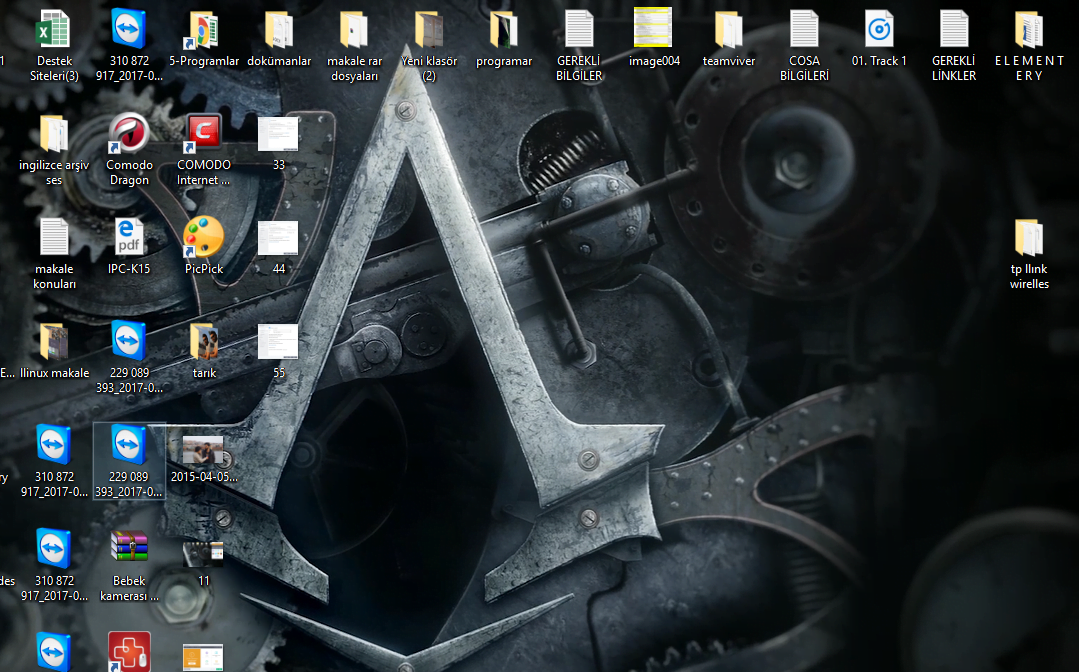


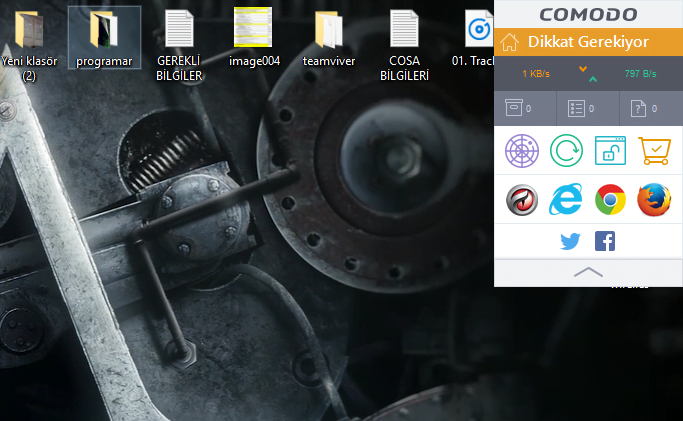
Bilgisayarlarda yaşanan en büyük sorunlarından biri olan bilgisayara virüs bulaşma sorunundan dolayı bilgisayarlara kurduğumuz antivirüs yazılımlarından biri olan Comodo Antivirüs’ün uyarı ve bilgilendirme penceresinin sürekli ekranda durması, çoğu zaman bizi rahatsız ediyor veya görünmesini istemiyoruz. Birkaç basit işlem sonrasında bilgisayarımızın masaüstünde bulunan bu uyarı penceresini gizleyebiliriz.
• Öncelikle Comodo Antivirüs penceresini açıyoruz ve üst tarafta bulunan ‘Ayarlar’ menüsüne tıklıyoruz.

• Açılan ‘Ayarlar’ penceresinde sol taraftaki menü listesinden ‘Genel Ayarlar’ menüsüne tıklıyoruz.

• Açılan alt menülerden ‘Kullanıcı Arayüzü’ menüsüne tıklıyoruz

• Açılan pencerede ‘Masaüstü gereceni göster’ seçeneğinin solundaki kutucukta bulunan check işaretini kaldırmak. Check işaretini kaldırdıktan sonra masaüstü ekranımızda Comodo Antivirüs bilgilendirme ve uyarı penceresi görünmeyecektir.

• Gördüğünüz gibi ekranda herhangi bir uyarı görseli bulunmamakta. Bunun dışında, aynı pencerede güncellemeleri, ağ kontrollerini veya girdiğiniz sitelerin güvenlik ayarlarını da yapabilirisiniz.