

Mac OS işletim sisteminde herkesin bilmeden şikeyetçi olduğu bir durum var: ‘Ben MacBook’ta herşeyi yapamıyorum, her proğramı kullanamıyorum’. Fakat bu tamamen bilmemekten kaynaklı, Çünkü Mac OS işletim sistemlerinin yüklü olduğu tüm bilgisayarlarda, Windows’ta olduğu gibi istediğimiz uygulamaları kullanabiliriz. Bunu, çok kullanılan Mozilla Firefox tarayıcısınız kurarak göstereceğiz.
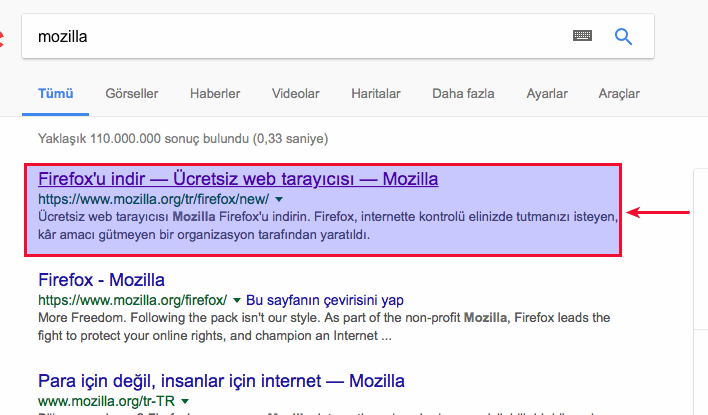
• Öncelikle Google arama motoruna ‘Mozilla Firefox’ yazıyoruz ve arama sonuçlarında en üsteki linke tıklıyoruz.
• Açılan pencerede ‘Ücretsiz indirin’ butonuna tıklayıp indirme işlemini başlatıyoruz.

• .dmg uzantılı dosyamızı görüyoruz; indirdiğimiz bu dosyayı çalıştırmamız gerekiyor.
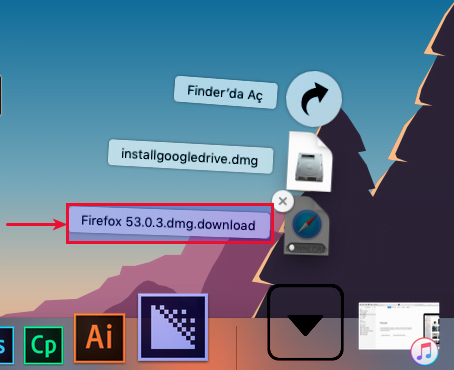
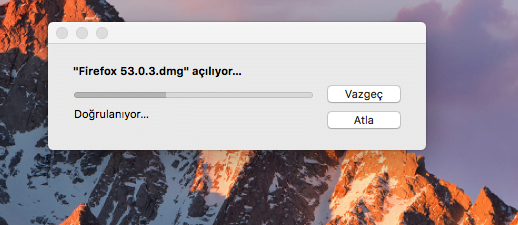
• Dosya açılıyor ve yüklenmeye hazır hale getiriliyor.
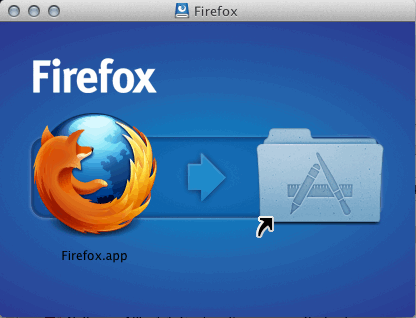
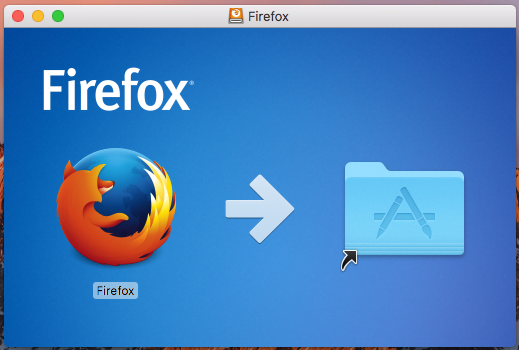
• Açılan pencerede mozilla iconunu (simgesini) tutup, sağdaki uygulamalar klasörünün içine atıyoruz.
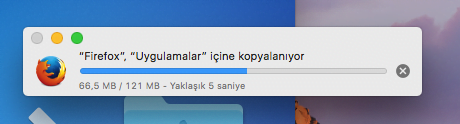
• Kopayalama işlemi başlıyor ve yeni bir uygulama klasörü açılacak.
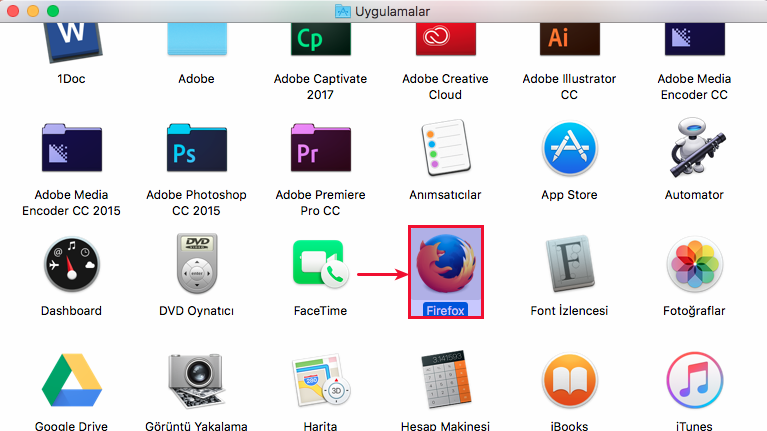
• Açılan klasörde Firefox’un üzerine çift tıklıyoruz ve ardından karşımıza bir uyarı gelecektir.
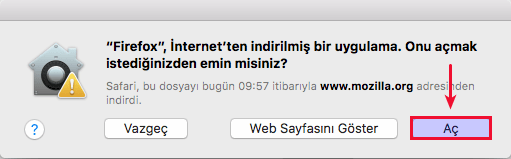
• Açılan pencerede ‘Aç’ butonuna tıkladıktan sonra Firefox uygulama yükleme ekranı gelecek; normal, Windows’ta program kurar gibi kuruyoruz.
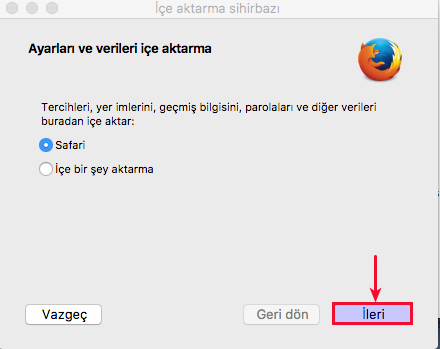
• Gelen pencerede, başka tarayıcılardaki verileri içe aktarma önerisi için tercihimize göre bir seçeneği seçip ‘İleri’ butonuna tıkladıktan sonra ‘Mac OS’ işletim sistemi yüklü bilgisayarımıza Mozilla Firefox’u kurmuş oluyoruz; yani sadece ‘Safari’ internet tarayıcısını kullanmak zorunda değiliz.
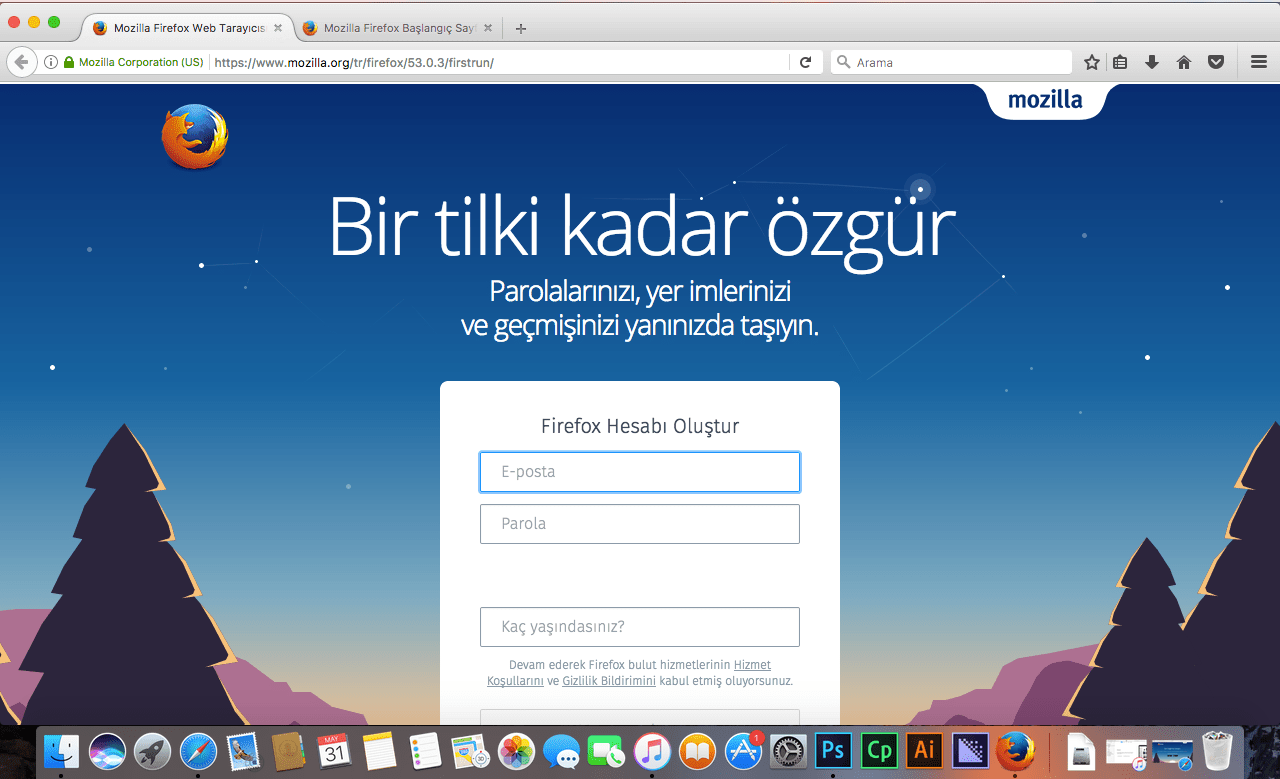
• Son olarak, kurmuş olmuş olduğumuz Firefox internet tarayıcımızı açarak kullanmaya başlayabiliriz.