

Windows 11’de artık yüklenmemesi gereken uygulamaları, yerleşik araçlarla neden ikame edebildiğinizi teknik gerekçeleriyle ele aldık.
Yeni bir Windows bilgisayar aldığınızda ya da sıfırdan kurulum yaptığınızda ilk iş ne olur? Tarayıcıyı açar, WinRAR’ı indirirsiniz. Arkasından CCleaner, belki bir antivirüs, bir ekran görüntüsü aracı. Bu liste yıllardır değişmedi sanki bilgisayarı kullanılabilir hale getirmenin zorunlu adımlarıymış gibi hissettiriyor. Ama bu alışkanlığın büyük bölümü artık geçerliliğini yitirdi.
Windows 11, artık yüklenmemesi gereken uygulamaların büyük çoğunluğunu kendi bünyesinde karşılıyor. Sıkıştırma, temizlik, sürücü yönetimi, ekran görüntüsü, güvenlik bunların her biri için Microsoft’un geliştirdiği yerleşik çözümler var. Üçüncü taraf alternatiflerin çoğu ise sistemi hafifletmek bir yana, ek yük bindiriyor.
Windows ile ilgili bazı ayarlar ilk bakışta karmaşık görünebilir. Örneğin OneDrive’ı devre dışı bırakmak ya da bulut senkronizasyonunu yönetmek isteyenler için Windows 11’de OneDrive Nasıl Kapatılır bu adımları detaylıca ele aldık. Sistem üzerinde daha fazla kontrol sahibi olmak istiyorsanız, o içeriğe göz atmak mantıklı bir başlangıç noktası olabilir.
Windows 11, arşiv açma (ZIP, RAR, 7Z, TAR), disk temizleme, sürücü güncelleme, ekran görüntüsü alma ve virüs koruması işlevlerini yerleşik araçlarıyla karşılar. Bu beş alanda üçüncü taraf uygulama kurmak artık çoğu kullanıcı için gereksizdir. Sistem daha hafif çalışır, güvenlik açığı riski azalır.
Windows’un Kendi Başa Çıktığı Artık Yüklenmemesi Gereken Uygulamalar
WinRAR ve 7-Zip gibi Arşiv Araçları
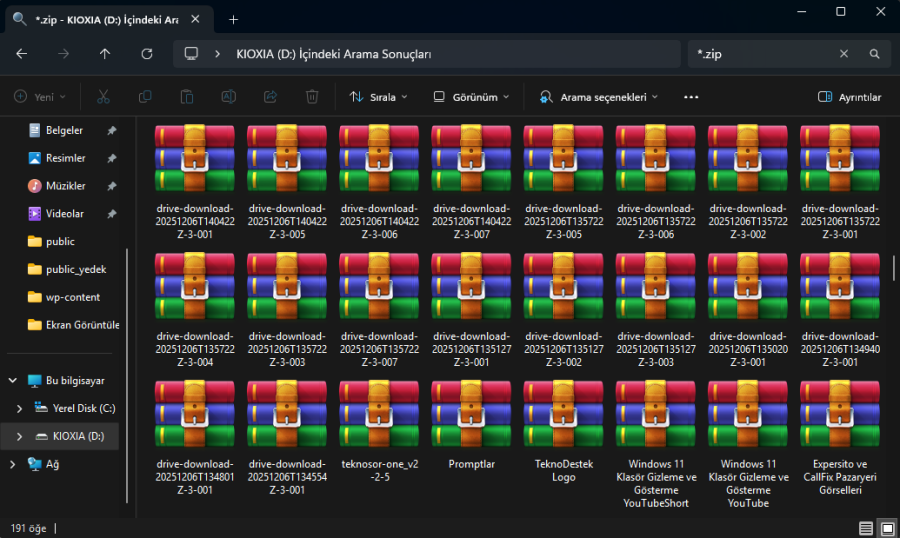
WinRAR’ı kurmak neredeyse refleks haline geldi. İndirilen dosyanın büyük bölümü .zip, .rar ya da .7z uzantılı geldiği için bu alışkanlık yıllarca mantıklıydı. Sorun şu: Windows 11 bu formatların tamamını artık doğrudan açabiliyor.
Sağ tıklayıp Sıkıştırılmış klasöre ayıkla seçeneğiyle ZIP, RAR, 7Z ve TAR uzantılı dosyalar ek yazılım olmadan açılıyor. Parola korumalı arşivler de sorunsuz çalışıyor. Dosya oluştururken de aynı şekilde sağ tık menüsünden ZIP’e sıkıştır yeterli.
WinRAR ya da 7-Zip’i gerçekten bırakamayacağınız durumlar var. Arşivi parçalara bölmek, maksimum sıkıştırma oranı elde etmek ya da bozuk bir arşivi onarmak. Bu senaryolarda üçüncü taraf araçlar hâlâ işe yarıyor. Ama yalnızca indirdiğiniz dosyaları açmak ve zaman zaman bir şeyleri sıkıştırmak için bu araçlara ihtiyacınız yok.
CCleaner ve BleachBit gibi Sistem Temizleme Araçları
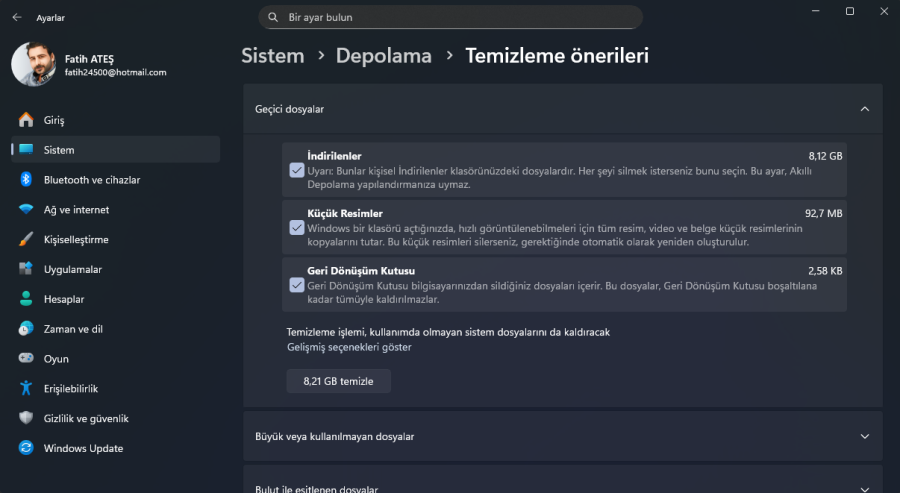
CCleaner uzun süre bilgisayarı hızlandırma denklemi içinde olmazsa olmaz gibi algılandı. Gereksiz dosyaları siler, registry’yi temizler, performansı artırır. En azından vaat edilen buydu.
Windows’un yerleşik Disk Temizleme aracı; geçici dosyaları, sistem önbelleğini ve eski Windows güncelleme dosyalarını kaldırır. Bunu otomatikleştirmek isteyenler için Depolama Algısı (Storage Sense) var. Belirli aralıklarla çalışacak şekilde ayarlanabiliyor ve kullanılmayan indirme dosyalarını da kapsam içine almanıza izin veriyor.
CCleaner’ın registry temizleme özelliği ise gerçekte ne kazandırır? Çok az şey. Windows 11 bu tür bakıma ihtiyaç duymayacak şekilde tasarlandı. Registry temizleyicilerin performans üzerinde ölçülebilir bir etkisi yok aksine yanlış girişi silerseniz sistem sorunlarına kapı açabilirsiniz.
Sürücü Güncelleyiciler
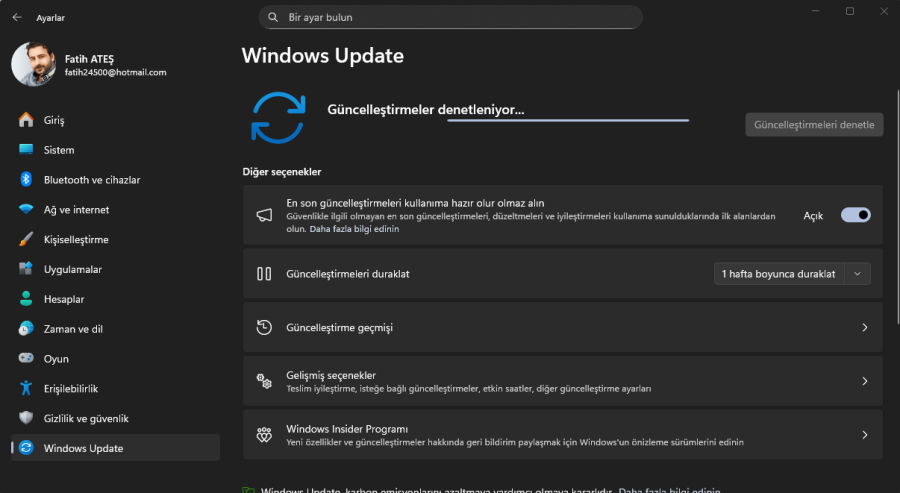
Sürücüleriniz güncel değil uyarısı gören pek çok kişi Driver Booster gibi araçlara yöneldi. Bu araçlar genellikle gereksiz, hatta riskli.
Windows Update, önemli sürücü güncellemelerini arka planda otomatik olarak yükliyor. Grafik kartı, Wi-Fi adaptörü, ses kartı bunların kritik güncellemeleri Windows aracılığıyla geliyor. Daha az acil güncellemeler ise İsteğe Bağlı Güncellemeler bölümünde listeleniyor, tercih size bırakılıyor.
Buna ek olarak, üretici yazılımları da bu işi zaten yapıyor. Dell bilgisayarlarda SupportAssist, Lenovo cihazlarda Lenovo Vantage sürücü durumunu takip ediyor. Bu yazılımlar zaten yüklü geliyorsa ayrıca bir araç kurmaya gerek yok.
Sürücü güncellemeleri bazen beklenmedik sorunlara yol açabiliyor özellikle grafik kartı ya da ağ adaptörü sürücülerinde. Sorun yaşadığınızda nereden başlayacağınızı bilmiyorsanız, 11858 Teknoloji Destek Hattı‘nı arayabilirsiniz; 7/24 uzaktan destek sunan uzman ekip, adım adım yönlendiriyor.
Greenshot ve ShareX gibi Ekran Görüntüsü Araçları
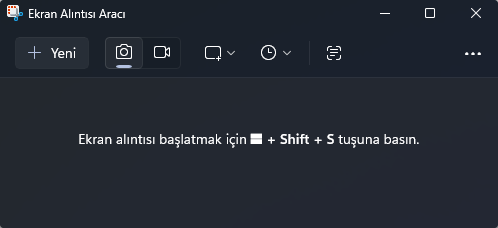
Windows’un eski Ekran Alıntısı aracı gerçekten sınırlıydı. Sabit bir bölge seçip kaydediyordunuz, hepsi bu. Bu yüzden ShareX ya da Greenshot gibi alternatifler yaygınlaştı.
Bugünkü Ekran Alıntısı Aracı farklı bir yazılım. Serbest bölge, tam ekran, pencere ve kaydırmalı ekran görüntüsü modları mevcut. Üzerine çizim yapabilir, metin bölgelerini renklendirilebilir. Bunların ötesinde görüntüdeki metni kopyalamak için OCR özelliği, renk seçici ve görsel arama da dahil edilmiş.
Ekran kaydı özelliği de Snipping Tool içinde artık mevcut. Kısa bir demo videosu ya da hata kaydı için harici bir uygulama açmak zorunda değilsiniz. ShareX’in otomasyon iş akışlarına ya da özel yükleme entegrasyonlarına ihtiyaç duyulduğu noktalar var ama bunlar sıradan kullanıcının ihtiyacı değil.
McAfee, Avast, Norton gibi Üçüncü Taraf Antivirüs
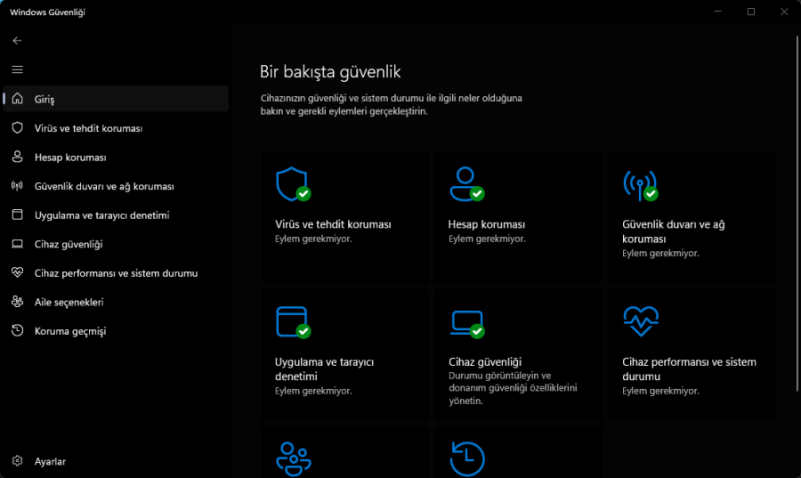
Bu belki de en fazla direnç gören öneri. Yıllardır mutlaka bir antivirüs kurun söylemi o kadar yerleşti ki, Microsoft Defender’ın yeterliliği hâlâ sorgulanıyor.
AV-TEST verilerine göre Microsoft Defender, bağımsız testlerde koruma, performans ve kullanılabilirlik kategorilerinin üçünde de popüler ücretli antivirüs yazılımlarıyla eşdeğer skorlar alıyor. Gerçek zamanlı tehdit tespiti, fidye yazılımı koruması ve şüpheli uygulama engelleme bunların hepsi Defender’da var. Üstelik sistem kaynakları üzerindeki yükü üçüncü taraf alternatiflere kıyasla çok daha düşük.
Avast ya da McAfee gibi yazılımlar ise koruma sunarken beraberinde tarayıcı uzantıları, VPN teklifleri, performans optimizasyon araçları ve ısrarlı yükseltme bildirimleri getiriyor. Bu ek katmanlar sistemi yoruyor ve güvenlik dışında çoğu kullanıcının ihtiyaç duymadığı işlevler için arka planda çalışmaya devam ediyor.
Bazı sistem ayarları, örneğin bilgisayar adı değiştirme gibi görece basit işlemler bile ilk defa yapıldığında nerede bakacağınızı bulmak zaman alabilir. Bu tür adımları net biçimde açıklayan Windows 11 Bilgisayar Adı Nasıl Değiştirilir içeriğimiz, Windows ayarlarında kaybolmak istemeyenler için iyi bir referans noktası.
Windows 11’de artık yüklenmemesi gereken uygulamalar derken üçüncü taraf uygulamaların hepsini kaldırın demiyoruz. Bazı araçlar gerçekten üstün özellikler sunuyor ve belirli kullanım senaryolarında hâlâ değerli. Ama çoğu kullanıcı bu araçları yalnızca alışkanlıktan dolayı yüklüyor Windows’un aynı işi yapıp yapamayacağını hiç sorgulamadan. 2026’da o soruyu sormak için iyi bir zaman. Sisteminizde kaç uygulama var, yerleşik alternatifi olduğunu bilmediğiniz?