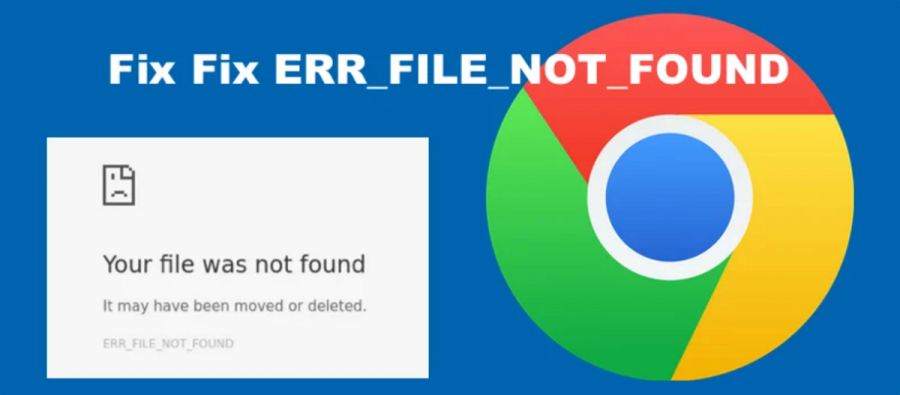


Chrome’da ERR_FILE_NOT_FOUND hatası mı alıyorsunuz? Bu sorunun nedenlerini ve 3 pratik çözüm yöntemini keşfedin. Tarayıcınızı hızla normale döndürün.
İnternet üzerinde gezinirken aniden karşınıza çıkan hata mesajları hiç hoşunuza gitmiyor, değil mi? Özellikle bir dosyayı açmaya çalışırken ya da web sitesinde dolaşırken ERR_FILE_NOT_FOUND hatası ile karşılaşmak oldukça can sıkıcı olabiliyor. Belki bir projeniz üzerinde çalışıyorsunuz ya da sadece normal şekilde internette gezinmek istiyorsunuz ama Chrome size bu hatayı göstermeye devam ediyor.
İyi haber şu ki, bu hatanın çözümü düşündüğünüzden çok daha basit. Çoğu zaman sorun, aradığınız dosyanın gerçekten kaybolmasından değil, tarayıcınızdaki bazı ayarlardan veya eklentilerden kaynaklanıyor. Bu içerikte, ERR_FILE_NOT_FOUND hatasının ne anlama geldiğini, neden ortaya çıktığını ve nasıl düzelteceğinizi adım adım göreceğiz.
ERR_FILE_NOT_FOUND Hatası Nedir?
ERR_FILE_NOT_FOUND hatası, Google Chrome’da gezinirken karşınıza çıkabilecek bir tarayıcı hatasıdır. Basitçe söylemek gerekirse, Chrome belirli bir dosyaya veya kaynağa ulaşamadığında bu mesajı gösterir. Ekranda genellikle “Dosya bulunamadı” gibi bir açıklama görürsünüz.
İlk başta bu hata, aradığınız dosyanın silinmiş veya taşınmış olduğunu düşündürebilir. Ancak durum her zaman böyle değil. Bazen dosya tam yerinde duruyorken bile Chrome bunu göremeyebiliyor. Peki bunun nedeni ne?
Editör olarak sık karşılaştığım bu durumda, kullanıcılar genellikle URL’nin doğru olup olmadığını kontrol etmeden paniklemişlerdir. Ama deneyimlerime göre, ERR_FILE_NOT_FOUND hatasının arka planında çoğu zaman Chrome’un kendisiyle ilgili sorunlar yatıyor.
ERR_FILE_NOT_FOUND Hatası Nedeni Nelerdir?
ERR_FILE_NOT_FOUND hatası nedenini anlamak, sorunu çözmek için ilk adımdır. Bu hata biraz farklı bir yapıya sahip çünkü genellikle web sitenizin sunucusundan değil, tarayıcınızın kendi içindeki problemlerden kaynaklanıyor.
Deneyimlerimden hareketle söyleyebilirim ki, bu hatanın başlıca sorumlusu Chrome eklentileridir. Evet, doğru duydunuz. Tarayıcınıza yüklediğiniz uzantılar bazen ziyaret ettiğiniz sitelerle beklenmedik şekilde etkileşime giriyor ve Chrome’un dosyalara erişimini engelliyor.
Düşünün ki birden fazla eklenti kullanıyorsunuz. Bunların bazıları güncel değil, bazıları ise birbirleriyle uyumsuz çalışıyor. İşte tam bu noktada ERR_FILE_NOT_FOUND hatası devreye giriyor. Eklentilerdeki hatalar veya uyumsuzluklar, Chrome’un normal çalışmasını bozabiliyor.
Ayrıca eklentileri güncellemediğinizde de benzer sorunlarla karşılaşabilirsiniz. Yazılımlar gibi, tarayıcı uzantıları da düzenli güncellemeler alır ve eski sürümler çeşitli hatalar yaratabilir. Bir sonraki bölümde bu sorunu nasıl çözeceğinize bakalım.
ERR_FILE_NOT_FOUND Hatası Çözümü: 3 Etkili Yöntem
1. Chrome Eklentilerini Tek Tek Devre Dışı Bırakın
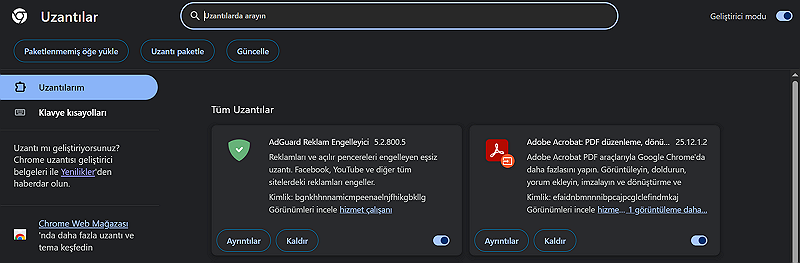
ERR_FILE_NOT_FOUND hatası çözümü için ilk denemeniz gereken yöntem, eklentilerinizi kontrol etmektir. Hangi eklentinin soruna neden olduğunu bulmak için onları tek tek kapatmanız gerekiyor.
Chrome’un sağ üst köşesindeki üç nokta simgesine tıklayın. Ardından “Diğer Araçlar” ve “Uzantılar” seçeneklerine gidin. Karşınıza yüklü tüm eklentiler çıkacak. Aktif ve pasif olanları görebilirsiniz.
Bir eklentiyi kapatmak için, açıklamasının altındaki sağ köşedeki geçiş düğmesine tıklayın. Düğme gri renkte olduğunda eklenti devre dışı demektir. Her eklentiyi kapattıktan sonra, ERR_FILE_NOT_FOUND hatası veren sayfaya geri dönün ve Ctrl + F5 tuşlarıyla sayfayı tamamen yenileyin.
Bu kombinasyon, Chrome’un önbelleğe alınmış sürümü kullanmadan sayfayı baştan yüklemesini sağlar. Eğer hata devam ediyorsa, kapatttığınız eklenti suçlu değil demektir. Sorunu yaratan eklentiyi bulana kadar bu işlemi sürdürün.
Sorumlu eklentiyi bulduğunuzda, onu geçici olarak kapalı tutun ve güncelleme olup olmadığını kontrol edin. Varsa güncelleyin ve tekrar deneyin. Bu adımı uygulayarak çoğu durumda problemi çözmüş olacaksınız.
2. Kullanıcı Veri Klasöründen Kalıcı Dosyaları Temizleyin
Bazen bir eklentiyi kaldırdıktan sonra bile ERR_FILE_NOT_FOUND hatası devam edebilir. Bu durumda, eklentinin arka planda bıraktığı dosyalar hala sisteminizde duruyor olabilir.
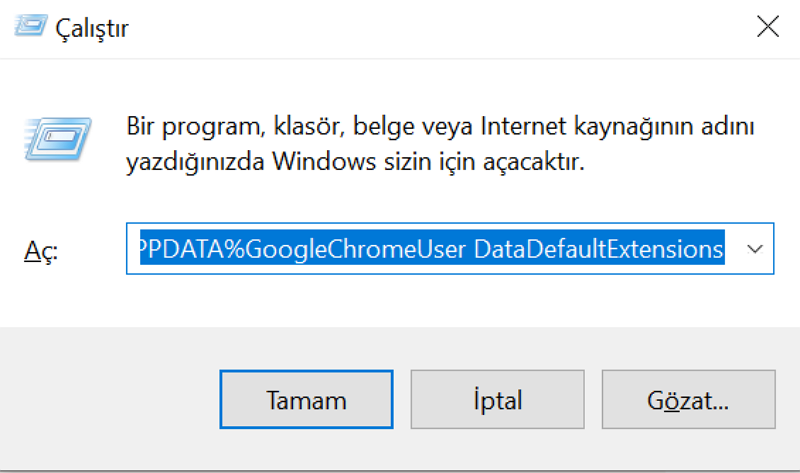
Chrome, eklenti dosyalarını bilgisayarınızda belirli bir klasörde saklar. Windows’ta bu konum: Chrome > User Data > Default > Extensions dizinidir. Bu klasöre ulaşmak için Windows + R tuşlarına basın ve açılan pencereye şu adresi yapıştırın:
%LOCALAPPDATA%\Google\Chrome\User Data\Default\Extensions
Tamam’a tıkladığınızda eklentiler klasörü açılacak. Burada her klasör bir eklentiye ait. İsimlerini göremeyebilirsiniz ama her klasörün içindeki manifest.json dosyasını açarak hangi eklentiye ait olduğunu anlayabilirsiniz.
Daha önce kaldırdığınız bir eklentiye ait klasör varsa, onu silin. En kolay yöntem, klasörleri değişiklik tarihine göre sıralamak ve en son değiştirilen klasörü kontrol etmektir. Eğer silinmesi gereken bir dosya bulamazsanız ve ERR_FILE_NOT_FOUND hatası hala görünüyorsa, Chrome’u sıfırlamayı deneyebilirsiniz.
3. Chrome’u Varsayılan Ayarlara Sıfırlayın
Yukarıdaki yöntemler işe yaramadıysa, Chrome’u tamamen sıfırlamak en etkili ERR_FILE_NOT_FOUND hatası çözümü olabilir. Bu işlem tarayıcınızı ilk kurulduğu haline getirir.
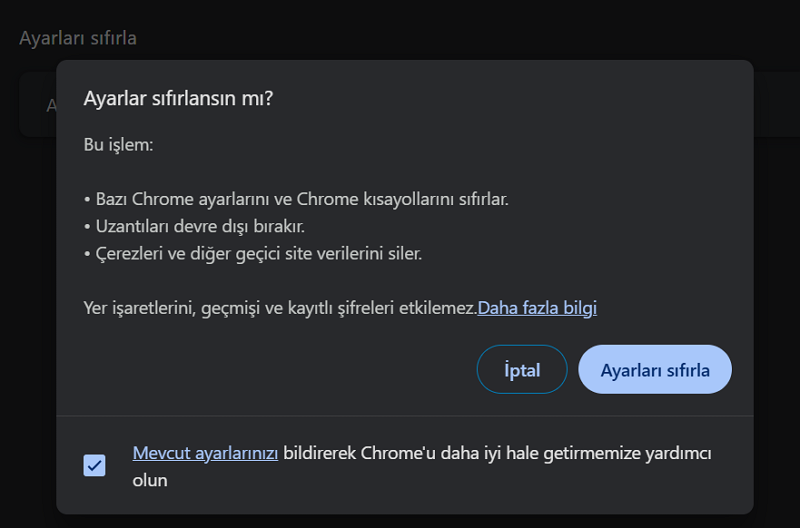
Chrome’un Ayarlar menüsüne gidin ve “Sıfırla ve temizle” seçeneğini bulun. Ardından “Ayarları varsayılan değerlerine geri yükle” seçeneğine tıklayın. Chrome sizden onay isteyecektir.
Endişelenmeyin, yer işaretleriniz ve kayıtlı şifreleriniz bu işlemden etkilenmez. Sadece tüm eklentiler devre dışı kalır, geçici veriler, çerezler ve önbellek temizlenir. Çoğu durumda bu işlem sonrasında ERR_FILE_NOT_FOUND hatası ortadan kalkar.
Şimdi sıra sizde! Bu yöntemleri deneyerek tarayıcınızı normale döndürebilirsiniz.
Chrome Sıfırlama Sonrası Verilerinizi Koruyun
Chrome’u varsayılan ayarlarına döndürdüğünüzde yer işaretleriniz silinmez ancak güvenlik açısından düzenli yedekleme alın. Tarayıcınızda biriken önemli sitelerin linklerini kaybetmek istemezsiniz. Özellikle uzun yıllardır Chrome kullanan kişiler yüzlerce yer işaretine sahiptir. Bunları dışa aktararak hem bilgisayar değişikliklerinde hem de olası sistem hatalarında verilerinizi korursunuz. Google Chrome yer işaretlerinizi dışarı aktarma işlemi beş dakikadan kısa sürer ve verilerinizi HTML formatında bilgisayarınıza kaydeder. Bu yöntem sayesinde başka bir tarayıcıya geçseniz bile tüm yer işaretlerinizi kolayca içe aktarabilirsiniz.
Başka Durumlarda da Karşınıza Çıkabilir mi?
ERR_FILE_NOT_FOUND hatası, Chrome’a özgü olduğu için diğer tarayıcılarda bu isimle görünmez. Ancak benzer durumlar başka platformlarda farklı şekillerde ortaya çıkabilir.
Örneğin Android telefonunuzda Chrome kullanırken bu hatayı alabilirsiniz. Outlook’ta PDF dosyası açmaya çalışırken ya da Windows 10’da herhangi bir web kaynağına erişirken karşınıza çıkabilir. PDF önizleme sırasında da bu hatayla karşılaşanlar var.
Özellikle JavaScript kodlarıyla çalışan geliştiriciler, HTML sayfalarını test ederken bu mesajı görebilir. Bu durumda dosya yolunun doğru girildiğinden emin olun.
Diğer tarayıcılarda bunun karşılığı 404 hatasıdır. Farklı bir tarayıcı kullanıyorsanız ve benzer bir sorun yaşıyorsanız, 404 hatası çözümlerine bakabilirsiniz.
ERR_FILE_NOT_FOUND hatası, ilk bakışta korkutucu görünse de aslında çözümü oldukça basit bir Chrome sorunudur. Genellikle tarayıcı eklentilerinden kaynaklanan bu hata, doğru adımları izlediğinizde kolayca giderilebilir.
Önce eklentilerinizi tek tek kapatarak sorumluyu bulun. Ardından geride kalan dosyaları temizleyin. En son çare olarak Chrome’u sıfırlayın. Bu üç yöntem neredeyse her durumda işe yarar.
Siz bu hatayı daha önce aldınız mı? Hangi yöntem sizin için çalıştı? Yorumlarda deneyimlerinizi paylaşabilirsiniz.