

Thomson TV ekran yansıtma nasıl yapılır sorunu ile ilgili çözüm adımlarını bu makalemizde sizlerle paylaşacağız. Günümüzde telefonlarımız, tabletlerimiz ve bilgisayarlarımız neredeyse hayatımızın her anında bizimle. Ancak bazen küçük bir ekrana bakmak yerine, film izlerken, sunum yaparken ya da fotoğraflara göz atarken büyük ekranda görmek çok daha keyiflidir. İşte tam bu noktada akıllara gelen soru şudur: Thomson TV ekran yansıtma nasıl yapılır?
Bu yazıda, adım adım ekran yansıtmanın nasıl yapılacağını, hangi cihazlarla uyumlu olduğunu ve olası sorunlarda neler yapabileceğinizi kendi deneyimlerimden yola çıkarak anlatacağım.
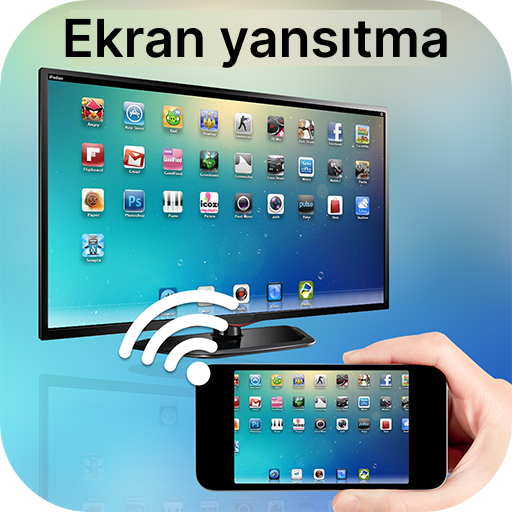
Thomson TV Ekran Yansıtma kablolu kablosuz nasıl yapılır
Thomson TV Ekran Yansıtma Nasıl Yapılır
Öncelikle neyi yaptığımızı bilmekte fayda var. Thomson TV ekran yansıtma nasıl yapılır sorusunun yanıtı aslında oldukça basit: Bu özellik, akıllı telefonunuzun veya bilgisayarınızın ekranındaki görüntüyü kablosuz olarak televizyona aktarmanızı sağlar.
Yani telefonunuzda izlediğiniz bir videoyu, baktığınız bir fotoğrafı ya da sosyal medya akışınızı televizyon ekranında görürsünüz. Üstelik herhangi bir kabloya gerek kalmadan, sadece Wi-Fi bağlantısı üzerinden bu işlemi yapabilirsiniz.
Ekran Yansıtma İçin Gerekli Şartlar
Bu özelliği kullanmadan önce birkaç noktayı kontrol etmeniz gerekiyor.
Wi-Fi bağlantısı: Hem televizyon hem de telefon aynı Wi-Fi ağına bağlı olmalıdır.
Smart TV özelliği: Televizyonunuzun akıllı özellikleri (Smart TV ya da Android TV) aktif olmalı.
Cihaz uyumluluğu: Telefonunuzun ekran yansıtma, Miracast veya Smart View özelliği bulunmalıdır.
Bu üç koşul sağlandığında artık Thomson TV ekran yansıtma nasıl yapılır sorusunun çözümüne geçebiliriz.
Android Telefonlarla Thomson TV Ekran Yansıtma
Eğer bir Android telefon kullanıyorsanız, işlem oldukça kolaydır.
Öncelikle televizyonunuzu açın ve “Kaynak” (Source) menüsüne girin.
“Ekran Yansıtma” ya da “Screen Mirroring” seçeneğini seçin.
Telefonunuzdan bildirim çubuğunu aşağı kaydırın.
“Smart View”, “Kablosuz Ekran” ya da “Ekran Yansıtma” seçeneğini bulun.
Listeden televizyonunuzu seçin.
Kısa bir eşleştirme sürecinin ardından, telefon ekranınız Thomson TV’de görüntülenecektir.
Ben de ilk denediğimde birkaç saniyede bağlantının sağlandığını görünce şaşırmıştım. Gerçekten basit ve etkili bir yöntem.
iPhone ile Thomson TV Ekran Yansıtma Nasıl Yapılır?
iPhone kullanıcıları için yöntem biraz farklı ama yine oldukça pratik.
Thomson TV’nizin AirPlay özelliğini destekleyip desteklemediğini kontrol edin.
Destekliyorsa televizyonunuzda AirPlay’i etkinleştirin.
iPhone’unuzda Denetim Merkezi’ni açın ve “Ekran Yansıtma” simgesine dokunun.
Listeden Thomson TV’nizi seçin.
Birkaç saniye içinde ekranınız televizyona yansır. Eğer Thomson TV ekran yansıtma nasıl yapılır sorusunun iPhone tarafındaki cevabını arıyorsanız, bu adımlar yeterli olacaktır.
Bilgisayardan Thomson TV’ye Ekran Yansıtma
Bir sunum yaparken veya dizüstü bilgisayarınızdaki bir içeriği büyük ekranda göstermek istediğinizde de ekran yansıtmayı kullanabilirsiniz.
Windows 10 veya 11 kullanıyorsanız şu adımları izleyin:
Klavyeden Windows + K tuşlarına basın.
Ekrana bağlı cihazlar listelenecektir.
Thomson TV’nizi seçin.
Birkaç saniye içinde bilgisayar ekranınız televizyona yansıtılacaktır. Bu yöntem özellikle iş sunumlarında hayat kurtarıcı oluyor.
Ekran Yansıtma Çalışmıyorsa Ne Yapmalı?
Bazen her şeyi doğru yapsanız bile bağlantı kurulamıyor olabilir. Bu durumda panik yapmayın.
İlk olarak, hem telefonunuzu hem televizyonunuzu yeniden başlatın. Wi-Fi bağlantısını koparıp tekrar bağlanın.
Ayrıca televizyon yazılımınızın güncel olup olmadığını kontrol edin. Eski sürümler bazen ekran yansıtma özelliğini düzgün çalıştırmayabiliyor.
Ben de bir keresinde Thomson TV ekran yansıtma nasıl yapılır adımlarını harfiyen uygulamama rağmen bağlantı kuramamıştım. Meğer Wi-Fi modemi çok uzaktaymış. Modemi televizyona yaklaştırınca sorun anında çözüldü.
Alternatif Yöntem: HDMI Kablosu ile Bağlantı
Eğer kablosuz yansıtma bir türlü çalışmıyorsa, HDMI kablosu kullanarak da benzer bir sonuç elde edebilirsiniz.
Telefonunuza uygun bir HDMI dönüştürücü (örneğin Type-C to HDMI) kullanarak televizyona bağlayabilirsiniz. Bu yöntem kablosuz kadar pratik olmasa da görüntü kalitesi açısından oldukça stabildir.
Yani her durumda Thomson TV ekran yansıtma nasıl yapılır sorusuna bir yanıt bulmak mümkündür.
Kişisel Deneyim: Büyük Ekranda Film Keyfi
İlk kez ekran yansıtmayı denediğimde telefonumdan izlediğim bir YouTube videosunu Thomson TV’ye aktarmıştım. Görüntü kalitesi oldukça iyiydi ve ses gecikmesi de neredeyse yoktu.
O an, küçük bir ekranla yetinmek yerine büyük ekranda izlemek ne kadar keyifliymiş diye düşündüm. Eğer siz de henüz denemediyseniz, Thomson TV ekran yansıtma nasıl yapılır adımlarını uygulayarak bu konforu mutlaka yaşayın. Eğer Thomson TV Ekran Yansıtma Nasıl Yapılır adımlarını uyguladıktan sonra cihaz bağlantı kurmuyor veya görünmüyorsa Ekran Yansıtma Cihazı Algılanmıyor Sorunu makalesine göz atabilirsiniz. Ayrıca özellikle Samsung telefon kullanıcıları için hazırlanan Android Samsung Ekran Yansıtma rehberi de ekran paylaşımı işlemini adım adım açıklamaktadır.
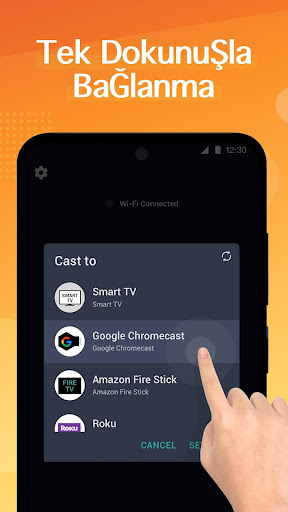
tv ekran yansıtma yapamıyorum
Özetle, Thomson TV ekran yansıtma nasıl yapılır sorusunun cevabı sanıldığı kadar karmaşık değil. Doğru Wi-Fi bağlantısı, uygun cihaz ayarları ve birkaç basit adımla telefonunuzdaki her şeyi büyük ekranda görebilirsiniz.
Film izlerken, sunum yaparken ya da fotoğraf paylaşırken bu özellik size zaman kazandırır ve keyifli bir deneyim sunar.
Unutmayın, teknoloji karmaşık değil; sadece doğru adımları bilmek gerekiyor. Ve artık siz de biliyorsunuz: Thomson TV ekran yansıtma nasıl yapılır sorusunun tüm cevapları burada!