

RAM 3200 MHz ama 2133’de çalışıyor sorunu,XMP Açma Rehberi ile çözülüyor. Bugün pek çok bilgisayar kullanıcısının farkında bile olmadan yaşadığı bir performans kaybıdır. Yeni bir bilgisayar topladığınızda ya da RAM yükseltmesi yaptığınızda, teknik olarak yüksek hız destekleyen bir belleğe sahip olmanıza rağmen sistemin bunu tam performansta kullanmadığını fark edebilirsiniz. Görev Yöneticisi, CPU-Z veya BIOS üzerinden yaptığınız kontrollerde RAM frekansının 3200 MHz yerine 2133 MHz’de sabitlendiğini görüyorsanız, sebebi büyük ihtimalle XMP profilinin kapalı olmasıdır. Bu ayar kapalı kaldığında RAM, standart JEDEC hızlarında çalışır ve yüksek performanslı bellekten beklenen katkıyı sağlamaz.
Bu durum özellikle oyun performansında, render sürelerinde, veritabanı işlemlerinde ve çoklu görev kullanımında fark edilebilir seviyede etki yaratır. Birçok kullanıcı RAM değiştirmesine rağmen “hiçbir şey hızlanmadı” şikâyetini tam da bu sebeple yaşar. Aslında RAM bozuk değildir, uyumsuz da değildir; sadece tam hızında devreye girmesi için gerekli olan XMP (AMD tarafında DOCP/EXPO) aktif hâle getirilmemiştir. Bu rehberde, RAM’in neden düşük hızda çalıştığını, XMP’nin ne işe yaradığını, farklı markaların BIOS ekranlarında bu ayarın nasıl açılacağını ve olası sorunların nasıl çözüleceğini adım adım anlatacağım.
XMP Açma Rehberi 2133’de Çalışıyor Sorununun Sebepleri
RAM’in varsayılan olarak düşük hızda çalışmasının en temel sebebi, JEDEC standart ayarlarının güvenli değerler olmasıdır. Üreticiler tüm sistemlerde uyumluluk sorunlarının önüne geçmek için RAM’i “en stabil ve en düşük” hızda çalıştıracak şekilde ayarlar. Bu hız genellikle 2133 MHz veya bazı yeni sistemlerde 2400 MHz civarındadır.
3200 MHz gibi yüksek hızlara ulaşması için belleğin içerisindeki XMP profinin etkinleştirilmesi gerekir. Bu profil açılmadığında RAM, tam kapasitesini kullanmaz ve hız otomatik olarak düşer.
RAM 3200 MHz Ama 2133’de Çalışıyor: XMP Nedir?
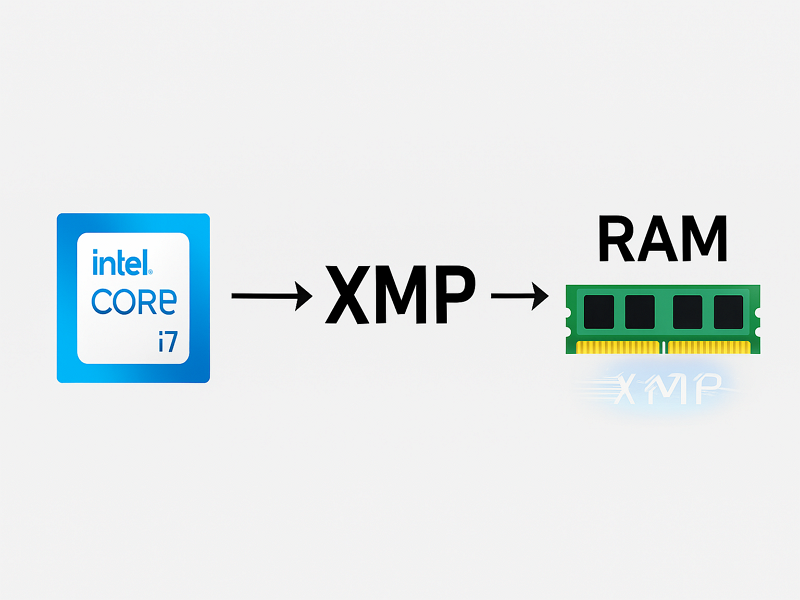
XMP (Extreme Memory Profile), RAM üreticilerinin bellek modüllerine gömdüğü hazır hız ve zamanlama ayarlarıdır. Bu profil sayesinde sistem, RAM’in desteklediği maksimum frekansı güvenli şekilde kullanabilir.
Intel tarafında adı XMP iken, AMD sistemlerinde DOCP veya EXPO olarak geçer. Her ne kadar isimler farklı olsa da mantıkları aynıdır: RAM’i fabrika tarafından belirlenen gerçek hızında çalıştırır.
RAM 3200 MHz Ama 2133’de Çalışıyor: BIOS Üzerinden XMP Nasıl Açılır?
Her anakartın BIOS arayüzü farklıdır ancak prensip aynıdır. Aşağıda en yaygın markalar için XMP açma adımlarını tek tek açıklıyorum.
ASUS Anakartlarda RAM 3200 MHzAma 2133’de Çalışıyor – XMP Açma
XMP Açma Rehberi
Bilgisayarı yeniden başlatın.
Açılırken DEL tuşuna basarak BIOS’a girin.
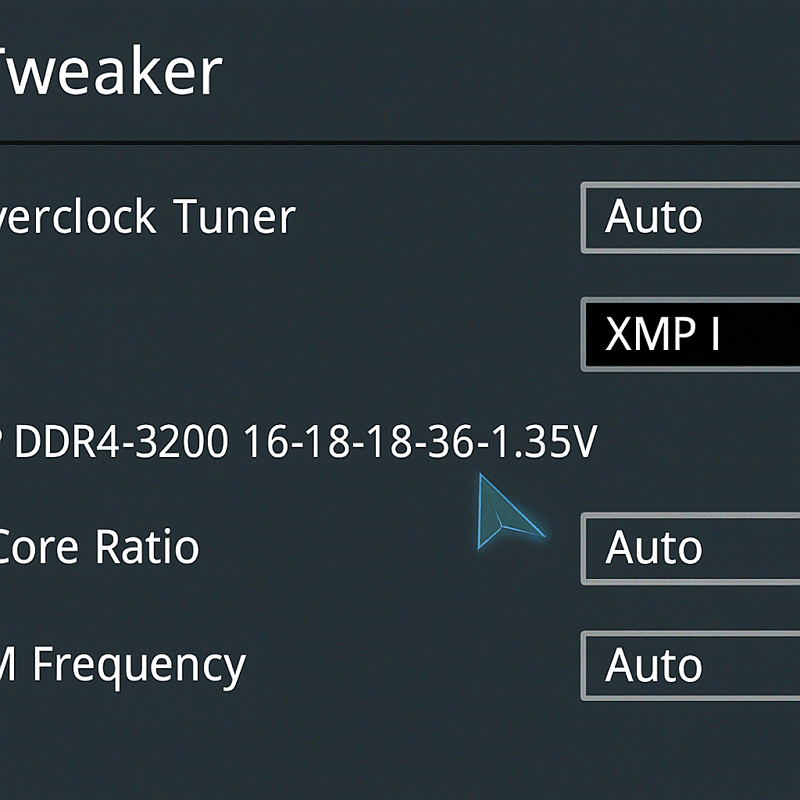
Üst sekmeden Ai Tweaker menüsüne girin.
“AI Overclock Tuner” seçeneğini bulun.
Varsayılan olarak “Auto” olan bu ayarı XMP I veya XMP II olarak değiştirin.
Kaydedip yeniden başlatın.
ASUS birçok kullanıcı için en kolay BIOS arayüzüne sahip olduğu için işlem oldukça hızlı tamamlanır.
MSI Anakartlarda RAM 3200 MHz Ama 2133’de Çalışıyor – XMP Açma
Bilgisayarı açarken DEL tuşuyla BIOS’a girin.
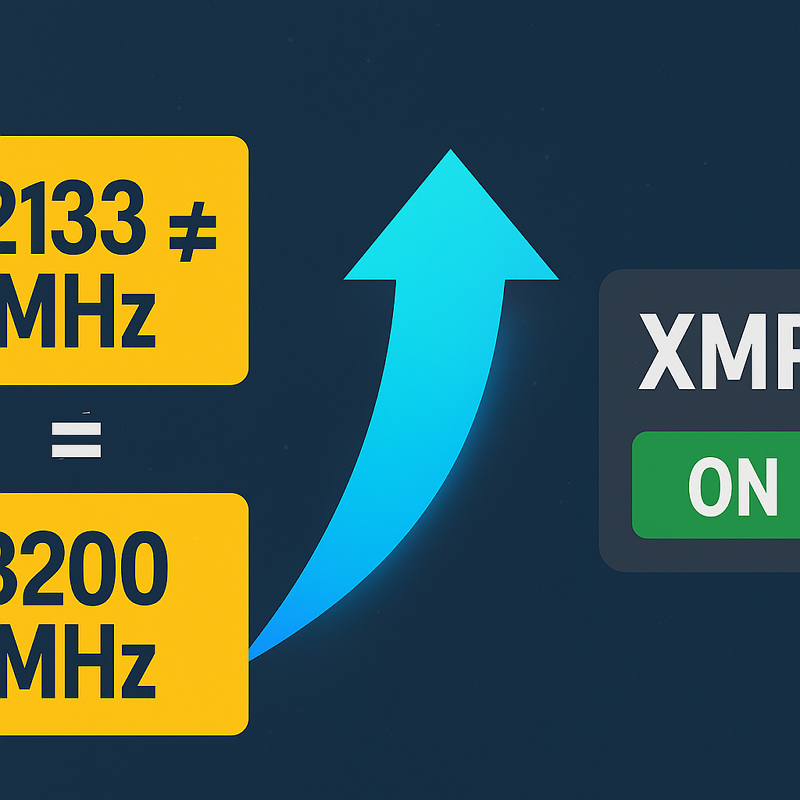
Sağ üstte XMP yazar; aktif/pasif düğmesi bulunur.
Tek tıkla ON konumuna getirin.
Ayarları kaydedin ve çıkın.
MSI kullanıcıları için en pratik yöntem budur; ekstra bir menüye girmeniz gerekmez.
Gigabyte Anakartlarda RAM 3200 MHz Ama 2133’de Çalışıyor – XMP Açma
BIOS’a girin.
Tweaker sekmesine geçin.
“Extreme Memory Profile (X.M.P.)” seçeneğini bulun.
Profil listesinden Profile 1 seçin.
Kaydedip çıkın.
Gigabyte üzerinden XMP açıldıktan sonra RAM otomatik olarak 3200 MHz seviyesine çıkar.
AMD Sistemlerde DOCP / EXPO Kullanımı
AMD tarafında XMP yerine iki seçenek bulunur:
DOCP: XMP profili AMD sistemlere uyarlanmış hâlidir.
EXPO: Zen 4 ile gelen yeni RAM profil sistemidir.
Örneğin ASUS AMD anakartlarda Ai Tweaker menüsünde “DOCP” seçeneğini seçerek XMP eşdeğeri hızı aktif edebilirsiniz.
RAM 3200 MHz Ama 2133’de Çalışıyor: XMP Açıldı Ama Hız Artmadıysa
XMP’yi açmanıza rağmen RAM hâlâ 2133 MHz’de çalışıyorsa aşağıdaki ihtimaller devreye girer:
1. Anakart RAM hızını desteklemiyor
Her anakart, RAM hızlarını belirli bir noktaya kadar destekler. Örneğin destek listesinde maksimum 2933 MHz varsa, 3200 MHz hız göremezsiniz.
2. CPU bellek denetleyicisi hız sınırlıyor
Intel 10. nesil altı ve eski AMD Ryzen işlemcilerde bellek denetleyicisi yüksek frekansları stabil çalıştırmayabilir.
3. RAM slotları yanlış kullanıldı
Dual-channel için 2. ve 4. yuvaların kullanılması önerilir. Yanlış yerleştirilen RAM, profil açıldığında stabil çalışmayabilir.
4. BIOS güncel olmayabilir
Yeni RAM profilleri eski BIOS sürümlerinde doğru algılanmaz.
5. RAM-CPU uyumsuzluğu
Bazı RAM modelleri belirli işlemcilerde XMP profiliyle tam uyumlu çalışmaz.
RAM 3200 MHz Ama 2133’de Çalışıyor: Doğru Hızı Nasıl Kontrol Edilir?
Aktif hızın doğrulanması için üç yöntem vardır:
✔ Görev Yöneticisi → Performans → Bellek
Burada “Hız” bölümünde 3200 MHz yazmalıdır.
✔ CPU-Z → Memory Sekmesi
“DRAM Frequency” değeri 1600 ise, DDR yapısı nedeniyle bu tam olarak 3200 MHz’e denk gelir.
✔ BIOS Ana Ekranı
Birçok anakart ilk sayfada RAM frekansını doğrudan gösterir.
RAM 3200 MHz Ama 2133’de Çalışıyor Sorunu Kolayca Çözülebilir
RAM’in düşük hızda çalışması, donanım arızası değil tamamen yapılandırma eksikliğidir. XMP ya da AMD sistemlerde DOCP/EXPO aktif edildiği anda bellek gerçek hızında çalışmaya başlar ve sistem performansı gözle görülür şekilde artar. Özellikle oyunlarda, render işlemlerinde ve çoklu görev performansında fark net olarak hissedilir.
Bu rehberdeki adımları uyguladığınızda, RAM’inizi 2133 MHz gibi düşük hızlardan çıkararak gerçek değeri olan 3200 MHz seviyesine başarıyla ulaştırabilirsiniz. Yüksek hızda çalışan RAM’in verimli olması için voltaj değerlerinin kontrol edilmesi gerekir. Detaylı adımlar için RAM Bellek Voltajı Bulma içeriğini inceleyebilirsiniz.