Mac’te Trackpad ayarı dokunmatik yüzeyinizi daha hızlı ve hassas hale getirmek için adım adım tüm çözümler burada. Tıklama, kaydırma ve basınç ayarlarını kolayca özelleştirin.
Mac’te Trackpad Ayarı Nasıl yapılır sorusu sizlerin de aklını karıştırıyorsa bu yazım sizler için en doğru kaynaklardan bir tanesi olacaktır. Mac bilgisayarlar on zamanlarda bir çok kişi tarafından tercih edilerek büyük bir kullanıcı kitlesine ulaşmayı başardı. Ne yalan söylemeliyim bana kalırsa bir çok Windows kullanıcısının da Mac bilgisayarlara geçiş yapacağını düşünüyorum.
Mac bilgisayarlar hem görüntü hem de özellik bakımından kullanıcılarının dikkatini çekse de zaman zaman bazı sorunlar ile karşı karşıya bırakabiliyor. Özellikle de sizlerde benim gibi ilk defa Mac kullanıyorsanız cihaz ilk başlarda size çok karışık ve anlamsız gelebilir. Ama korkmayın bu yazımızda en çok yaşanılan sorunlarla ilgili olan bir özelliğe değineceğiz. Bu özellik Trackpad ayarı olacak.
Sizlerde Mac bilgisayarlarınızda Trackpad alanında sorun yaşıyorsanız Trackpad alanına tıkladığınızda ekran açılmıyorsa ya da bu alana çok sert dokunmanız gerekiyorsa bu yazım sizin aradığınız cevap olacaktır. Bence bir çok kişi bu sozrunu yaşamıştır.
Mac’te Trackpad Ayarı Nasıl Yapılır?
Mac kullanıcıları için trackpad, günlük kullanımın vazgeçilmez bir parçasıdır. Ancak bazen bu dokunmatik yüzey, beklediğiniz gibi tepki vermeyebilir: Tıklamalar çalışmayabilir, kaydırma hızı yavaş olabilir veya basınç ayarları sizi zorlayabilir. Özellikle yeni Mac kullanıcıları için bu durum oldukça can sıkıcı olabilir. Neyse ki, MacOS’un sunduğu esnek ayarlar sayesinde trackpad’inizi istediğiniz gibi özelleştirmek mümkün. Bana soracak olursanız bu ayarı bu cihazı hiç kullanmayan kişiler ahi yapabilir. Yani bu ayarı nasıl yapacağım diye korkmayı. Ben size en ince detaylarına kadar anlatacağım.
Bu içerikte, Mac’inizde trackpad ayarlarını nasıl yapacağınızı adım adım anlatacağız. Tıklama hassasiyetinden kaydırma hızına, dokunmatik yüzeyin tüm özelliklerini nasıl kontrol edeceğinizi öğreneceksiniz. Siz de Mac’inizde trackpad sorunu yaşıyorsanız, çözüm oldukça basit sadece birkaç dakikanızı ayırmanız yeterli. Bence senin de bu sorun için ayıracak zamanın var.
Mac’te Trackpad Ayarı Adımları
- İlk olarak bilgisayarımızın ayarlar menüsünü açalım.
- Açılan pencerede sol alt kısma doğru kaydıralım.

- Hemen ardından izlem dörtgeni menüsüne tıklayalım.
- Sayfanın orta kısmına doğru açılan pencerede Tıklamak için dokunma özelliği kapalı ise bu özelliği açık duruma getirelim.

- Özelliği açık duruma getirdiyseniz işlem tamam demektir.
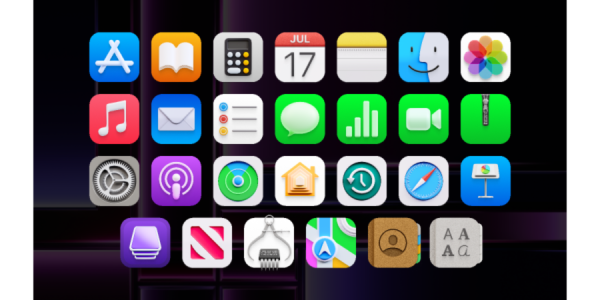
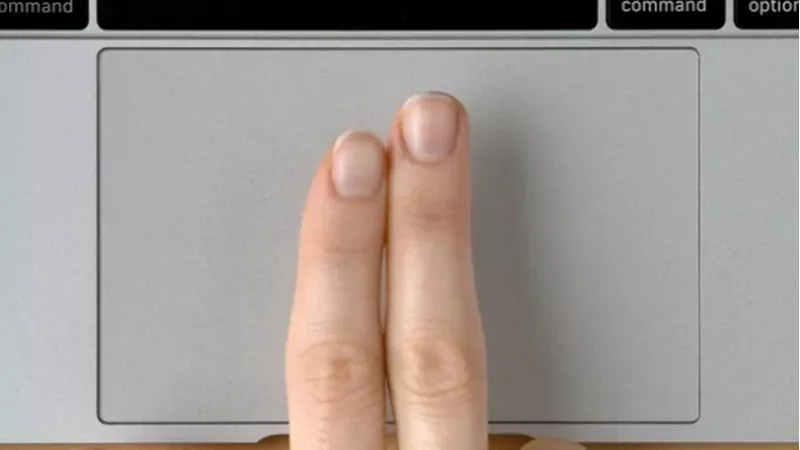
Bu özellik kapalı olduğu zaman bilgisayarımızın Trackpad alanına çok sert bir şekilde dokunmanız gerekecek ve bu daz sizi yoracaktır.
Tıklamak için dokunma özelliğini açtığımıza göre artık trackpad ayarı daha hassas ve yumuşak dokunmalarda hemen açılacaktır. Bana kalırsa işlem adımları oldukça basit. Bence sende bu adımları takip ederek yaşadığın sorunu çözebilirsin. Mac’te Trackpad ayarı bence oldukça basit.
Mac’inizde trackpad ayarlarıyla ilgili sorunlar yaşıyorsanız ve yukarıdaki adımlar işinize yaramadıysa, 11858 Teknoloji Destek Hattı size yardımcı olabilir. 2011 yılından bu yana 7/24 hizmet veren uzman ekibi, MacOS ayarlarından donanım sorunlarına kadar her konuda hızlı ve güvenilir çözümler sunuyor. Uzaktan bağlantıyla sorununuzu anında çözebilir, gereksiz araştırmalardan ve zaman kaybından kurtulabilirsiniz. Üstelik, görüşme başlamadan önce ücretlendirme bilgisi size açıkça iletilir böylece sürprizlerle karşılaşmazsınız. %95 memnuniyet oranıyla hizmet veren 11858 Teknoloji Destek Hattı, teknoloji sorunlarınızı profesyonel ellerde çözmenizi sağlar.
Mac kullanırken karşılaşılan sorunlar sadece trackpad ayarlarıyla sınırlı değil. Örneğin, Mac’inizde sürekli açılan pencereler de kullanıcı deneyiminizi olumsuz etkileyebilir. Bu tür durumlarda, Mac’te Sürekli Açılan Pencereleri Kapatma konulu içeriğimiz size yardımcı olabilir. Bu içerikte, istenmeyen pencerelerin nasıl engelleneceğini, uygulamaların arka planda çalışmasını nasıl kontrol edeceğinizi ve sistem performansınızı nasıl optimize edeceğinizi detaylı bir şekilde anlattık. Böylece, Mac’inizi daha verimli ve sorunsuz bir şekilde kullanabilirsiniz. Ne yalan sötlemeliyim ben her iki konuda da sorun yaşayan kişiler arasında olduğum için bu iki özellikte benim için oldukça faydalı oldu.
Mac’inizde trackpad ayarlarını doğru bir şekilde yapılandırdığınızda, cihazınızı çok daha verimli kullanabilirsiniz. Unutmayın, her kullanıcının ihtiyaçları farklı olabilir bu nedenle ayarları kendi kullanım alışkanlıklarınıza göre özelleştirmek önemlidir. Eğer sizin de Mac trackpad ayarlarıyla ilgili deneyimleriniz veya sorunlarınız varsa, yorumlar bölümünde paylaşabilirsiniz. Belki başkalarının da işine yarayacak bir çözüm bulmuşsunuzdur! Ayrıca, MacOS hakkında merak ettiğiniz diğer konuları da bize iletebilirsiniz. Teknolojiyle ilgili her türlü sorunuzda yanınızdayız.