Pages dosyası Word dosyasına nasıl dönüştürülür sorusunun cevabı burada. 3 farklı yöntemle dosyalarınızı kolayca uyumlu formata çevirebilirsiniz.
Apple cihazlarında belgeler için kullanılan Pages uygulaması, çoğu zaman kullanıcıların işini kolaylaştırır. Ancak iş ortakları ya da arkadaşlarınız Microsoft Word kullanıyorsa, .pages uzantılı dosyaları açarken sorun yaşayabilirsiniz. İşte tam bu noktada dosyaları dönüştürmek en pratik çözüm olur.
Bu içerikte, Pages dosyası Word dosyasına nasıl dönüştürülür sorusuna yanıt bulacaksınız. Uygulamanın kendi sunduğu seçeneklerden iCloud kullanımına ve üçüncü taraf dönüştürücülere kadar farklı yöntemleri adım adım inceleyeceğiz. Böylece hangi cihazı kullanırsanız kullanın dosyalarınızı kolayca paylaşabilecek ve açabileceksiniz.
Pages Dosyası Word Dosyasına Nasıl Dönüştürülür
Apple’ın Pages uygulaması, aslında Microsoft Word’ün Mac versiyonudur. Farklı türde belgeler oluşturmak ve düzenlemek için kullanılır ve kaydederken varsayılan olarak .pages dosya uzantısını kullanır. Ancak, .pages uzantılı bir dosyayı MS Word’de açamazsınız. Dolayısıyla, bir Microsoft platformunda bir Pages dosyası üzerinde çalışmak istiyorsanız, önce dosyayı .doc veya .docx gibi uygun bir biçime dönüştürmeniz gerekir.
Pages Dosyasını Word Belgesine Dönüştürme
Pages belgelerini Word belgelerine dönüştürmenin tartışmasız en kolay yolu Pages uygulamasını kullanmaktır. Bu yöntem, Mac, Macbook veya iPhone ve iPad gibi mobil cihazlar gibi tüm Apple cihazlarında çalışır. Mac kullanıyorsanız talimatlar şunlardır:
- Word belgesine dönüştürmek istediğiniz dosyayı Pages’da açın.
- Dosya ya tıklayın veya dokunun ve ardından imleci Dışa Aktarın üzerine getirin.
- Wordü seçin.
- Dışa aktarma seçeneklerini istediğiniz gibi yapılandırın veya varsayılan ayarları bırakın. Ardından Kaydete tıklayın.
- Dosyanıza bir ad verin ve Word uyumlu bir sürüm oluşturmak için Dışa Aktara tıklayın.
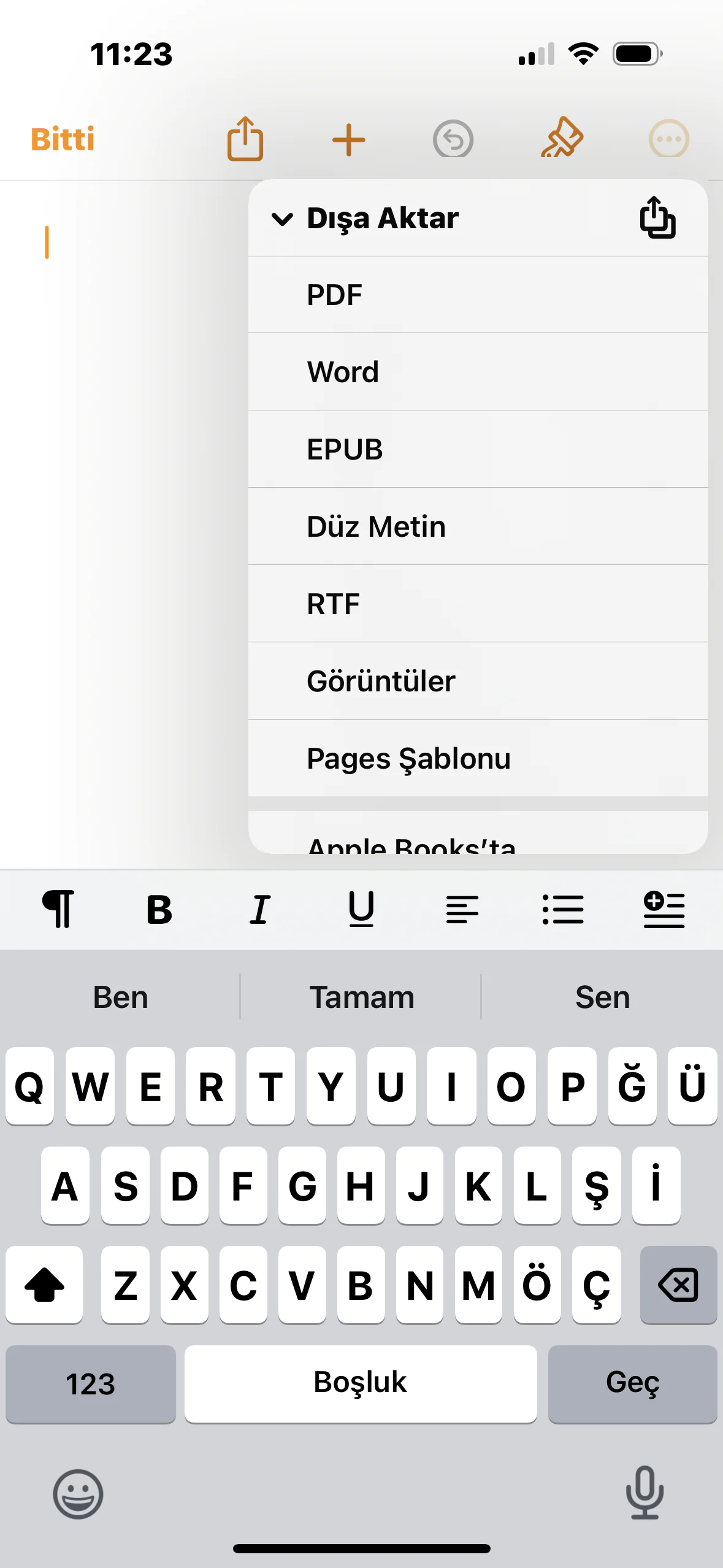
Mobil cihazlardakiler için talimatlar ise şöyle:
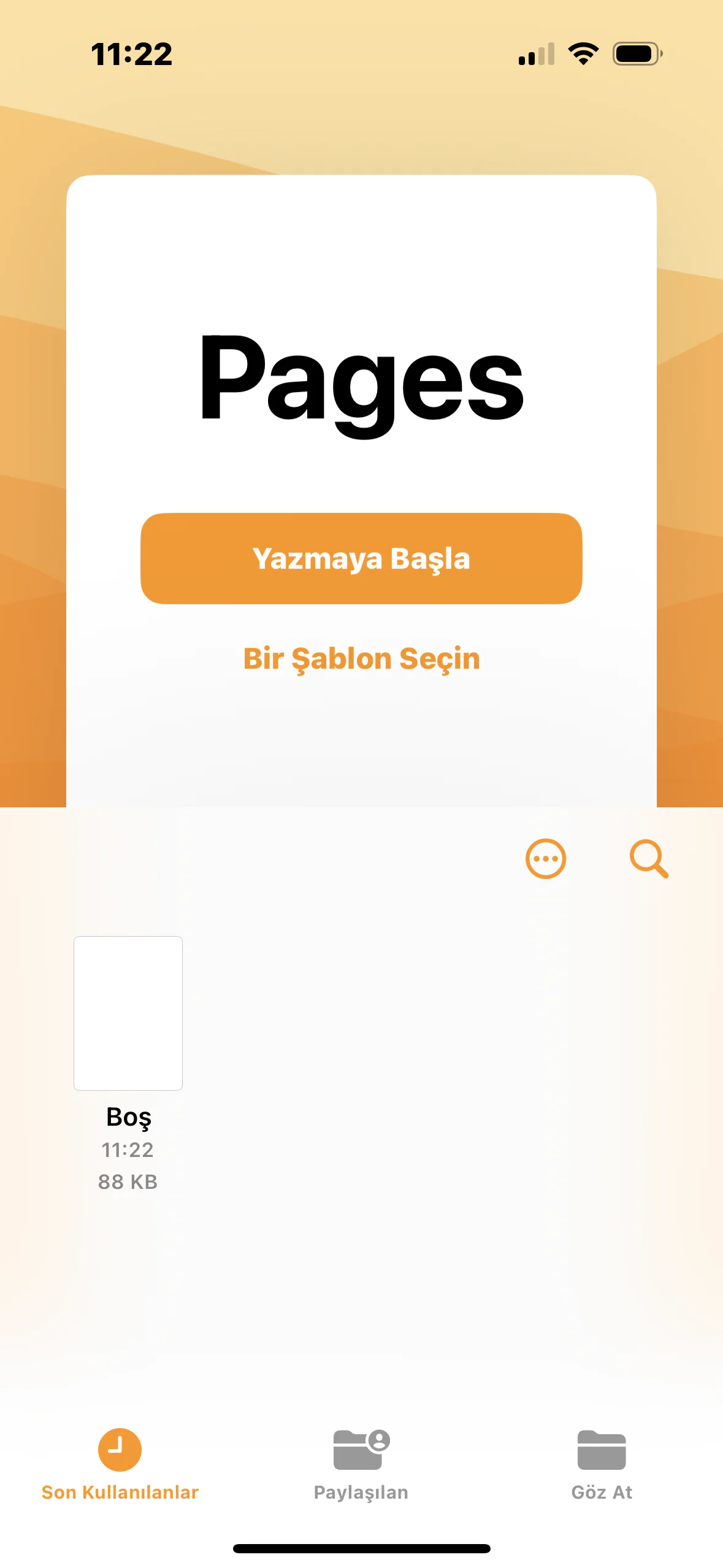
- Pages uygulamasını açın ve dönüştürmek istediğiniz belgeyi seçin.
Pages Dosyası Word Dosyasına Nasıl Dönüştürülür
- Daha Fazla butonuna (daire içindeki noktalar simgesi) dokunun.
- Dışa Aktara dokunun.
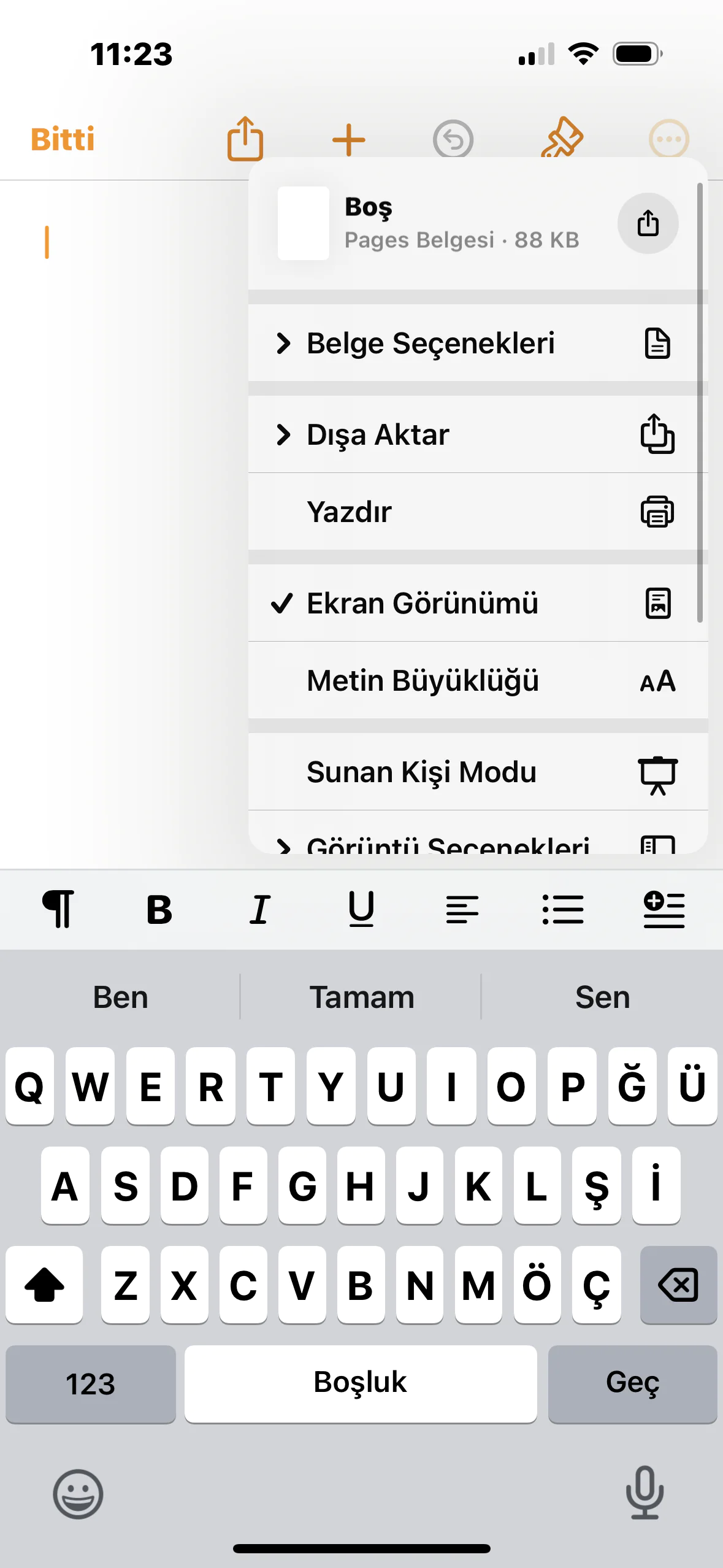
- Biçim olarak Wordü seçin, seçenekleri istediğiniz gibi ayarlayın ve ardından yeni dosyanızı kaydedin.
Pages Dosyası Word Dosyasına Nasıl Dönüştürülür
iCloud ile Pages Dosyasını Word Belgesine Dönüştürme
Bir Pages dosyasını Word dosyasına dönüştürmek için iCloud hizmetini de kullanabilirsiniz. Bu şekilde, Pages uygulamasını kullanmanıza bile gerek kalmaz. Ancak, aşağıdaki adımlara geçmeden önce dönüştürmek istediğiniz dosyanın iCloud hesabınıza yüklenmesi gerektiğini unutmayın.
- iCloud hesabınıza giriş yapın.
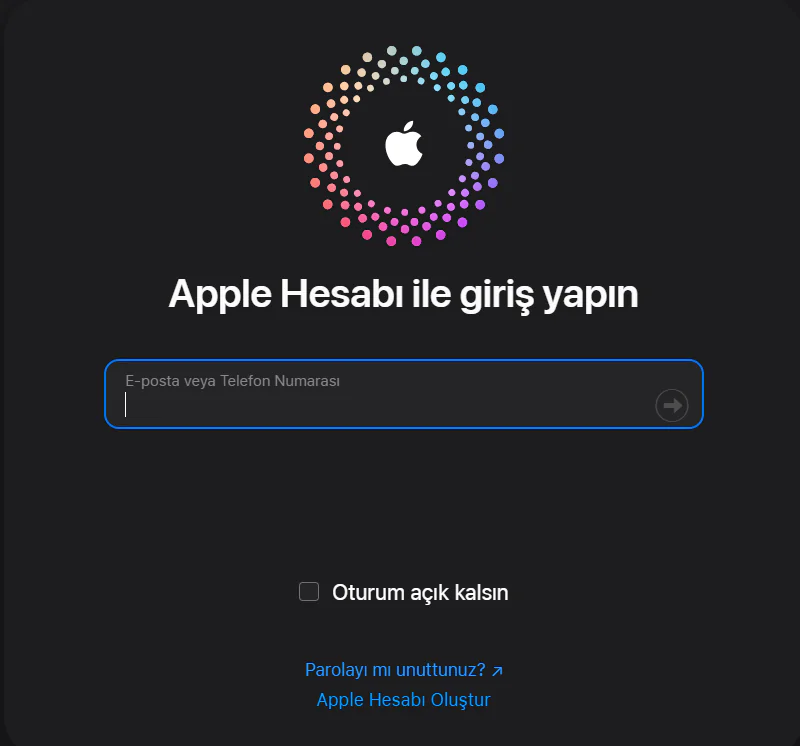
- Sarı kare ve beyaz kalem simgesi bulunan Sayfalar uygulamasına tıklayın.
- Dönüştürmek istediğiniz dosyayı listeden bulun. Eğer orada değilse, Yükle butonuna tıklayıp dosyayı seçerek bilgisayarınızdan yükleyebilirsiniz.
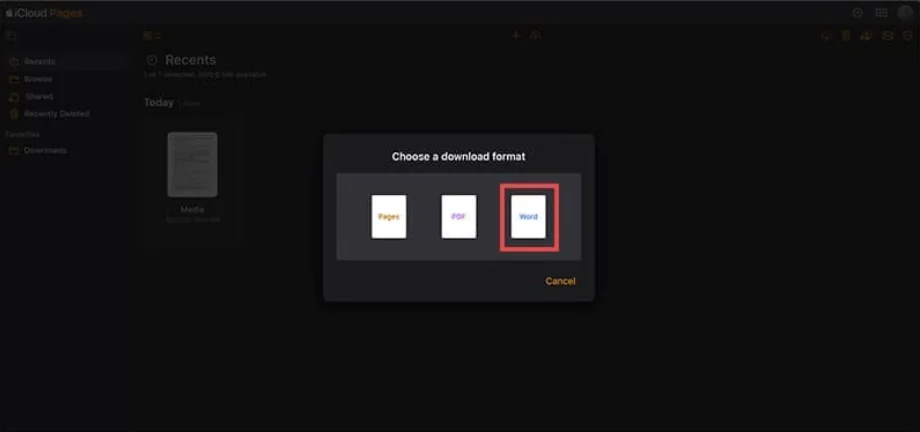
- Dosyanızı seçtikten sonra Daha Fazlaya tıklayın.
- Bir kopyasını indire tıklayın ve format olarak Wordü seçin.
Pages Dosyası Word Dosyasına Nasıl Dönüştürülür
Dönüştürme sırasında hata alıyor, dosyalarınızı açamıyor veya uygulama yanıt vermiyorsa zaman kaybetmeden destek alabilirsiniz. 11858 Teknoloji Destek Hattı, Mac bilgisayarlardan Windows cihazlara kadar farklı platformlarda yaşadığınız yazılım ve dosya uyumluluğu sorunlarını 7/24 çözen güvenilir bir merkezdir. Uzman ekip, dosyanızı açmanıza veya uygun formata dönüştürmenize yardımcı olarak işinizi kesintisiz sürdürmenizi sağlar.
Bir Pages dosyasını Word’e dönüştürmek, özellikle farklı işletim sistemleri arasında çalışan kullanıcılar için büyük kolaylık sağlar. Ancak dönüştürme işlemi sorunsuz gerçekleşse bile bazen Word programı açılmayabilir ya da beklenmedik hatalar verebilir. Böyle bir durumda Microsoft Office açılmıyor sorunu için hazırladığımız içerikten yararlanabilirsiniz. Orada anlatılan çözüm yolları ile programınızı yeniden çalışır hale getirerek belgelerinize erişmeye devam edebilirsiniz.
Gördüğünüz gibi Pages dosyasını Word’e dönüştürmenin birden fazla yöntemi mevcut ve her biri farklı ihtiyaçlara hitap ediyor. Siz hangi yöntemi denediniz, uygulamada karşılaştığınız sorunlar oldu mu? Deneyimlerinizi ve önerilerinizi yorumlarda paylaşarak diğer kullanıcıların da faydalanmasını sağlayabilirsiniz.