

Windows ProRes ve ProRAW Dosyaları Nasıl Açılır sorusunun cevabını arıyorsanız doğru yerdesiniz. Üçüncü taraf çözümlerle dosyalarınızı kolayca görüntüleyin.
Apple, medya profesyonellerine sunduğu yüksek kaliteli çekim özellikleriyle bilinir. Ancak bu kalite, bazen platformlar arası uyumsuzluk sorunlarını da beraberinde getirir. Özellikle ProRes ve ProRAW formatlarında çekilen dosyalar, Windows kullanıcıları için açılması zor formatlar arasında yer alır.
Bu içerikte, Windows bilgisayarınızda bu dosyaları nasıl görüntüleyip düzenleyebileceğinizi adım adım öğreneceksiniz. iCloud entegrasyonu, codec indirme yöntemleri ve üçüncü taraf yazılım seçenekleriyle farklı çözüm yollarını inceleyeceğiz. Böylece dosyalarınızı sorunsuz biçimde açabilir ve profesyonel düzenleme sürecine geçebilirsiniz.
Windows ProRes ve ProRAW Dosyaları Nasıl Açılır
Apple, uzun zamandır içerik üreticilerinin teknoloji şirketi olarak ün salmış durumda ve iPhone 12 Pro’nun piyasaya sürülmesiyle birlikte ProRes ve ProRAW görüntü kodeklerinin de piyasaya sürülmesi, yüksek kaliteli video ve fotoğraf çekmeyi kolaylaştırıyor. Apple ekosistemi bu dosyaları okumakta sorun yaşamasa da, Windows kullanıcıları için aynı şey söylenemez.
Neyse ki, bu durumda sorun çok büyük değil ve üçüncü taraf yazılımlar sayesinde Windows’ta ProRes ve ProRAW dosyalarını görüntülemenin ve düzenlemenin birkaç yolu var. Bu makale size yol gösterecek.
Windows’ta ProRes ve ProRAW Dosyalarını Açmanın Farklı Yolları
Apple ve Windows arasındaki uçurumun yeniden başladığını düşünebilirsiniz, ancak gerçek bundan çok uzak. Hem Apple hem de Microsoft, Windows bilgisayarınıza gerekli kodekleri yüklemek için birkaç yönteme sahip; ayrıca, büyük bir yardımcı olabilecek üçüncü taraf uygulamalardan da bahsetmeye gerek yok. Hadi bir göz atalım.
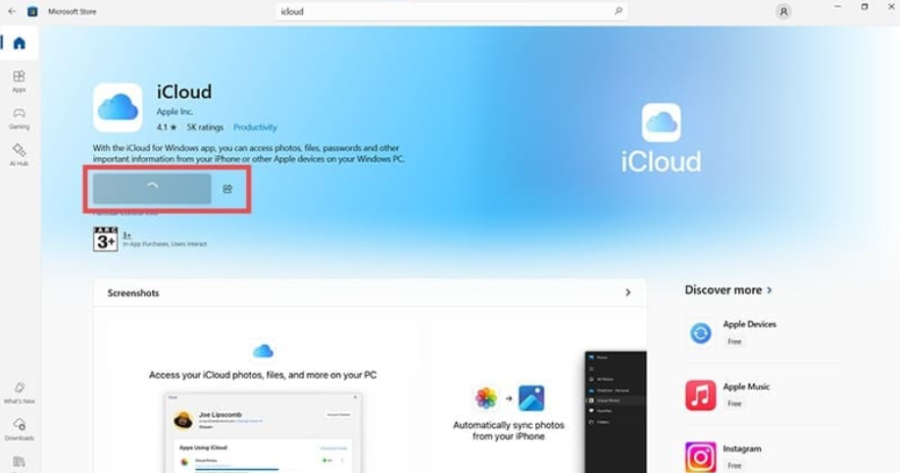
Microsoft Store’da, bilgisayarınıza kolayca ekleyebileceğiniz ve ProRes ve ProRAW dosyalarını çalıştırmak için gerekli kodekleri yüklemenizi sağlayacak bir iCloud sürümü mevcut. İşte yapmanız gerekenler:
- Microsoft Store’u ziyaret edin ve iCloud’u indirin.
Windows ProRes ve ProRAW Dosyaları Nasıl Açılır
- Uygulama indirilip kurulduktan sonra uygulamayı açın ve Apple Kimliğinizi ve parolanızı girin.
- Giriş yaptıktan sonra Apple, kodekleri bilgisayarınıza yükleyecektir.
Bilgisayarınıza iCloud yüklemek istemiyorsanız, kodekleri indirmek için doğrudan Apple sitesini de ziyaret edebilirsiniz . Dosyayı indirip kurulum adımlarını takip etmeniz yeterli. Bu kodekler yüklendiğinde, Adobe Suite gibi uyumlu uygulamalarda ProRes ve ProRAW dosyalarını görüntüleyip düzenleyebilirsiniz.
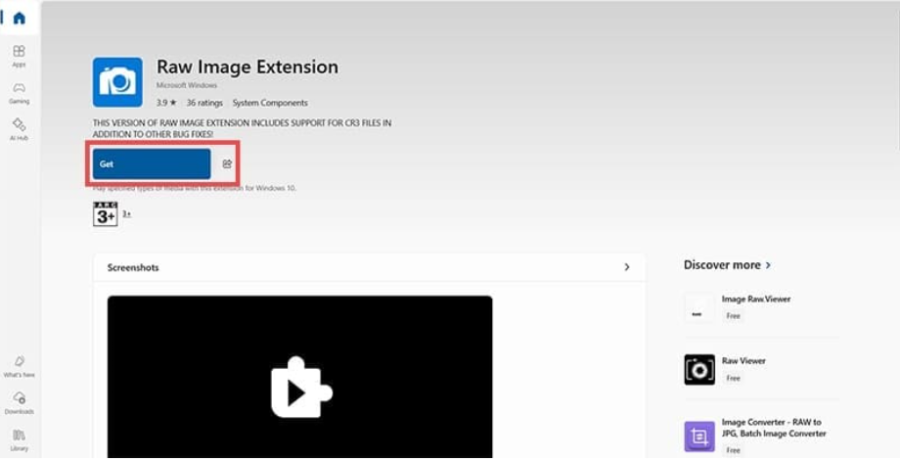
Microsoft’un, kodek sorununa kendi çözümü var ve bu çözüm Microsoft Store’dan ücretsiz olarak indirilebilir: RAW Görüntü Uzantısı. Bunu indirmek için:
- Microsoft Store’u açın ve Raw Image Extensionı indirin.
Windows ProRes ve ProRAW Dosyaları Nasıl Açılır
- Artık ProRAW görüntülerini herhangi bir uygulamada sorunsuz bir şekilde görüntüleyebilmelisiniz.
Eğer tüm bu adımları denemenize rağmen ProRes veya ProRAW dosyalarınız hâlâ açılmıyorsa, teknik desteğe başvurmak en güvenli yoldur. 11858 Teknoloji Destek Hattı, 2011’den bu yana milyonlarca kullanıcıya profesyonel çözümler sunan güvenilir bir hizmet merkezidir. Uzman ekip, cihazınıza uzaktan bağlanarak codec kurulumlarını yapabilir, hata nedenini tespit eder ve sorunu kalıcı olarak çözer. Üstelik tüm işlemler lisanslı yazılımlar üzerinden yürütülür, gizlilik ve güvenlik her zaman ön plandadır.
ProRes ve ProRAW dosyalarını açarken yaşanan sorunların bir kısmı aslında Windows uygulama hatalarından kaynaklanabilir. Eğer bilgisayarınızdaki programlar aniden tepki vermemeye başladıysa veya medya oynatıcılar hiç açılmıyorsa, Windows 11 Uygulama Açılmama Sorunu Nasıl Çözülür konusunu da mutlaka inceleyin. Bu içerikte uygulama başlatma hatalarını gidermenin en etkili yolları adım adım anlatılıyor. Böylece yalnızca medya dosyalarınız değil, tüm Windows uygulamalarınız sorunsuz şekilde çalışmaya devam eder.
Artık Windows ortamında ProRes ve ProRAW dosyalarını açmanın birden fazla yolunu biliyorsunuz. iCloud, codec paketleri veya üçüncü taraf uygulamalarla çözüm elde etmek oldukça kolay. Siz de hangi yöntemin işe yaradığını veya farklı bir çözüm keşfettiyseniz yorumlarda paylaşın. Deneyimleriniz, benzer sorun yaşayan diğer kullanıcılar için de büyük fayda sağlayacaktır.