Bu makalede, Mac’e iki kulaklık bağlandıktan sonra sesin çalışmaması sorununu gidermek için etkili yöntemleri keşfedeceksiniz. Sorunun kökenine inerek, ses ayarlarınızı nasıl optimize edeceğinizi ve Bluetooth bağlantılarınızı nasıl yönetebileceğinizi öğreneceksiniz. Mac bilgisayarınıza iki kulaklık bağlamak, müzik dinleme deneyiminizi paylaşmanın harika bir yoludur. Ancak, bazen bu işlem sonrasında sesin çalışmaması gibi can sıkıcı sorunlarla karşılaşırsınız. Bu durum, hem eğlencenizi hem de verimliliğinizi olumsuz etkiler. Neyse ki, bu sorunu çözmek için izleyebileceğiniz birkaç basit adım bulunmaktadır. Hazırsanız, sorununuzu çözmeye başlayalım!
Mac bilgisayarınıza iki kulaklık bağladığınızda sesin çalışmaması, birçok kullanıcı için can sıkıcı bir durum olur. Bu makalede, Mac’e iki kulaklık bağlandıktan sonra sesin çalışmaması sorununu çözmek için adım adım rehberlik edeceğiz. Ayrıca, MacBook’a iki kulaklık bağlanıp bağlanamayacağına dair bilgiler de sunacağız.
Mac’e İki Kulaklık Bağlanır mı?
- Evet, Mac bilgisayarınıza iki Bluetooth kulaklık bağlarsınız. Ancak, bazı ayarlar ve yapılandırmalar gereklidir.
- İki kulaklık bağlamak, sesin her iki kulaklıkta da eşit şekilde dağıtılmasını sağlar. Ancak, bazen ses sorunları yaşanır.
Mac’e İki Kulaklık Bağlandıktan Sonra Sesin Çalışmaması Sorunu
Ses Ayarlarını Kontrol Etmek
- Menü çubuğundaki Kontrol Merkezi simgesine tıklayın.
- Ses bölümüne gidin ve bağladığınız kulaklıkları kontrol edin.
- Her bir kulaklığın ses seviyesini ayrı ayrı ayarlayın.
Bu adımlar, sesin her iki kulaklıkta da düzgün bir şekilde çıkmasını sağlamalıdır.
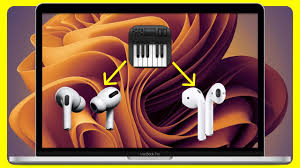
Çoklu Çıkış Cihazı Oluşturmak
- CMD + F tuşlarına basarak Audio MIDI Setup uygulamasını açın.
- Pencerenin sol alt köşesindeki + simgesine tıklayın.
- Create Multi-Output Device seçeneğini seçin.
- Oluşturduğunuz cihazda her iki kulaklığın da işaretli olduğundan emin olun.
- Ana cihazı seçin ve Drift Correction seçeneğini etkinleştirin.
Bu yöntem, sesin her iki kulaklıkta da eş zamanlı olarak çıkmasını sağlar.
Mac’e İki Kulaklık Bağlandıktan Sonra Sesin Çalışmaması
Varsayılan Ses Çıkışını Ayarlamak
- Kontrol Merkezi’ni açın.
- Ses bölümüne gidin ve bir kulaklığı varsayılan çıkış olarak ayarlayın.
- Çoklu çıkış cihazını varsayılan çıkış olarak ayarlamak için aynı adımları izleyin.
Bu ayar, sesin her iki kulaklıkta da düzgün bir şekilde çıkmasını sağlayacaktır.
Sıkça Sorulan Sorular
Bu çözümler Bluetooth hoparlörler için de geçerli mi?
Evet, tüm Bluetooth destekli ses cihazları için bu çözümler geçerlidir.Bluetooth ses cihazım Audio MIDI Setup uygulamasında görünmüyorsa ne yapmalıyım?
Bazen kulaklıkları takılı tutmak, görünmelerini sağlar. Özellikle Apple AirPods gibi in-ear sensör teknolojisine sahip cihazlar için bu geçerlidir.AirPods Pro ile çoklu çıkış cihazı kullanırken gürültü engelleme özelliğini kullanabilir miyim?
Evet, çoklu çıkış cihazı oluşturulmadan önce seçtiğiniz mod (Şeffaflık, Gürültü Engelleme veya Kapalı) etkin kalır.
Mac’e iki kulaklık bağlandıktan sonra sesin çalışmaması sorunu, doğru ayarlarla kolayca çözülür. Yukarıda belirtilen adımları takip ederek, ses sorunlarınızı giderir ve her iki kulaklıkta da müziğin tadını çıkarırsınız. Unutmayın, her zaman güncel yazılımları kullanmak ve ayarları kontrol etmek, bu tür sorunların önüne geçecektir.
Varsayılan Ses Çıkışını Ayarlamak
Ses sorunlarıyla başa çıkarken, MacBook’unuzun ses ve mikrofon ayarlarını doğru bir şekilde yapılandırmak da büyük önem taşır. Eğer Mac’e iki kulaklık bağlandıktan sonra sesin çalışmaması sorununu çözmekte zorlanıyorsanız, ses ve mikrofon ayarlarınızı gözden geçirmeniz faydalı olur. Bu ayarlar, ses çıkışınızı ve mikrofonunuzu optimize ederek, daha iyi bir deneyim sunabilir. Detaylı bilgi ve adım adım rehberlik için MacBook Ses ve Mikrofon Ayarları makalemizi ziyaret edersiniz. Bu kaynak, ses kalitenizi artırmak ve olası sorunları önlemek için ihtiyacınız olan tüm bilgileri sunmaktadır.
Mac’e iki kulaklık bağlandıktan sonra sesin çalışmaması sorunu, kullanıcılar için can sıkıcı bir deneyim olur. Ancak, doğru adımları izleyerek bu sorunu kolayca çözmek mümkündür. Ses ayarlarını kontrol etmek, çoklu çıkış cihazı oluşturmak ve varsayılan ses çıkışını ayarlamak gibi yöntemler, sorununuzu gidermede etkili olacaktır. Unutmayın ki, her iki kulaklıkta da müziğin keyfini çıkarmak için düzenli olarak yazılım güncellemelerini kontrol etmek ve ayarları gözden geçirmek önemlidir. Bu makalede sunduğumuz çözümlerle, ses deneyiminizi iyileştirir ve Mac’inizin sunduğu tüm olanaklardan en iyi şekilde yararlanırsınız.