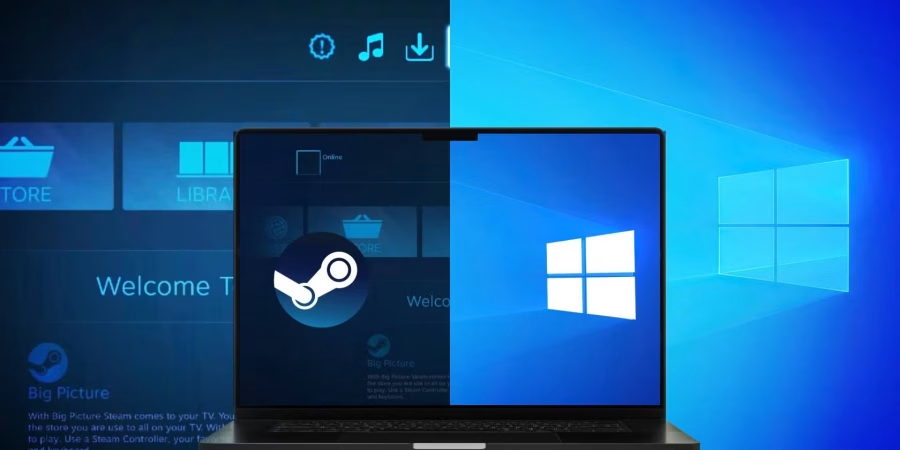


SteamOS nedir, pc’ye SteamOS nasıl kurulur. Valve’ın oyun odaklı işletim sistemidir. Steam Deck cihazlarında ön yüklü olarak gelir, fakat gelişmiş kullanıcılar için masaüstü PC’lere de kurulabilir. Bu yazımızda, SteamOS 3.0 (Holo tabanlı) sürümünü PC’ye nasıl kurabileceğinizi adım adım açıklıyoruz.
Not: Valve şu anda SteamOS 3.0 için resmi ISO dosyası sunmuyor. Bu yüzden topluluk tarafından oluşturulmuş olan HoloISO adlı açık kaynak kurulum aracını kullanacağız.
SteamOS Nasıl Kurulur, Gerekli Hazırlıklar Nasıl Yapılır
| Gerekenler | Açıklama |
|---|---|
| Boş bir USB bellek | Minimum 8 GB (tercihen 16 GB+) |
| HoloISO kurulum dosyası | https://github.com/theVakhovske/HoloISO |
| Rufus / balenaEtcher | ISO yazmak için araç |
| Steam hesabı | Kurulum sonrası giriş için gerekli |

SteamOS Nasıl Kurulur
HoloISO İmajını İndir
GitHub adresine git:
‘Releases’ sekmesinden en güncel
.isodosyasını indir.Örnek:
HoloISO_Installer_vX.X.X.iso
USB Kurulum Medyası Oluştur
Bilgisayarınıza Rufus (Windows) veya balenaEtcher (Windows/macOS/Linux) yükleyin.
Uygulamayı açın ve:
Aygıt: USB belleğinizi seçin.
ISO dosyası: İndirdiğiniz HoloISO dosyasını seçin.
Dosya sistemi: FAT32 veya NTFS seçilebilir.
‘Start’ diyerek USB belleği hazırlayın.
BIOS Ayarlarını Yapılandır
Bilgisayarınızı yeniden başlatın ve BIOS/UEFI menüsüne girin (
Del,F2veyaEscgenellikle).Aşağıdaki ayarları kontrol edin:
Secure Boot: KAPALI olmalı.
UEFI Boot Mode: AÇIK olmalı (Legacy yerine).
Fast Boot: Tercihen kapatın.
Not: Nvidia ekran kartı kullanıyorsanız, ek sürücü desteği gerekebilir. HoloISO Nvidia sürücülü versiyonları sunar.
SteamOS (HoloISO) Kurulumu
USB bellekle sistemi başlatın (Boot Menu genellikle
F12,EscveyaF11ile açılır).HoloISO yükleyicisi açıldığında:
‘Install HoloISO’ seçeneğini seçin.
Bölümleme adımında otomatik (wipe disk) veya manuel kurulum tercih edebilirsiniz.
Diskinizi seçin ve kurulumu başlatın.
Kurulum tamamlandığında sistemi yeniden başlatın ve USB belleği çıkarın.
İlk Açılış ve Ayarlar
Kurulum tamamlandıktan sonra, sistem SteamOS arayüzü ile açılır. Burada aşağıdaki ayarlar yapılır:
Steam kullanıcı girişi
Ağ ayarları (kablosuz / kablolu)
Masaüstü moduna geçmek için
Steamtuşu →Güç→Masaüstü ModuKDE Plasma masaüstü sizi karşılar
Ek Ayarlar & Yazılım
| Yapılacak İşlem | Açıklama |
|---|---|
| Güncellemeleri kontrol et | Konsole üzerinden sudo pacman -Syu komutunu çalıştır |
| Proton ayarlarını yap | Steam > Ayarlar > Oyun Uyumluluğu menüsünden |
| Nvidia sürücü kontrolü | Eğer Nvidia kart kullanıyorsanız nvidia-inst veya mhwd kullanılabilir |
| Yazılım yükleme | Discover uygulaması veya terminal ile |
SteamOS Nasıl Kurulur
Opsiyonel: Dual Boot (Windows + SteamOS)
SteamOS’i Windows’un yanına kurmak da mümkündür ancak dikkat edilmesi gereken noktalar vardır:
Windows bölümü zarar görmemesi için kurulum sırasında manuel disk bölümlendirme yapılmalı.
GRUB veya systemd-boot ile önyükleyici yapılandırılması gerekir.
Önerilen: Başta yalnız SteamOS kurulumunu test edin, ardından dual-boot yapılandırmasına geçin.
SteamOS hangi oyunları destekliyor?
Steam oyunlarının çoğu destekleniyor. Proton sayesinde birçok Windows oyunu da çalışabiliyor.
Epic Games, EA App veya diğer mağazalar destekleniyor mu?
Evet, masaüstü modunda Wine veya Heroic Games Launcher gibi araçlarla kurabilirsiniz.
Güncelleme nasıl yapılır?
Arch Linux tabanlı olduğu için terminal üzerinden güncelleme yapılabilir:
SteamOS, özellikle oyun için optimize edilmiş hafif ve hızlı bir sistemdir. HoloISO sayesinde herhangi bir PC’ye kolayca kurulabilir. Eğer oyunlarınızı Windows bağımlılığı olmadan, açık kaynak bir sistemde oynamak istiyorsanız SteamOS iyi bir seçenektir. Bir diğer işletim sistemi yazımıza buradan erişebilirsiniz.