

Excel Sayfası Nasıl Gizlenir?
Excel’de sayfaları gizlemek, kullanıcıların çalışma alanlarını daha düzenli hale getirirken, aynı zamanda belirli bilgilerin korunmasına da yardımcı olur. Ancak, gizli sayfalarda bulunan köprülerin URL’lerini çıkarmak, çoğu zaman göz ardı edilen bir ihtiyaçtır. Bu durum, özellikle büyük veri setleriyle çalışan kullanıcılar için önemli bir sorun haline gelir. Gizli sayfalardaki köprülerin yönetimi, verilerinizi daha erişilir kılmak için kritik bir adımdır. Bu nedenle, Excel’deki köprülerden URL çıkarmanın etkili yollarını öğrenmek, kullanıcıların hem zamanlarını hem de kaynaklarını daha verimli kullanmalarını sağlar. Bu bilgi, Excel deneyiminizi bir üst seviyeye taşıyacak ve veri yönetiminizi kolaylaştıracaktır.
Excel, iş hayatında sıkça kullanılan bir araçtır ve bazen sayfaları gizlemek gerekir. Bu makalede, Excel sayfası nasıl gizlenir sorusuna yanıt verecek ve iki farklı yöntemi detaylı bir şekilde açıklayacağız.
Excel sayfası nasıl gizlenir? İki basit yöntemle sayfalarınızı gizleyin ve daha düzenli bir çalışma alanı oluşturun.
Excel’de Sayfa Gizleme Yöntemleri
Excel’de sayfaları gizlemek için iki temel yöntem bulunmaktadır. Bunlar, basit gizleme ve daha güvenli olan çok gizli yöntemidir. Her iki yöntemi de inceleyelim.
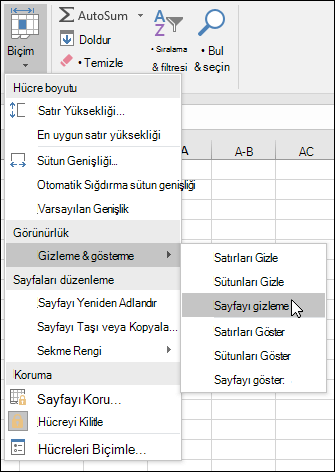
1. Basit Gizleme Yöntemi
Bu yöntem, Excel’deki sayfaları hızlı bir şekilde gizlemenizi sağlar. Herhangi bir Excel sürümünde çalışır.
Excel dosyanızı açın.
Gizlemek istediğiniz sayfanın sekmesine sağ tıklayın.
Açılan menüden Gizle seçeneğine tıklayın.
Gizlediğiniz sayfa, görünür sekmelerden kaybolur ancak dosyanızda hala mevcuttur.
Birden Fazla Sayfayı Gizleme
Eğer birden fazla sayfayı aynı anda gizlemek istiyorsanız, bu işlem oldukça basittir.
CTRL tuşuna basılı tutarak gizlemek istediğiniz sayfaları seçin.
Ardından, sağ tıklayıp Gizle seçeneğine tıklayın.

2. Çok Gizli Yöntem
Eğer sayfanızın başkaları tarafından bulunmasını istemiyorsanız, çok gizli yöntemini kullanırsınız. Bu yöntem, sayfanızın Gizle menüsünde görünmemesini sağlar ve daha fazla güvenlik sunar. Bunun için VBA Editörü kullanmanız gerekecek.
Excel dosyanızı açın.
Klavyenizde Alt + F11 tuşlarına basarak VBA penceresini açın.
Proje penceresinde dosya adınızı bulduktan sonra, yanındaki artı simgesine tıklayarak altındaki öğeleri açarsınız.
Microsoft Excel Nesneleri kısmını açın.
Gizlemek istediğiniz sayfayı seçin.
F4 tuşuna basarak Özellikler penceresini açın.
Görünür seçeneğinin yanındaki açılır menüden, 2 – xlSheetVeryHidden seçeneğini seçin.
Bu işlemden sonra, sayfanız tamamen gizlenecek ve başkaları tarafından erişilemeyecektir.
Gizli Sayfayı Geri Getirme
Eğer çok gizli yöntemi ile gizlediğiniz sayfayı geri getirmek isterseniz, aynı adımları takip etmeniz gerekecek.
Alt + F11 tuşlarına basarak VBA penceresini açın.
Özellikler bölümüne gidin.
Görünür ayarını bulun.
Bunu tekrar 1 – xlSheetVisible olarak değiştirin.
Gizli Sayfayı Geri Getirme
Bu adımları tamamladıktan sonra, sayfanız tekrar görünür hale gelecektir.
Excel, kullanıcıların veri yönetimini kolaylaştıran birçok özellik sunar. Ancak, bazen gizli sayfalar üzerinde çalışırken, bu sayfalardaki bağlantıları ve köprüleri yönetmek zorlaşır. Özellikle, gizli sayfalarda yer alan köprülerin URL’lerini çıkarmak, kullanıcıların verimliliğini artırmak için kritik bir adımdır. Bu nedenle, Excel’deki köprülerden URL çıkarmanın en iyi yollarını öğrenmek, hem zaman kazandırır hem de veri bütünlüğünü korur. Kullanıcılar, bu yöntemleri uygulayarak, gizli sayfalardaki bağlantıları daha etkili bir şekilde yönetir ve ihtiyaç duydukları bilgilere hızlıca ulaşırlar.
Excel’de sayfaları gizlemek, verilerinizi düzenli tutmanın yanı sıra, belirli bilgilerin gizliliğini sağlamak için de önemlidir. Ancak, gizli sayfalarda yer alan köprülerin URL’lerini çıkarmak da kullanıcılar için kritik bir ihtiyaç olur. Eğer Excel’deki köprülerden URL çıkarmanın en iyi yollarını öğrenmek istiyorsanız, Excel’deki Köprülerden URL Çıkarmanın En İyi 3 Yolu başlıklı makalemizi incelersiniz. Bu makalede, köprüleri etkili bir şekilde yönetmenin ve URL’leri kolayca çıkarmanın pratik yöntemlerini bulacaksınız.
Excel’de sayfaları gizlemek, çalışma alanınızı daha düzenli hale getirmenin harika bir yoludur. İster basit gizleme yöntemini, ister daha güvenli olan çok gizli yöntemini kullanın, her iki yöntem de oldukça etkilidir. Artık Excel sayfası nasıl gizlenir sorusunun yanıtını biliyorsunuz. Hemen uygulamaya geçin ve Excel deneyiminizi geliştirin!