Bu makalede, Windows 11 PC’yi mobil erişim noktası olarak nasıl kullanma işlemini adım adım keşfedeceksiniz. Hem pratik hem de güvenli bir internet deneyimi için gerekli tüm bilgileri burada bulacaksınız. Windows 11 PC’yi Mobil Erişim Noktası olarak kullanarak internet bağlantınızı paylaşın. Kolay kurulum ve güvenli bağlantılar için adım adım makale sizleri bekliyor.
Günümüz dijital dünyasında, internet bağlantısına her zamankinden daha fazla ihtiyaç duyuyoruz. Özellikle seyahat ederken veya Wi-Fi erişiminin kısıtlı olduğu yerlerde, internetin önemi daha da artıyor. Windows 11, kullanıcılarına sunduğu mobil erişim noktası özelliği ile bu ihtiyacı karşılamak için mükemmel bir çözüm sunuyor. Bilgisayarınızı kolayca bir hotspot haline getirerek, diğer cihazlarla internet paylaşımını sağlamak artık son derece basit.
Mobil Erişim Noktası Nedir ve Neden Kullanmalısınız?
Mobil erişim noktası, bir cihazın internet bağlantısını diğer cihazlarla paylaşmasına olanak tanıyan bir özelliktir. Windows 11 PC’niz, tıpkı bir akıllı telefonun hotspot’u gibi, internet erişim kaynağı haline gelir.
Neden PC’nizi Hotspot Olarak Kullanmalısınız?
- Wi-Fi olmayan yerlerde telefonlar, tabletler veya diğer dizüstü bilgisayarlara internet sağlamak için.
- Kablolu Ethernet bağlantısını kablosuz cihazlarla paylaşmak için.
- Kesintiler veya ağ sorunları sırasında bağlantıyı uzatmak için.
- Özellikle halka açık yerlerde güvenli ve özel bir internet bağlantısı sunmak için.
Kurulum oldukça basit. Adım adım yapmanız gerekenleri inceleyelim:
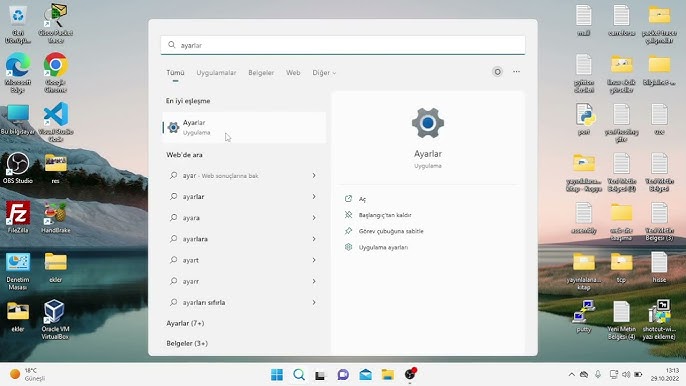
- Başlat Menüsüne Sağ Tıklayın ve Ayarlar’ı seçin.
- Ağ ve İnternet sekmesine gidin.
- Mobil Erişim Noktası seçeneğini seçin.
- İnternet bağlantınızı paylaşmak amacıyla tercih ettiğiniz bağlantı türünü seçin (Wi-Fi, Ethernet veya Hücresel).
- Hotspot’u açın.
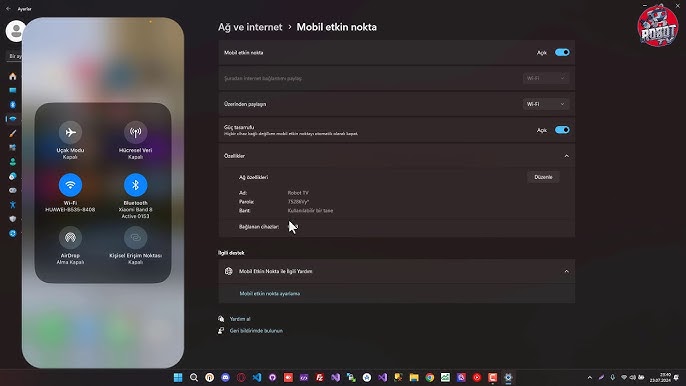
Windows 11 PC’yi Mobil Erişim Noktası
Ağ Detaylarını Nasıl Yapılandırırsınız?
Mobil erişim noktanızın adını ve şifresini özelleştirmek, bağlantınızı daha güvenli hale getirir. Nasıl yapacağınızı inceleyelim:
- Ayarlar menüsünden Ağ ve İnternet bölümüne giderek Mobil Hotspot seçeneğini bulun.
- Özellikler altında Düzenle seçeneğine tıklayın.
- İstediğiniz ağ adını girin.
- Güçlü bir şifre belirleyin.
- Ağ bandını seçin:
- 2.4 GHz: Daha iyi menzil, eski cihazları destekler.
- 5 GHz: Daha hızlı hızlar, ancak daha kısa menzil ve tüm cihazlar tarafından desteklenmez.
- Kaydet butonuna tıklayın.
Diğer Cihazları Bağlama
Artık diğer cihazlarınızı bağlamak için hazırsınız. Yapmanız gerekenler:
- Cihazınızda Ayarlar’ı açın, ardından Wi-Fi’yi seçin.
- PC’nizin ağ adını bulun.
- Şifreyi girin.
Güç Tasarrufu Nasıl Sağlanır?
Mobil erişim noktası ayarlarında, bağlı cihaz olmadığında hotspot’un otomatik olarak kapanmasını sağlayan bir seçenek bulunmaktadır. Bu, bataryanızı korur ve gereksiz kullanımın önüne geçer.
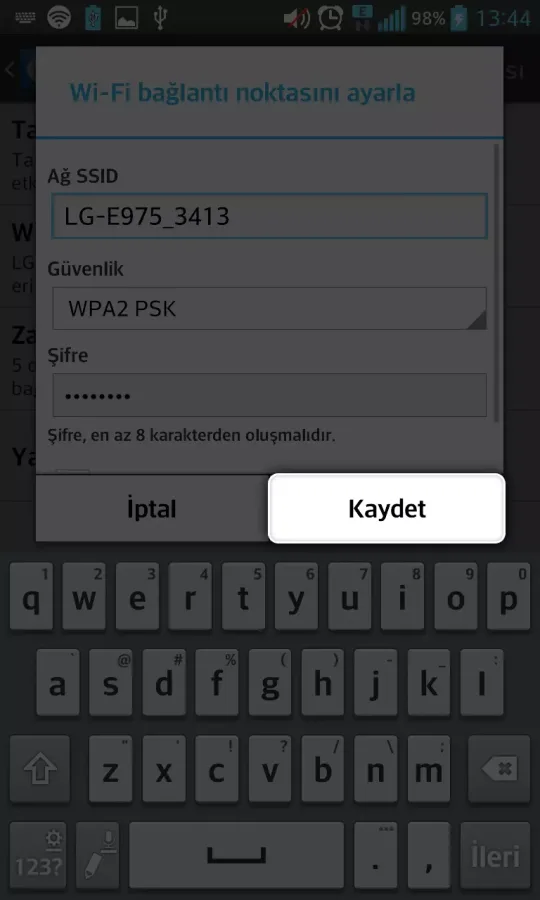
Güç Tasarrufu Nasıl Sağlanır?
Önemli Hususlar
- PC’nizin açık kalması ve internete bağlı olması gerekmektedir.
- Bağlantı hızı ve kalitesi, kaynak ağa ve bağlı cihazların sayısına bağlı olarak değişiklik gösterir.
- Hücresel bağlantı paylaşıyorsanız, veri limitlerine dikkat edin.
Windows 11 PC’nizi mobil erişim noktası olarak kullanmak, internet bağlantınızı paylaşmanın yanı sıra, sistem kaynaklarınızı da etkiler. Özellikle yüksek RAM kullanımı, bilgisayarınızın performansını olumsuz etkiler. Eğer Windows 11’de yüksek RAM kullanımı ile ilgili sorunlar yaşıyorsanız, bu durumu nasıl düzeltebileceğinizi öğrenmek için Windows 11 Yüksek RAM Kullanımı Neden Olur ve Nasıl Düşürülür başlıklı makalemizi incelersiniz. Bu makalede, RAM kullanımını azaltmanın etkili yollarını ve sistem performansınızı artırmanın ipuçlarını bulacaksınız.
Windows 11 PC’nizi mobil erişim noktası olarak kullanmak, internet bağlantınızı paylaşmanın pratik bir yoludur. Seyahat ederken, ağ kesintisi yaşarken veya arkadaşlarınıza yardım ederken, bu özellik hayat kurtarıcı olur. Artık adım adım rehberimizi takip ederek, kolayca hotspot’unuzu kurar ve internetinizi paylaşırsınız. Unutmayın, güvenli bir bağlantı için güçlü bir şifre belirlemek her zaman önemlidir.