iPhone 14 arama yönlendirme işlemini adım adım tamamlamak için yapmanız gerekenleri keşfedin. Meşgulken veya ulaşılamazken çağrıları başka numaraya aktarmanın yollarını sunduk.
Günlük hayatın yoğun temposunda veya telefonunuzun çekmediği alanlarda, önemli çağrıları kaçırmak ciddi aksaklıklara yol açabilir. Apple’ın güçlü donanımıyla öne çıkan modeli iPhone 14, kullanıcılarına bu tür durumlar için gelişmiş arama yönetimi seçenekleri sunar. Gelen aramaları farklı bir numaraya veya sesli mesaja yönlendirmek, hem iş hem de kişisel iletişimde sürekliliği sağlamanın en pratik yoludur.
Peki, cihazınızın ayarlar menüsünde kaybolmadan bu işlemi en hızlı nasıl gerçekleştirebilirsiniz? Bu makalemizde, yönlendirme ayarlarının aktivasyonundan hata durumlarında izlenecek çözüm yollarına kadar merak ettiğiniz tüm detayları basit bir dille ele alıyoruz. Doğru yapılandırılmış bir yönlendirme sistemiyle, telefonunuz kapalı olsa dahi ulaşılabilir kalmanın konforunu yaşayabilirsiniz.
İletişim ayarlarınızı optimize ederken cihazınızın donanımsal verimliliğini de göz önünde bulundurmanız gerekir; örneğin gün boyu aktif yönlendirme ve yoğun görüşme trafiği kullananlar için iPhone 15 şarj ve pil performansı konusundaki iyileştirmeler uzun vadede büyük bir avantaj sağlar. Telefonunuzun pil sağlığını koruyarak kesintisiz bir deneyim yaşamanız, yaptığınız yazılımsal ayarların da verimli çalışmasına zemin hazırlar.
iPhone 14 Arama Yönlendirme Nasıl Yapılır
iPhone 14 arama yönlendirme yapmak için aşağıdaki adımları takip edebilirsiniz:
Ayarlar’ı açın: iPhone’un ana ekranından Ayarlar uygulamasını bulun ve açın.
Telefon Ayarlarına gidin: Ayarlar menüsünde aşağı kaydırarak Telefon seçeneğini bulun ve tıklayın.
Arama Yönlendirme’yi bulun: Telefon ayarları arasında Arama Yönlendirme seçeneğini bulun. Bu seçenek genellikle Arama Ayarları altında veya doğrudan Arama Yönlendirme olarak listelenir.
Yönlendirmek istediğiniz çağrı türünü seçin: Arama Yönlendirme seçeneği altında, yönlendirmek istediğiniz çağrı türünü seçebilirsiniz. Örneğin, Tüm Çağrılar, Yönlendirilmemiş Çağrılar veya Meşgul gibi seçenekler olabilir.
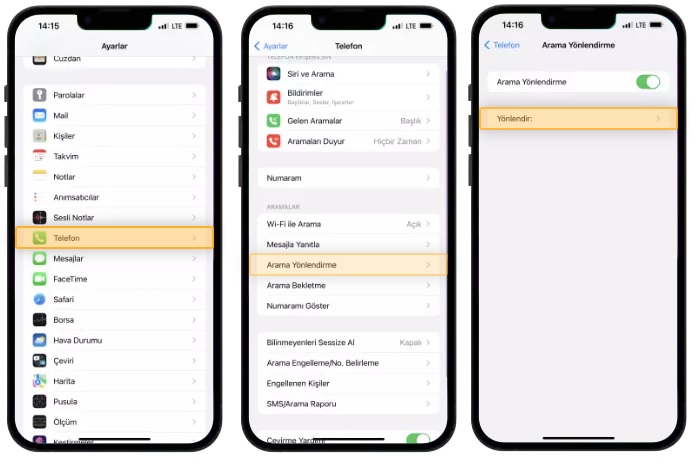
Yönlendirme numarasını girin veya seçin: Bu adımda, yönlendirmek istediğiniz numarayı elle girebilir veya cihazınızın rehberinden seçebilirsiniz.
Yönlendirme ayarlarını kaydedin: Numarayı girdikten veya seçtikten sonra, Tamam veya Kaydet seçeneğine tıklayarak yönlendirme ayarlarınızı kaydedin.
iPhone 14 Arama Yönlendirme Seçenekleri
Ayarları doğrulayın: Yönlendirme işlemi başarıyla tamamlandıktan sonra, ayarlarınızı doğrulamak için Arama Yönlendirm menüsüne geri dönün ve seçtiğiniz yönlendirme seçeneklerinin doğru olduğundan emin olun.
Arama yönlendirme seçeneklerini düzenleme veya kaldırma: İleride değişiklik yapmanız gerekebilir. Bu durumda yine Arama Yönlendirme menüsüne gidin, seçenekleri düzenleyin veya varsa mevcut yönlendirmeleri kaldırın.
Özellikle Arama Yönlendirme seçenekleri arasında, yönlendirmenin nasıl gerçekleşeceğini belirleyebileceğiniz çeşitli seçenekler bulunabilir. Örneğin, Yönlendirme yapmadan önce çal seçeneği gibi belirli çağrıları ne kadar süreyle çalacağınızı ayarlayabilirsiniz.
Bu adımları takip ederek iPhone 14 arama yönlendirme işlemini rahatlıkla gerçekleştirebilirsiniz.
Yönlendirmeyi test edin: Ayarları doğru bir şekilde yaptıktan sonra, yönlendirmenin istediğiniz şekilde çalışıp çalışmadığını test etmek için başka bir telefon veya cihaz kullanarak iPhone’unuzu arayın.
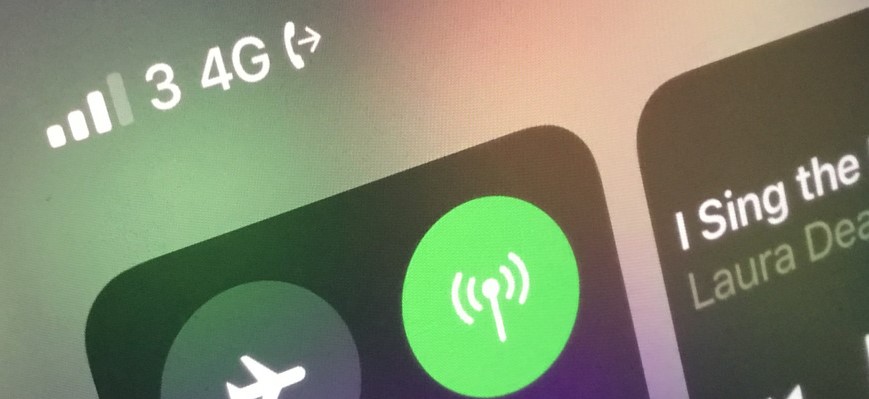
Yönlendirmenin kaldırılması: Eğer yönlendirme yapmak istemediğiniz durumlar olursa, yine Arama Yönlendirme menüsüne gidin ve mevcut yönlendirme ayarlarını kaldırın veya devre dışı bırakın.
Arama Yönlendirme hizmetinin faturalandırma bilgilerini kontrol edin: Bazı operatörlerin, arama yönlendirme hizmeti için ek ücretler veya farklı faturalandırma politikaları olabilir. Bu nedenle, yönlendirme hizmetinin faturalandırma bilgilerini kontrol etmek önemlidir.
Yardım alın: Herhangi bir aşamada karşılaştığınız sorunlar veya anlamadığınız noktalar varsa, Apple destek ekibinden veya operatörünüzün müşteri hizmetlerinden yardım isteyebilirsiniz.
iPhone 14 modelinizde arama ayarlarını yapılandırırken veya operatör kaynaklı teknik kısıtlamalarla karşılaştığınızda çözüm bulmak bazen karmaşık bir hal alabilir. Bu tür durumlarda vakit kaybetmeden profesyonel bir destek almak isterseniz, 11858 Teknoloji Destek Hattı her türlü teknik aksaklıkta yanınızdadır. Uzman kadrosuyla uzaktan bağlantı yöntemlerini kullanarak sorununuzu dakikalar içinde çözen bu merkez, güvenli ve şeffaf hizmet anlayışıyla teknolojik problemlerinizi bir yük olmaktan çıkarır.
Arama ayarlarınızı kişiselleştirdikten sonra dijital kimliğinizi yansıtan diğer platformlarda da benzer düzenlemeler yapmak isteyebilirsiniz; bu noktada Android ve iPhone YouTube profil resmi nasıl eklenir sorusuna yanıt arayan kapsamlı içeriğimize göz atarak tüm sosyal medya hesaplarınızda profesyonel bir görünüm elde edebilirsiniz. Görsel rehberler eşliğinde sunulan bu adımlar, cihazınızdaki diğer uygulama ayarlarına da kolayca hakim olmanızı sağlayacaktır.
iPhone 14 üzerinde arama yönlendirme işlemlerini gerçekleştirmek, birkaç basit dokunuşla iletişim trafiğinizi yönetmenize olanak tanır. Yukarıda paylaştığımız adımları uygularken operatörünüzden kaynaklı bir hata mesajı alıyorsanız veya yönlendirme numarasını kaydederken sorun yaşıyorsanız lütfen bizlerle paylaşın. Deneyimleriniz veya takıldığınız noktalar hakkında aşağıda bulunan yorumlar kısmına mesaj bırakabilir, topluluğumuzla bilgi alışverişinde bulunabilirsiniz. Sizin için en etkili yönlendirme yöntemi hangisi? Yorumlarınızı bekliyoruz.