

Windows 11 Kapatma Zamanlayıcısı Ayarlama ile bilgisayarınızı otomatik kapatmak ister misiniz? Basit komutlarla hızlı ve pratik çözümü hemen öğrenin.
Bilgisayarınızı açık unutmak hem enerji tüketimini artırır hem de uzun vadede cihaz performansını olumsuz etkileyebilir. Özellikle büyük dosya indirme veya güncelleme gibi işlemler sırasında bilgisayarın otomatik kapanması oldukça pratik bir çözümdür.
Bu içerikte Windows 11 işletim sisteminde kapatma zamanlayıcısını nasıl ayarlayabileceğinizi adım adım öğreneceksiniz. Komut satırı kullanımı, süre ayarlama ve işlemi iptal etme gibi tüm detayları sade ve anlaşılır şekilde ele alıyoruz.
Bilgisayar kullanımında zaman yönetimi kadar masaüstü düzeni de önemlidir. Özellikle zamanı sürekli takip etmek isteyen kullanıcılar için masaüstünde saat görünümü oldukça pratik bir çözüm sunar. Eğer siz de ekranınızı daha işlevsel hale getirmek istiyorsanız, Windows 11 Masaüstüne Saat Eklemek konusuna göz atarak hem estetik hem de kullanışlı bir masaüstü deneyimi oluşturabilirsiniz.
Windows 11 Kapatma Zamanlayıcısı Ayarlama
Bilgisayarınızı kapatmayı sık sık unutuyor olabilirsiniz veya bilgisayarınızda başlattığınız ve tamamlanması biraz zaman alacak bazı işlemler olabilir ve bu işlemler tamamlandıktan sonra Windows’un, bilgisayarınızı otomatik olarak kapanmasını istiyor olabilirsiniz.
Bu yazımızda üçüncü taraf bir yazılım kullanmadan bu işlemi nasıl basit ve kolay yötemlerle nası gerçekleştirebileceğinizi anlatacağız. Windows 11 veya herhangi bir Windows sürümü yüklü olan bilgisayarınızda kapatma zamanlayıcı ayarlamak için aşağıdaki adımları uygulayın.
- Öncelikle bilgisayarınızda Başlat butonuna tıklayın, cmd.exe yazın ve ardından klayveyde Enter tuşuna basın.
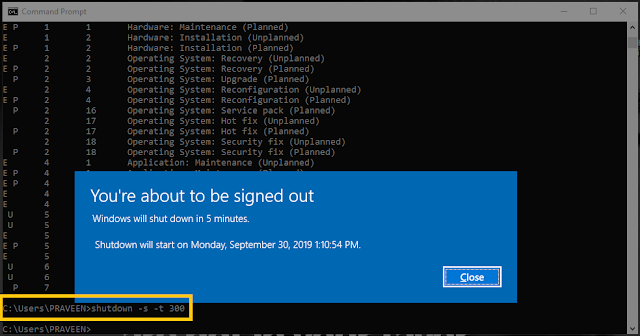
- Daha sonra, ekrana gelen Komut İstemi (Command Prompt) penceresine aşağıdaki komutu yazın.
shutdown –s -t 300
- Komutta yer alan 300 sayısı, saniye cinsinden bilgisayarın ne kadar süre sonra kapanacağını gösterir. Dolasıyla, bu komutu çalıştırdığımızda bilgisayarımız 5 dakika sonra kapanacak.
Windows 11 Kapatma Zamanlayıcısı Ayarlama
- Komuta yer alani kapanma süresi kendi durumunuza göre ayarlayabilirsiniz. Örneğin, 8 saatlik bir süre için, bu parametreyi 28800‘ (saniye) olarak değiştirmeniz gerekir.
- Komutu girdikten ve kapanma süresini belirledikten sonra geri sayımı başlatmak için Enter tuşuna basın.
- Windows, bilgisayarınızın kapatılmasına birkaç dakika kala bir uyarı gösterecektir. Daha fazla zaman gerekiyorsa, Komut İstemi (Command Prompt) penceresine aşağıdaki komutu yazarak işlemi iptal edebilirsiniz.
shutdown -a
- Eğer bu işlemi sıkça kullanıyorsanız, bu durumda bir masaüstü kısayolu oluşturmak en iyi yöntemdir. Bunu yapmak için aşağıdaki adımları uygulayın!
- Öncelikle bilgisayarınızın masaüstü ekranında boş bir alana sağ tıklayın ve açılan menü listesinde Yeni seçeneğini ve ardından Kısayol seçeneğini seçin.
- Daha sonra Öğenin konumunu yazın: (Type the location of the item:) bölümüne aşağıdaki dizin yolu ve komut kombinasyonunu ekleyin. t parametresinden sonra, bilgisayardaki işlemlerinizin tamamlanacağı ve bilgisayarın otomatik olarak kapanmasını istediğiniz tahmini süreyi saniye cinsinden yazın.
C:\windows\System32\cmd.exe” /k shutdown –s –t 25200
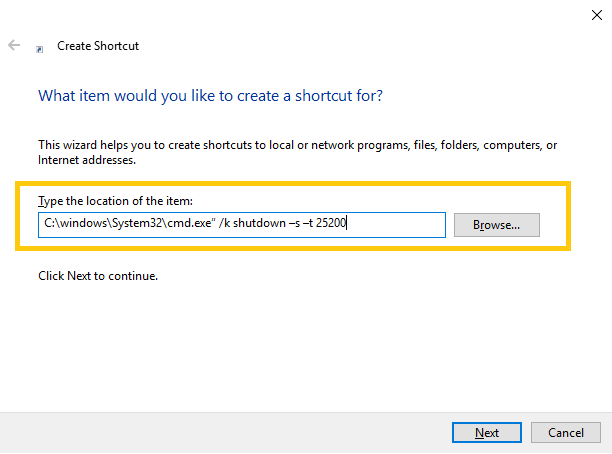
- Dizin yolunu ve komutu girdikten sonra İleri (Next) butonuna tıklayın. Bir sonraki pencerede, oluşturduğunuz kısayola bir isim verin ve son olarak Son (Finish) butonuna tıklayın.
- Eğer kapatma işlemini iptal etmek isterseniz, bunun için başka bir masaüstü kısayolu oluşturmanız gerekir. Yukarıdaki işlem adımlarını tekrarlayın ve daha sonra, ilgili kutucuğa aşağıdaki komutu yazın.
C:\Windows\System32\cmd.exe” /k shutdown –a
Komut satırı kullanımı, zamanlayıcı ayarlama veya sistem komutlarında hata alma gibi durumlarda profesyonel destek almak süreci oldukça kolaylaştırır. 11858 Teknoloji Destek Hattı üzerinden uzman ekibe ulaşarak bilgisayarınızda yaşadığınız tüm teknik sorunlara hızlı çözümler bulabilirsiniz. 7/24 hizmet sunan bu destek hattı, uzaktan bağlantı ile güvenli müdahale sağlar ve işlem öncesinde ücretlendirme konusunda sizi açık şekilde bilgilendirir. Böylece işlemlerinizi güvenle tamamlayabilirsiniz.
Bilgisayarınızı otomatik kapatma gibi işlemlerle daha verimli kullanırken, görsel açıdan da kişiselleştirmek isteyebilirsiniz. Özellikle boşta kalan ekranlarda estetik bir görünüm sunan ekran koruyucular bu noktada devreye girer. Daha farklı ve dikkat çekici seçenekleri keşfetmek için Windows İçin 5 Harika Ekran Koruyucu içeriğine göz atarak masaüstünüzü tamamen kişisel zevkinize göre düzenleyebilirsiniz.
Windows 11 kapatma zamanlayıcısı, günlük kullanımda oldukça işe yarayan ve hayatı kolaylaştıran bir özelliktir. İster kısa süreli işlemler için ister uzun indirmeler sonrası otomatik kapanma için bu yöntemi rahatlıkla kullanabilirsiniz. Siz bu özelliği daha önce kullandınız mı veya farklı bir yöntem tercih ediyor musunuz? Deneyimlerinizi yorum kısmında paylaşarak diğer kullanıcılarla fikir alışverişinde bulunabilirsiniz.