



Bu makalede, her iki işletim sistemi için yani Windows ve Mac’te Excel’de kaydırma kilidini kapatma işlemi için pratik çözümler sunuyoruz. Excel kullanırken kaydırma tuşlarının beklenmedik şekilde davranması, çalışma verimliliğinizi olumsuz etkiler. Bu sorunun temel nedeni genellikle aktif olan kaydırma kilididir. Windows ve Mac platformlarında Excel’de kaydırma kilidini kapatmanın kesin ve etkili yöntemlerini öğrenmek, iş akışınızı hızlandırır ve gereksiz zaman kayıplarını önler.
Windows ve Mac’te Excel’de kaydırma kilidini kapatmanın pratik yollarını keşfedin. Hızlı çözümlerle Excel deneyiminizi kesintisiz hale getirin.
Windows ve Mac’te Excel’de Kaydırma Kilidini Kapatma
Excel kullanırken aniden kaydırma tuşlarının beklenmedik şekilde çalıştığını fark ettiniz mi? Bu, Excel’de kaydırma kilidinin aktif olduğu anlamına gelir. Bu durum, özellikle büyük tablolarla çalışırken can sıkıcı olur. Peki, bu kilidi nasıl kapatırsınız? Gelin, Windows ve Mac’te Excel’de kaydırma kilidini kapatma yöntemlerini birlikte inceleyelim.


Kaydırma Kilidi Nedir ve Excel’de Nasıl Anlaşılır?
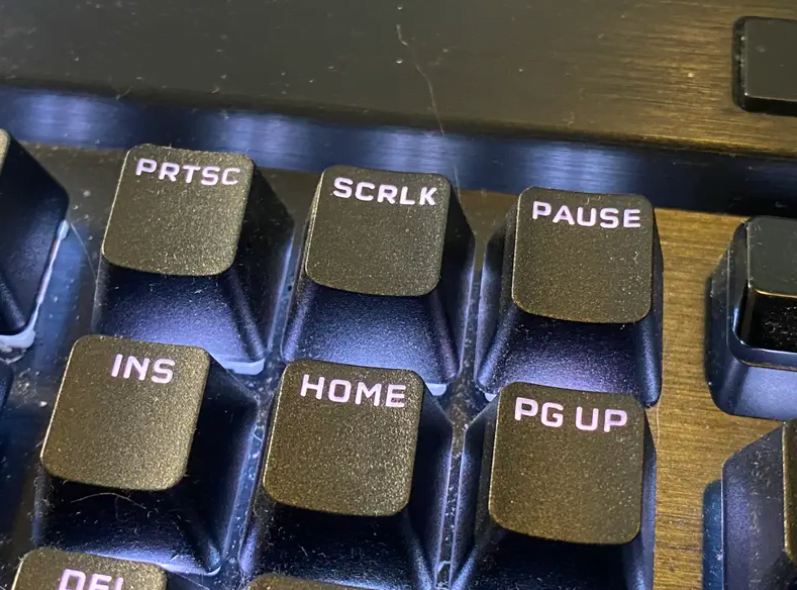
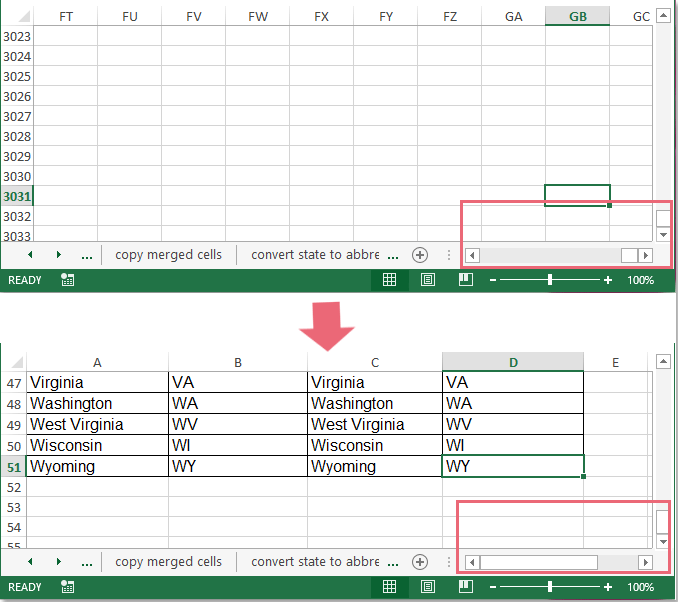
Kaydırma kilidi, klavyenizdeki Scroll Lock tuşunun aktif olmasıyla devreye girer. Excel’de bu moddayken, ok tuşları hücreler arasında gezinmek yerine sayfayı kaydırır. Bu da, hücre seçiminin beklediğiniz gibi olmamasına yol açar.
Peki, emin olmak için ne yapmalı? Excel penceresinin altındaki durum çubuğuna bakın. Eğer orada Scroll Lock yazısı görüyorsanız, kilit açık demektir. Görmüyorsanız, durum çubuğuna sağ tıklayıp Scroll Lock seçeneğini işaretleyerek bu göstergenin görünmesini sağlarsınız.

Windows’ta Excel’de Kaydırma Kilidini Kapatmanın En Kolay Yolu Nedir?
Windows kullanıcıları için en hızlı çözüm, klavyedeki Scroll Lock tuşuna basmaktır. Bu tuş genellikle klavyenin sağ üst kısmında yer alır. Tek bir dokunuşla kilidi açıp kapatırsınız. Ancak, bazı modern klavyelerde bu tuş olmaz. Böyle durumlarda ne yapmalı?
Scroll Lock Tuşu Olmayan Klavyelerde Ne Yapılır?
Scroll Lock tuşu olmayan klavyeler için Windows’un sunduğu Ekran Klavyesi devreye girer. Başlat menüsünden veya arama çubuğundan On-Screen Keyboard (Ekran Klavyesi) uygulamasını açın. Burada, sanal klavyede ScrLk tuşunu göreceksiniz. Bu tuşa tıklayarak kaydırma kilidini kapatırsınız. Excel açıkken bu işlem, hemen etkisini gösterir.
Mac Kullanıcıları İçin Kaydırma Kilidini Kapatmanın Yolu Nedir?
Mac kullanıcıları için durum biraz farklı. Mac klavyelerinde Scroll Lock tuşu yoktur. Ancak, bu işlevi yerine getiren bir kısayol var: fn + Shift + F12 tuş kombinasyonunu kullanarak kaydırma kilidini açıp kapatırsınız. Bu yöntem, Mac’te Excel kullanırken kaydırma sorunlarını hızlıca çözmenizi sağlar.

Windows ve Mac’te Excel’de Kaydırma Kilidini Kapatma
Kaydırma Kilidini Kapatmak İçin VBA Makrosu Nasıl Kullanılır?
Eğer klavye tuşlarıyla veya ekran klavyesiyle uğraşmak istemiyorsanız, Excel içinde küçük bir makro çalıştırarak da kaydırma kilidini kapatırsınız. Adımları birlikte inceleyelim:
- Windows’ta Alt + F11, Mac’te Option + F11 tuşlarına basarak VBA editörünü açın.
- Menüden Insert > Module seçeneğiyle yeni bir modül ekleyin.
- Aşağıdaki kodu yapıştırın:
Sub TurnOffScrollLock()

Application.SendKeys {SCROLLLOCK} End Sub- VBA editörünü kapatın.
- Windows’ta Alt + F8, Mac’te Option + F8 tuşlarına basarak makro listesini açın.
- TurnOffScrollLock makrosunu seçip çalıştırın.
Bu yöntem, özellikle sık sık kaydırma kilidi sorunuyla karşılaşanlar için pratik bir çözüm sunar.

VBA Makrosu Nasıl Kullanılır?
Kaydırma Kilidi Kapatılmazsa Excel’de Ne Gibi Sorunlar Yaşanır?
Kaydırma kilidi açık kaldığında, ok tuşları hücreler arasında gezinmek yerine sayfayı kaydırır. Bu durum, veri girişi yaparken veya formüllerle çalışırken büyük zaman kaybına yol açar. Ayrıca, kullanıcılar genellikle neden hücre seçiminin değişmediğini anlamakta zorlanır. Siz hiç böyle bir durumla karşılaştınız mı? Bu küçük tuşun ne kadar büyük bir fark yaratabileceğini deneyimlemişsinizdir.
Excel’de Kaydırma Kilidini Kapatmak Neden Önemli?
Excel’de kaydırma kilidini kapatmak, çalışma hızınızı ve verimliliğinizi doğrudan etkiler. Hem Windows hem de Mac kullanıcıları için farklı ama etkili yöntemler mevcut. Klavyenizde Scroll Lock tuşu varsa, onu kullanmak en hızlı çözüm. Yoksa ekran klavyesi veya VBA makrosu devreye girer. Mac kullanıcıları ise fn + Shift + F12 kombinasyonunu dener.
Unutmayın, küçük bir tuş bazen büyük sorunlara yol açar. Kaydırma kilidini kapatmayı öğrenmek, Excel’de daha rahat ve hızlı çalışmanızı sağlar.
Excel’de kaydırma kilidini kapattıktan sonra, çalışma sayfanızda düzenlemeler yaparken metin eklemek de sıkça ihtiyaç duyulan bir işlemdir. Eğer Excel’de paragraf eklerken sorun yaşıyorsanız ve metinleriniz istediğiniz gibi görünmüyorsa, Excel’de paragraf nasıl eklenir (paragraf çıkmıyor) başlıklı makalemiz size adım adım çözüm sunar. Bu sayede hem kaydırma kilidini kapatmanın hem de metin düzenlemenin püf noktalarını kolayca öğrenirsiniz.
Windows ve Mac’te Excel’de kaydırma kilidini kapatma konusunda bu pratik yöntemleri denediniz mi? Hangisi sizin için daha kolay oldu? Deneyimlerinizi paylaşmak, benzer sorun yaşayanlara yol gösterir.