

Windows 11’de oyunlara ram ayırmanın 3 nedeni, aşağıda ki adımlar ile ilerleme sağlayabilirsiniz. Windows 11 de çok fazla ram kullanan uygulamalarınız varsa, oyunlarınız için ram ayırabilirsiniz. Performansı artırabilir, böylece uygulamalar daha duyarlı olur ve oyunlar sorunsuz çalışır. Örneğin, hiç kimse bir oyun oynarken bir yerden bir yere hareket ederken kesik kesik ekranlar görmekten hoşlanmaz. Bu özellikle birinci şahıs nişancı oyunları için geçerlidir, burada en ufak bir kare hızı farkı karakterinizin yaşamı veya ölümü anlamına gelir.

Windows 11’de Oyunlara Ram Ayırmanın 3 Nedeni



Windows 11’de Oyunlara Ram Ayırmanın 3 Nedeni
Windows 11 PC’nizdeki uygulamaların ve oyunların performansını iyileştirmek istiyorsanız, işlemlere daha fazla RAM ayırmak için aşağıdaki seçenekleri kullanabilirsiniz. Uygulamalarınızın ve oyunlarınızın daha duyarlı olup olmadığını ve daha sorunsuz çalışıp çalışmadığını görmek için yerleşik sistem araçlarına sahip yazılım çözümleriyle başlamak en iyisidir.
Geçici Hale Getirin
“All-in” yapmak istemiyorsanız, RAM tahsislerini kalıcı hale getirerek geçici olarak yapabilirsiniz. Bu, özelliği test etmenize ve daha duyarlı bir uygulama ile bir performans iyileştirmesi olup olmadığını görmenize olanak tanır.
- Görev Yöneticisi’ni açın.
- Başlatıldığında sol sütundaki Ayrıntılar seçeneğine tıklayın.
- Daha fazla RAM ayırmak istediğiniz uygulamayı bulun.
- Uygulamaya sağ tıklayın, Öncelik Ayarla’yı seçin ve Yüksek veya Normalin üstünde’yi seçin.
Not : Sistem kararsızlığına neden olabileceği için Gerçek Zamanlı seçeneğini olduğu gibi bırakmak en iyisidir.
Uygulamanın performansını test edin. Her iki seçeneği de denedikten sonra iyileştiğini görmelisiniz.
Sistem Özellikleri aracılığıyla Uygulamalara ve Oyunlara RAM Tahsis Etmek için Belleğe Öncelik Verin
RAM kaynaklarını ayarlamanın başka bir yolu
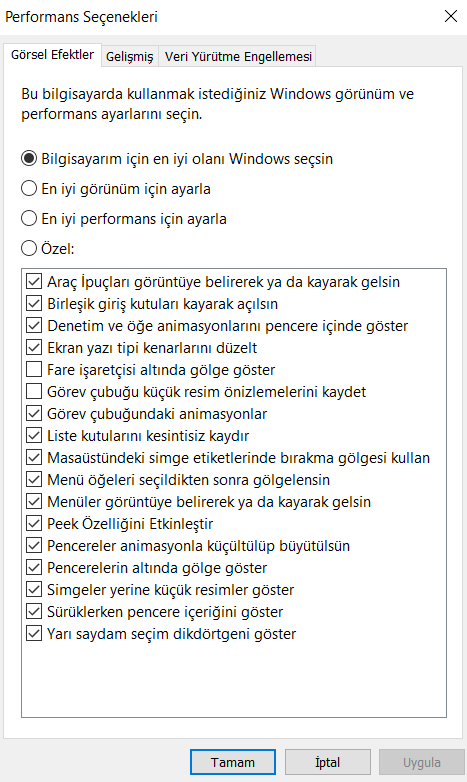
Ayrıca, uygulamaların ve oyunların daha fazla RAM kullanması için performans seçeneğini de ayarlayabilirsiniz. Bu yöntemi gerçekleştirmek için aşağıdaki adımları izleyin.
- Windows arama kısmına, Gelişmiş Sistem Ayarlarını Görüntüle yazın. Açılan pencerede Performans bölümünün altında Ayarlar butonuna tıklayın.


Windows 11’de Oyunlara Ram Ayırmanın 3 Nedeni
- Gelişmiş sekmesini seçin, Programlar’ı işaretleyin ve Uygula ve Tamam’a tıklayın.

Windows 11’de Oyunlara Ram Ayırmanın 3 Nedeni
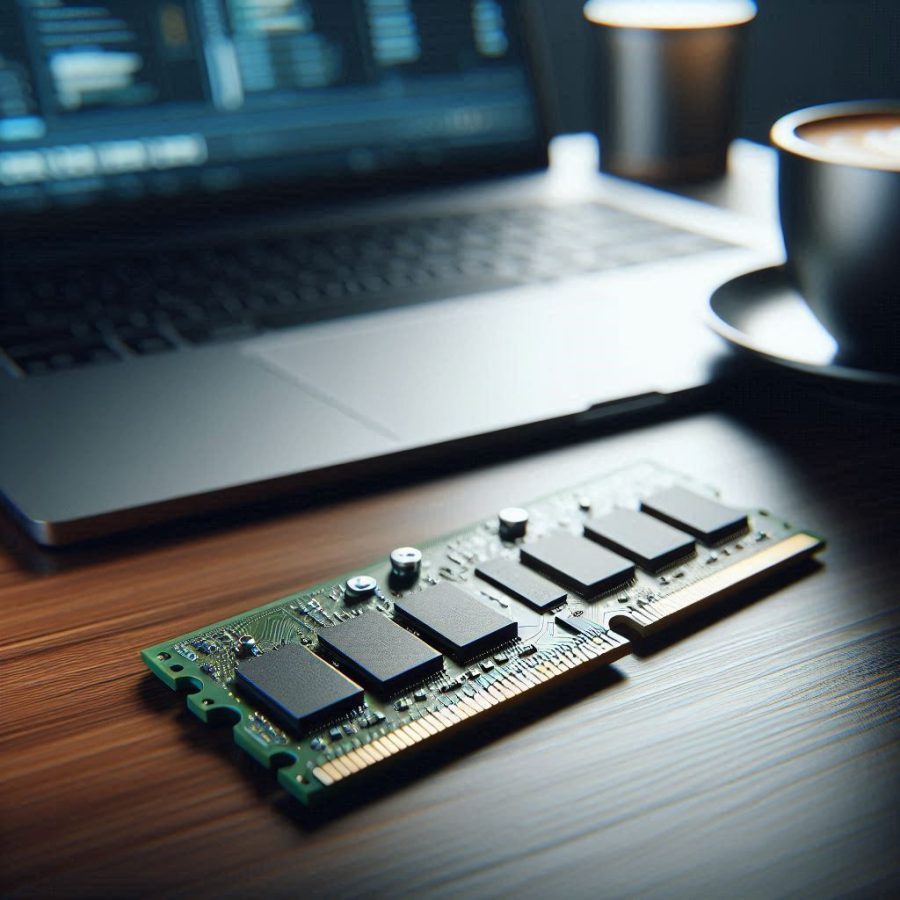
Bilgisayarınıza Daha Fazla Fiziksel RAM Ekleyin
Boş bir yuvanız varsa doğru RAM çubuğunu ekleyebilirsiniz. Speccy gibi üçüncü taraf bir yardımcı programı kullanarak şu anda takılı olan RAM türünü belirleyin ve aynı türle değiştirin.
Windows 11’de oyunlara ram ayırmanın 3 nedeni, makalemiz umarım yararlı olmuştur.