


Bu makalede, adım adım takip ederek Windows 11’de Google Play Store kurma işlemlerini ve en iyi şekilde nasıl kullanacağınızı öğreneceksiniz. Windows 11 kullanıcıları artık Android uygulamalarını bilgisayarlarında doğrudan ve yüksek performansla çalıştırır. Google Play Store’un Windows 11’e kurulumu, sistem kaynaklarını verimli kullanarak sorunsuz bir deneyim sunar.
Windows 11’de Google Play Store kurmak artık çok kolay. Adım adım makalemizle, Android uygulamalarını PC’nizde native olarak çalıştırın.
Windows 11’de Google Play Store Nasıl Kurulur?
Windows 11 kullanıyorsanız, Android uygulamalarını PC’nizde çalıştırmak artık hayal değil. Ama Windows 11’de Google Play Store kurmak, sadece bir emülatör yüklemekten çok daha fazlasını gerektiriyor. Peki, neden bu kadar uğraşmalı? Çünkü emülatörler bazen yavaş çalışır, ayrı programlar açmak zorunda kalırsınız ve deneyim tam anlamıyla native olmaz. Tam da bu yüzden, Google Play Store’u Windows 11’e doğrudan kurmak, performans ve kullanım kolaylığı açısından büyük fark yaratıyor.


Neden Windows 11’de Google Play Store Kurmalısınız?
Eskiden Android uygulamalarını PC’de kullanmak için BlueStacks gibi emülatörler tercih edilirdi. Ancak bu yöntem, uygulamaları ayrı bir pencere içinde çalıştırır ve sistem kaynaklarını gereksiz yere tüketir. Windows 11’de Google Play Store kurduğunuzda, uygulamalar doğrudan Windows ortamında, native olarak çalışır. Bu da daha hızlı, daha stabil ve daha entegre bir deneyim demek.

Peki, bu kurulumu yapmak zor mu? Aslında değil, ama birkaç teknik adımı dikkatle takip etmek gerekiyor. Hazırsanız, başlayalım.
1. Sanallaştırma Özelliklerini Aktif Etmek Neden Önemli?
İlk iş olarak, bilgisayarınızın BIOS ve Windows ayarlarında sanallaştırma teknolojisini açmanız gerekiyor. Bu, Android uygulamalarının Windows üzerinde sorunsuz çalışması için kritik bir adım. Sanallaştırma kapalıysa, kurulum sırasında hata almanız kaçınılmaz.
Siz hiç bilgisayarınızda bir şeyler kurarken, Acaba bu ayar açık mı? diye düşündünüz mü? Ben de ilk denememde bu yüzden birkaç saat kaybettim. Neyse ki, bu adımları takip etmek işleri kolaylaştırıyor.
2. Geliştirici Modunu Açmak ve Sanallaştırmayı Etkinleştirmek
Windows 11’de Google Play Store kurulumuna başlamadan önce, Geliştirici Modu’nu açmalısınız. Bu mod, sistemin bazı gelişmiş özelliklerini kullanmanıza izin verir.
- Ayarlar > Sistem > Geliştiriciler için bölümüne gidin.
- Geliştirici Modu’nu aktif edin ve çıkan uyarıya Evet deyin.
- Ardından, Win + R tuşlarına basarak optionalfeatures yazın ve Enter’a basın.
- Buradan Virtual Machine Platform ve Windows Hypervisor Platform seçeneklerini aktif edin.
- Bilgisayarınızı yeniden başlatın.
Sonra BIOS’a girip, Virtualization Technology seçeneğini bulun ve etkinleştirin. Bu adım, bilgisayarınızın Android uygulamalarını çalıştırmak için gerekli altyapıyı sağlamasına olanak tanır.

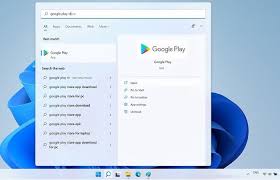
Windows 11’de Google Play Store Kurma
3. Windows Subsystem for Android (WSA) ve Google Play Store’u İndirmek
Windows 11, Android uygulamalarını çalıştırmak için Windows Subsystem for Android (WSA) adlı bir altyapı kullanır. Ancak, Microsoft’un sunduğu Amazon Appstore, Google Play Store’un yerini tam olarak tutmaz. Bu yüzden, özel bir WSA sürümü indirip kurmanız gerekiyor.
- Öncelikle, bilgisayarınızda yüklü olan Amazon Appstore veya benzeri WSA uygulamalarını kaldırın.
- MustardChef tarafından hazırlanan özel WSA sürümünü indirin.
- İndirdiğiniz dosyayı açın ve içindeki kurulum betiğini PowerShell üzerinden çalıştırın.
- Yönetici izinlerini onaylayın ve kurulum tamamlanana kadar bekleyin.
Bu işlem, Google Play Store’u Windows 11’e entegre eder ve Android uygulamalarını native olarak çalıştırmanızı sağlar.
4. Google Play Store’u Kullanmak Artık Çok Kolay
Kurulum tamamlandığında, Windows arama çubuğuna Windows Subsystem for Android yazarak uygulamayı açarsınız. Google Play Store, Android telefonunuzdaki gibi açılır ve Google hesabınızla giriş yaparsınız.
İlginç olan, yüklediğiniz Android uygulamalar Windows’un kendi uygulamaları gibi arama sonuçlarında görünür ve doğrudan açılır. Böylece, emülatör açmakla uğraşmazsınız.
5. Windows 11’de Google Play Store Kurmanın Avantajları Nelerdir?
Bu yöntemi kullanarak, Android uygulamalarını PC’de çalıştırmak çok daha hızlı ve stabil olur. Ayrıca, oyunlar ve sosyal medya uygulamaları gibi programlar, emülatörlere göre daha az gecikmeyle çalışır. Performans artışı hissedilir derecede olur.
Bir de, uygulamalar Windows ile tam entegre olduğu için, dosya paylaşımı ve bildirimler gibi özellikler daha sorunsuz işler. Kısacası, Windows 11’de Google Play Store kurmak, PC deneyiminizi bambaşka bir seviyeye taşır.

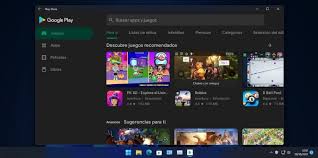
Google Play Store Kurmanın Avantajları
6. Kurulumda Karşılaşabileceğiniz Sorunlar ve Çözümleri
Her ne kadar adımlar açık olsa da, bazen BIOS menüsünde sanallaştırma seçeneği farklı isimlerle karşınıza çıkar. Ayrıca, bazı eski bilgisayarlar bu teknolojiyi desteklemez. Böyle durumlarda, BIOS güncellemesi veya donanım yükseltmesi gerekir.
Bir diğer sıkıntı ise, WSA kurulumunda yetki sorunları yaşanmasıdır. Bu durumda, PowerShell’i yönetici olarak çalıştırdığınızdan emin olun ve komutları dikkatle uygulayın.7. Windows 11’de Google Play Store Kurmak İçin Son İpuçları
Kurulum öncesi sisteminizi yedeklemek, olası sorunlarda geri dönmenizi sağlar. Ayrıca, güncel Windows sürümünü kullandığınızdan emin olun. Çünkü eski sürümlerde WSA desteği sınırlı olur.
Kendi deneyimimden söylerim ki, bu kurulum biraz sabır ister ama sonunda değiyor. Android uygulamalarını PC’de native olarak kullanmak, özellikle iş ve oyun için büyük kolaylık sağlıyor.
8. Windows 11’de Google Play Store Kurmak İçin Neden Bu Yöntemi Tercih Etmelisiniz?
Emülatörler hızlı çözümler gibi görünse de, uzun vadede performans ve kullanım kolaylığı açısından yetersiz kalıyor. Windows 11’de Google Play Store kurarak, uygulamaları doğrudan Windows ortamında çalıştırmak mümkün. Bu da daha az kaynak kullanımı, daha iyi entegrasyon ve daha stabil bir deneyim demek.
Windows 11 üzerinde gelişmiş işlemler yaparken, sisteminizi taşınır hale getirmek istersiniz. Bu noktada, USB’den çalışan Windows 11 yani Windows To Go oluşturmak büyük kolaylık sağlar. Eğer bilgisayarınıza kalıcı değişiklikler yapmadan Windows 11 deneyimini farklı cihazlarda yaşamak istiyorsanız, USB’den çalışan Windows 11 oluşturma makalemize göz atarsiniz. Böylece, hem Google Play Store kurulumunu hem de taşınır Windows kullanımını sorunsuzca gerçekleştirirsiniz.
Windows 11’de Google Play Store kurmak, biraz teknik bilgi gerektirse de, sunduğu avantajlar göz önüne alındığında kesinlikle denemeye değer. Siz de bu adımları uygulayarak, Android uygulamalarını PC’nizde native olarak kullanmanın tadını çıkarırsınız.