


Windows 11’de Google Chrome yüklemek, internet deneyiminizi bir üst seviyeye taşımak için atmanız gereken ilk ve en önemli adımlardan biridir.
Bu yazıda, Windows 11’de Google Chrome nasıl indirilir ve kurulumu nasıl yapılır, detaylı bir şekilde anlatacağız. Ayrıca, Chrome’u varsayılan tarayıcı olarak nasıl ayarlayacağınızı, senkronizasyon özelliğini nasıl kullanacağınızı ve karşılaşabileceğiniz olası sorunlara çözüm önerilerini de bulacaksınız. Hazırsanız, Google Chrome ile daha hızlı ve verimli bir internet deneyimine adım atalım.


Windows 11’de Google Chrome Nasıl Yüklenir?
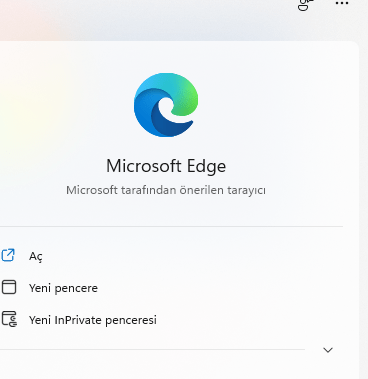
Windows 11, Edge tarayıcısı önceden yüklenmiş olarak gelir. Edge, Chrome ile aynı teknoloji üzerine inşa edilmiştir, bu nedenle iki tarayıcı benzer görünür ve hissedilir. Bunun yerine Chrome’u kullanmak istiyorsanız, Chrome’u bilgisayarınıza indirmek için Edge’i kullanabilirsiniz.
Windows 11’de Google Chrome’u nasıl indireceğiniz aşağıda açıklanmıştır:
1. Google Chrome Resmi Sitesine Gidin
- Bilgisayarınızda varsayılan olarak gelen Microsoft Edge veya başka bir tarayıcıyı açın.
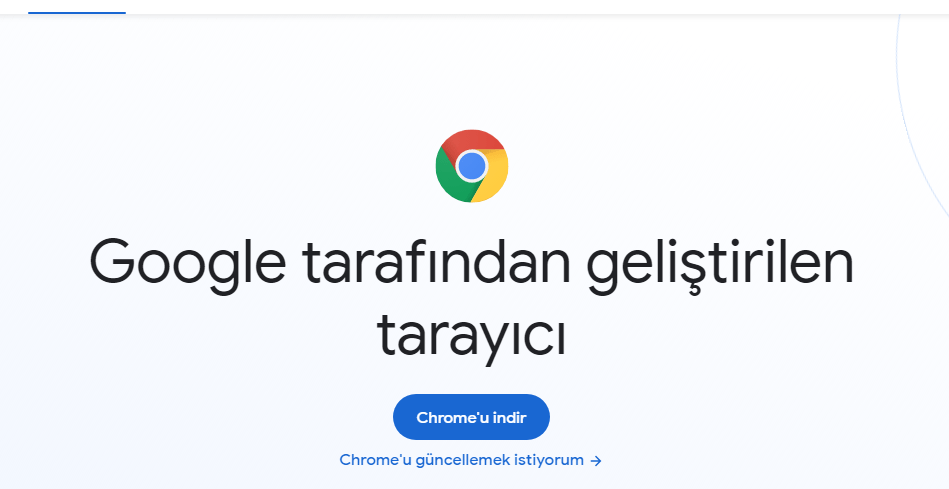
- Adres çubuğuna www.google.com/chrome yazın ve Enter tuşuna basın.
- Açılan sayfada, Chrome’u İndir butonuna tıklayın.
2. İndirme İşlemini Başlatın
- İndirme sayfasına yönlendirileceksiniz. Burada, İndir butonuna tıklayarak kurulum dosyasını bilgisayarınıza kaydedin.
- İndirme işlemi tamamlandıktan sonra, dosyayı bulmak için İndirilenler klasörünü açın.
3. Kurulum Dosyasını Çalıştırın
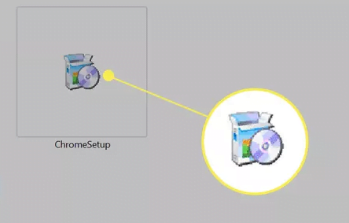
- İndirdiğiniz GoogleChromeSetup.exe dosyasını çift tıklayarak çalıştırın.
- Açılan pencerede, Çalıştır butonuna tıklayın.
- Kurulum işlemi otomatik olarak başlayacak ve birkaç saniye içinde tamamlanacaktır.
Google Chrome’u Varsayılan Tarayıcı Olarak Ayarlama
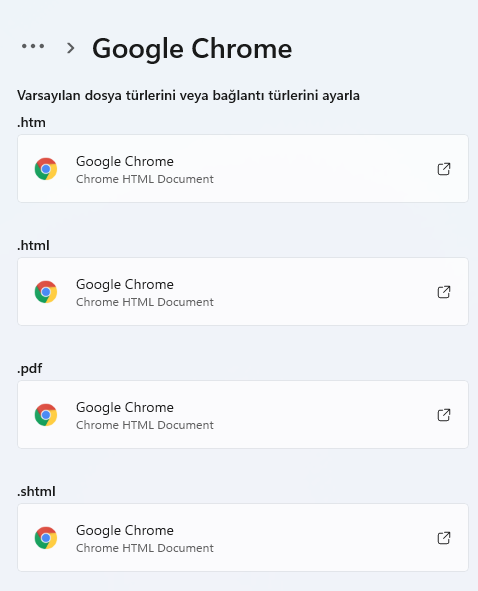
Windows 11’de Google Chrome yükledikten sonra, onu varsayılan tarayıcı olarak ayarlamak, internet deneyiminizi daha akıcı hale getirecektir. İşte nasıl yapacağınız:
1. Ayarlar Menüsüne Gidin
- Başlat Menüsü’nü açın ve Ayarlar simgesine tıklayın.
- Sol menüden Uygulamalar seçeneğini bulun.
- Sağ tarafta, Varsayılan uygulamalar bölümüne tıklayın.
2. Varsayılan Tarayıcıyı Değiştirin
- Web tarayıcısı bölümünü bulun ve üzerini tıklayın.
- Açılan pencerede, Google Chrome seçeneğini işaretleyin.
- Değişiklikleri kaydetmek için pencereyi kapatın.
Artık, tüm internet bağlantılarınız Google Chrome üzerinden açılacaktır.
Google Chrome’da Senkronizasyon Özelliğini Kullanma
Google Chrome, kullanıcıların farklı cihazlar arasında verilerini senkronize etmelerine olanak tanır. Bu sayede, yer imleri, şifreler, tarama geçmişi ve açık sekmeler gibi bilgilerinizi tüm cihazlarınızda aynı tutabilirsiniz.
1. Google Hesabınızla Oturum Açın
- Google Chrome’u açın.
- Sağ üst köşede bulunan profil simgesine tıklayın.
- Oturum aç butonuna tıklayın ve Google hesabınızın bilgilerini girin.
2. Senkronizasyon Ayarlarını Yapılandırın
- Profil simgesine tekrar tıklayın ve Senkronizasyonu yönet seçeneğini seçin.
- Senkronize etmek istediğiniz verileri (yer imleri, şifreler, tarama geçmişi vb.) işaretleyin.
- Değişiklikleri kaydedin.
Artık, tüm cihazlarınızda Google Chrome deneyiminiz senkronize olacaktır.
Google Chrome’da Karşılaşılan Sorunlar ve Çözüm Önerileri
Windows 11’de Google Chrome kullanırken bazı sorunlarla karşılaşmanız mümkündür. İşte sık karşılaşılan sorunlar ve çözüm önerileri:
1. Chrome Yavaş Açılıyor veya Çöküyor
- Önbelleği temizleyin: Ayarlara gidin, Gizlilik ve güvenlik bölümünden Tarama verilerini temizle seçeneğini kullanın.
- Eklentileri devre dışı bırakın: Ayarlara gidin, Eklentiler bölümünden gereksiz eklentileri kaldırın.
2. İnternet Bağlantısı Sorunları
- Ağ ayarlarınızı kontrol edin: Bilgisayarınızın internet bağlantısını kontrol edin.
- DNS ayarlarını değiştirin: Ağ ve İnternet ayarlarından DNS sunucularınızı değiştirmeyi deneyin.
3. Chrome Güncellemesi Yapılamıyor
- Chrome’u yeniden yükleyin: Eski sürümü kaldırıp, en son sürümü yeniden yükleyin.
- Antivirüs yazılımınızı kontrol edin: Antivirüs yazılımınızın Chrome güncellemelerini engellemediğinden emin olun.
Windows 11’e iCloud Nasıl Kurulur? Verilerinizi Senkronize Edin
Google Chrome ile verilerinizi senkronize etmek, internet deneyiminizi kolaylaştırırken, Apple kullanıcıları için de benzer bir çözüm sunan iCloud uygulamasını bilgisayarınıza kurmak mümkündür. Windows 11’e iCloud nasıl kurulur ve iPhone, iPad veya Mac’inizdeki verilerinizi bilgisayarınızda nasıl senkronize edebileceğinizi merak ediyorsanız, Windows 11’e iCloud Nasıl Kurulur? yazımızı inceleyebilirsiniz. Bu sayede, tüm cihazlarınızda verilerinizi kolayca yönetebilir ve güncel tutabilirsiniz.
Sonuç: Google Chrome ile Daha Hızlı ve Güvenli İnternet Deneyimi
Windows 11’de Google Chrome yüklemek, internet deneyiminizi daha hızlı, güvenli ve verimli hale getirmenin en etkili yollarından biridir. Bu yazıda, Google Chrome nasıl indirilir, kurulumu nasıl yapılır ve varsayılan tarayıcı olarak nasıl ayarlanır, detaylı bir şekilde anlattık. Ayrıca, senkronizasyon özelliğini nasıl kullanacağınızı ve karşılaşabileceğiniz sorunlara çözüm önerilerini de paylaştık.
Siz de Windows 11’de Google Chrome deneyiminizi paylaşmak ister misiniz? Karşılaştığınız sorunlar veya önerileriniz varsa, yorumlarda bizimle paylaşabilirsiniz. Deneyimleriniz, diğer kullanıcılar için de faydalı olacaktır!
23 Ekim 2025 Güncellemesi: Bu içerik, doğruluğu sağlamak ve süreçteki değişiklikleri yansıtmak için güncellendi.