


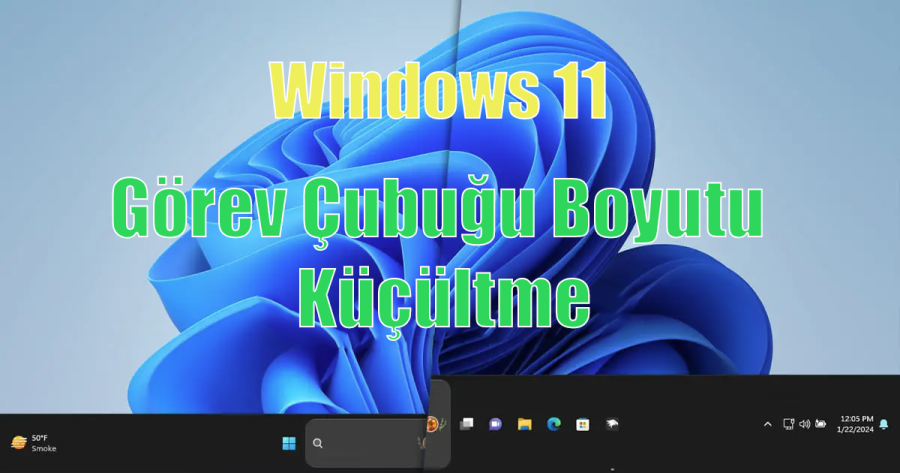
Bugün sizlerle 3 farklı yöntem kullanarak Windows 11 görev çubuğu boyutunu nasıl değiştireceğinizi öğreteceğiz. Bu, özellikle görev çubuğunun varsayılan boyutundan memnun olmayanlar için oldukça faydalı bir bilgi olacak. Windows 11 görev çubuğu boyutu küçültme veya büyütme işlemi için en etkili yöntemler!
Windows 11, modern ve şık bir arayüz sunar, ancak varsayılan görev çubuğu boyutu herkesin ihtiyaçlarına uymayabilir. Microsoft, başlangıçta görev çubuğu boyutunu değiştirme seçeneklerini sınırlamıştı. Ancak bazı zeki çözümlerle bu boyutu ayarlayabilirsiniz. Bu içerikte Windows 11 görev çubuğu boyutunu değiştirmenin üç farklı yöntemini adım adım anlatacağız.


Windows 11 Görev Çubuğu Boyutunu Ayarlamanın Önemi
Windows 11, şık ve modern bir arayüz sunsa da, görev çubuğu boyutu bazı kullanıcılar için fazla büyük veya küçük gelebilir. Özellikle küçük ekranlı cihazlarda görev çubuğunu küçültme ihtiyacı doğabilirken, büyük monitörlerde daha geniş bir görünüm istenebilir. Neyse ki, Windows 11 görev çubuğu boyutu ayarlamak için birden fazla yöntem bulunuyor.
Bu içerikte, görev çubuğu boyutu küçültme ve büyütme işlemlerini en güvenli şekilde nasıl yapabileceğinizi adım adım anlatacağız.
Kayıt Defteri Düzenleyicisi ile Görev Çubuğu Boyutunu Değiştirme
https://www.youtube.com/watch?v=9-nzNGc2P7s
Windows 11 görev çubuğu boyutu ayarlamak için en kesin çözümlerden biri Kayıt Defteri Düzenleyicisi’ni kullanmaktır. Bu yöntem biraz teknik olsa da, adımları takip ederseniz sorunsuz şekilde görev çubuğunu küçültebilir veya büyütebilirsiniz.
-
Win + R tuşlarına basarak Çalıştır penceresini açın.
-
regedit yazıp Enter tuşuna basın.
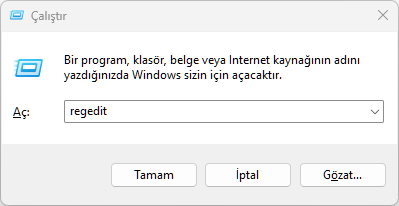

Aşağıdaki yolu kopyalayıp Kayıt Defteri’nde ilgili alana yapıştırın. 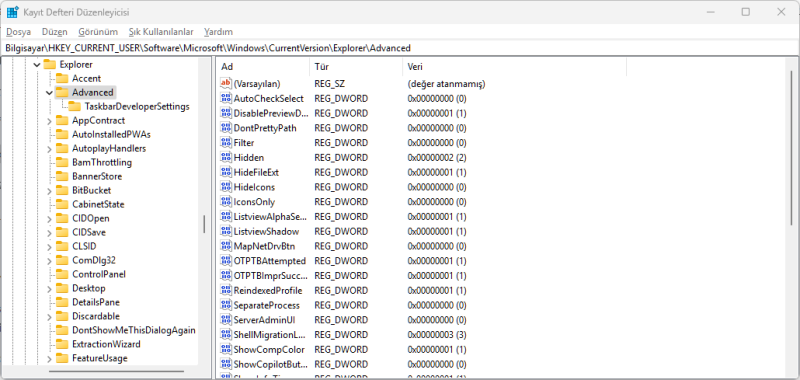

HKEY_CURRENT_USER\Software\Microsoft\Windows\CurrentVersion\Explorer\Advanced
-
Sağ tıklayıp Yeni > DWORD (32-bit) Değeri seçeneğini seçin.
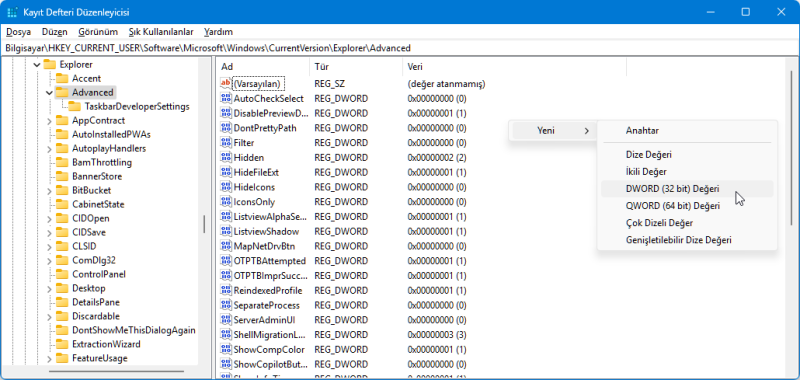
-
Yeni değere TaskbarSi adını verin.
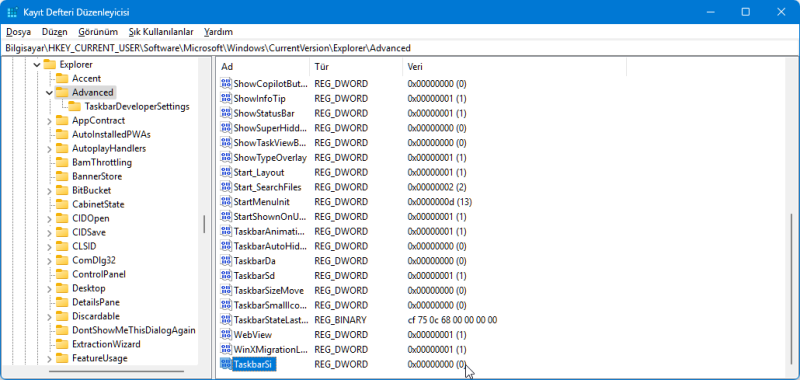
-
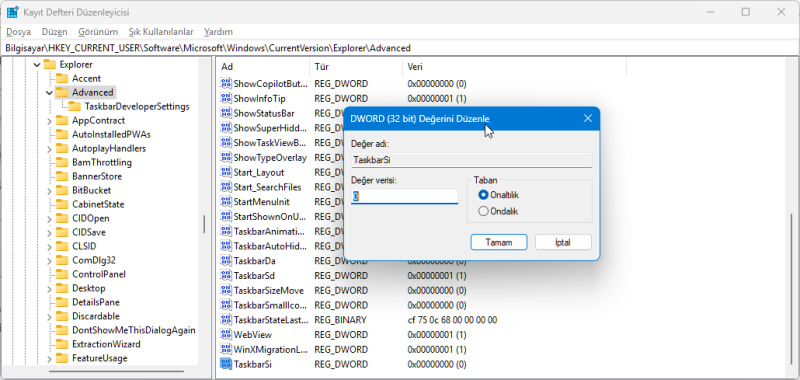
TaskbarSi değerine çift tıklayın.
-
Aşağıdaki seçeneklerden birini girin
-
0 = değeri görev çubuğunu küçük boyuta getirir. Eğer görev çubuğunuzun daha az yer kaplamasını istiyorsanız, bu seçeneği deneyin.
(görev çubuğu boyutu küçültme) -
1 = değeri görev çubuğunu varsayılan boyuta getirir. Eğer değişikliklerden memnun değilseniz, bu değeri kullanarak eski haline getirebilirsiniz. (varsayılan)
-
2 = değeri dörev çubuğunu büyük boyuta getirir. Eğer görev çubuğunuzu daha büyük ve daha kolay erişilebilir hale getirmek istiyorsanız, bu seçeneği tercih edin. (görev çubuğu büyütme)
-
-
Tamam’a tıklayın ve bilgisayarı yeniden başlatın.
-
Alternatif olarak, Görev Yöneticisi’ni açıp Windows Gezgini’ni yeniden başlatabilirsiniz.
Üçüncü Parti Yazılımlarla Görev Çubuğu Boyutunu Özelleştirme
Kayıt defteriyle uğraşmak istemiyorsanız, görev çubuğunu küçültme işlemi için güvenilir üçüncü parti araçları kullanabilirsiniz.
Önerilen Araçlar:
-
StartAllBack (Başlat menüsü ve görev çubuğu özelleştirme)
-
ExplorerPatcher (Windows 10 tarzı görev çubuğu desteği)
-
Tercih ettiğimiz yazılımı ilgili bağlantıya tıklayarak resmi sitesinden kurulum dosyasını indirin.
-
Kurulum sihirbazını takip ederek yükleyin.
-
Programı açın ve Taskbar Settings bölümüne gidin.
-
Taskbar size veya benzeri bir seçenek bularak boyutu ayarlayın.
-
Uygula butonuna basın ve bilgisayarı yeniden başlatın.
Windows Görüntü Ayarları ile Görev Çubuğu Boyutunu Değiştirme
Eğer Windows 11 görev çubuğu boyutu ayarlamak için basit bir yöntem arıyorsanız, ekran ölçeklendirme ayarlarını deneyebilirsiniz.
-
Masaüstüne sağ tıklayıp Görüntü ayarları’nı seçin.
-
Ölçek ve düzen sekmesine gidin.
-
Ölçek değerini artırıp azaltarak görev çubuğu boyutunu dolaylı yoldan değiştirebilirsiniz.
Bu yöntem, görev çubuğunu doğrudan küçültmese de, ekran öğelerinin boyutunu genel olarak değiştirir.
Windows 11 görev çubuğu boyutu ayarlamak, kullanım konforunuzu artırabilir. İster kayıt defteri düzenleme, ister üçüncü parti araçlar kullanarak bu değişikliği yapabilirsiniz.
-
Kayıt defteri yöntemi en kalıcı çözümü sunar.
-
Üçüncü parti araçlar daha fazla özelleştirme imkanı sağlar.
-
Görüntü ayarları hızlı bir geçici çözümdür.
Sıkça Sorulan Sorular
Windows 11’de görev çubuğu boyutunu küçültmek için başka bir yöntem var mı?
Evet, görev çubuğu boyutu küçültme işlemi için Windows 11’in kayıt defteri düzenleme yöntemi en etkili çözümdür. Bunun yanında, üçüncü parti yazılımlar (StartAllBack, ExplorerPatcher gibi) veya ekran ölçeklendirme ayarları ile dolaylı olarak görev çubuğu boyutunu değiştirebilirsiniz.
Görev çubuğu boyutunu değiştirdikten sonra eski haline nasıl dönebilirim?
Eğer kayıt defteri yöntemiyle değişiklik yaptıysanız:
-
TaskbarSi değerini 1 (varsayılan) olarak ayarlayın.
-
Üçüncü parti yazılım kullandıysanız, ayarlardan Reset to Default seçeneğini seçebilirsiniz.
Windows 11’de görev çubuğu boyutu ayarları neden doğrudan kişiselleştirme seçeneklerinde yok?
Microsoft, Windows 11’de sadeleştirilmiş bir arayüz sunmayı tercih ettiği için, görev çubuğu boyutu gibi bazı gelişmiş ayarları doğrudan kişiselleştirme menüsüne eklemedi. Ancak, kayıt defteri düzenleme veya üçüncü parti araçlar ile bu özelleştirmeleri yapmak mümkün.
Windows 11’de görev çubuğunuzu özelleştirmek sadece boyutunu değiştirmekle sınırlı değil. Eğer daha modern ve şık bir görünüm elde etmek istiyorsanız, Windows 11 görev çubuğu şeffaf hale nasıl getirilir başlıklı makalemizi inceleyerek görev çubuğunuzu şeffaf hale getirebilirsiniz. Bu sayede hem görev çubuğunuzun boyutunu optimize edebilir hem de şeffaf tasarımıyla masaüstünüze daha estetik bir görünüm kazandırabilirsiniz.
Hangi yöntemi seçerseniz seçin, görev çubuğu boyutu küçültme işlemiyle daha verimli bir Windows deneyimi yaşayabilirsiniz.
Not: Kayıt defteri düzenleme işlemlerinde yanlış bir değişiklik yapmamak için önce yedek almayı unutmayın!
Bu rehber sayesinde Windows 11 görev çubuğu boyutu ayarlarını kolayca özelleştirebilirsiniz. Denemeye başlayın ve en uygun boyutu bulun!