


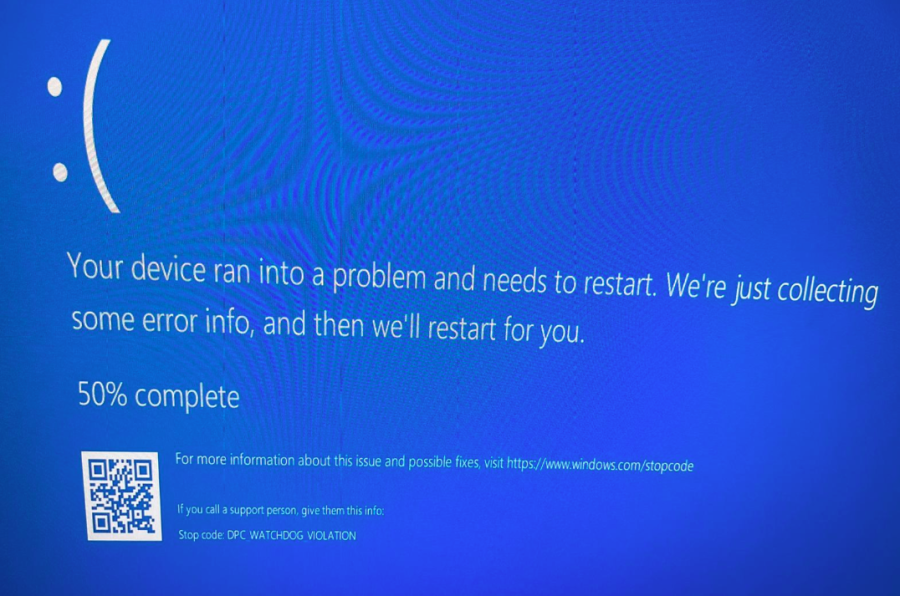
Windows 11’de görülen DPC Watchdog Violation hatasını adım adım ve kesin yöntemlerle çözün. Basit ama etkili yollarla sisteminizi hızla eski haline getirin.
Windows bilgisayarınızı güncel tutmak performans ve güvenlik açısından önemli. Ama bazen güncellemeler beklenmedik sorunlar yaratabiliyor. Windows 11 kullanıcıları, DPC Watchdog Violation hatasıyla karşılaşabiliyor. Bu hata bilgisayarın donmasına, mavi ekran oluşmasına veya açılmamasına neden olabiliyor. Görünüşte karmaşık gibi duruyor ama çoğu çözüm oldukça anlaşılır ve adım adım uygulandığında problemi çözmek mümkün. Bu yazıda, hatayı kaldırmanız için denenmiş yöntemleri anlaşılır biçimde anlatıyorum.


Hatanın temel sebepleri çoğunlukla sürücü uyumsuzluğu, bozuk sistem dosyaları veya disk gecikmeleri. Yoğun bilgisayar kullanan kişilerde daha sık görülüyor. Sorunu anlamak ve çözmek hem zaman kazandırıyor hem de cihazın ömrünü koruyor.
1. Güncelleme Sonrası Açılışta Sabırlı Olun
Bilgisayar güncelleme sonrası açılırken bazen işlemler yavaş ilerleyebiliyor. Ekranda dönen simgeler veya yükleniyor mesajları ilk başta insanı endişelendirebiliyor. Ben de bunu hep yaşıyorum, ama aslında normal. Windows bu sırada dosyaları düzenliyor, bazı servisleri yeniden başlatıyor ve güncelleme sırasında değişmiş parçaları sisteme uyumlu hâle getiriyor. Açılışta acele etmeyip birkaç dakika beklemek çoğu eksik işlemin tamamlanmasını sağlıyor. Deneyenlerin çoğu, sorunun bu şekilde kendi kendine kaybolduğunu söylüyor.
2. Gelişmiş Başlangıç Seçeneklerine Ulaşın
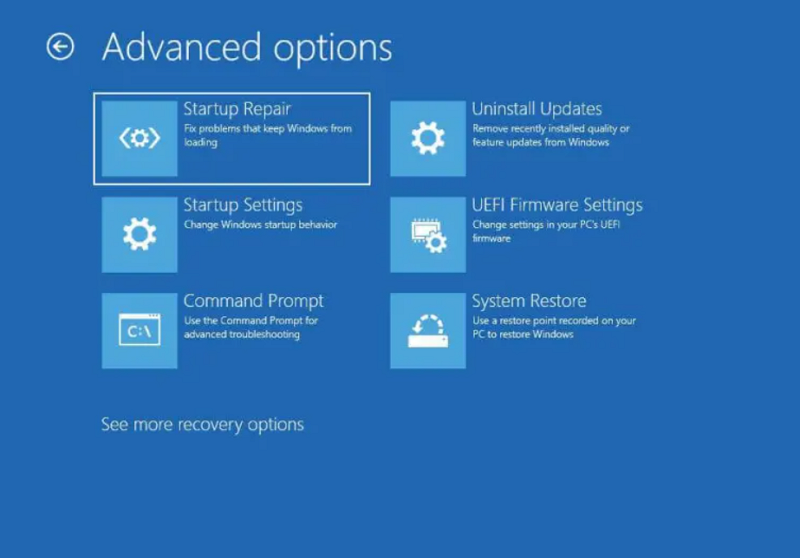

Bilgisayar hâlâ açılmıyorsa gelişmiş başlatma seçenekleri yardımcı oluyor. Windows, birkaç başarısız açılış sonrası otomatik olarak bu menüyü açıyor. Buradan başlangıç onarma, komut istemi ve sistem geri yükleme gibi araçlara ulaşabiliyorsunuz. Menü gelmezse, açılış sırasında bilgisayarı birkaç kez kapatıp açmak genellikle menüyü getiriyor. Bu ekran, sorunun ne olduğunu görmek ve çözmek için çok faydalı. Güncelleme sonrası cihaz açılmıyorsa burası ilk uğranacak yer.
3. Sistem Geri Yükleme ile Bilgisayarı Kararlı Duruma Döndürün
Sistem geri yükleme Windows’un bilgisayarı daha önce sorunsuz çalıştığı bir tarihe kaydettiği noktaları kullanıyor. Bu geri yükleme noktaları programları, sürücüleri ve sistem ayarlarını saklıyor. Dosyalarınıza dokunmuyor, sadece sistemi geri alıyor. Ben genellikle şu yolu izliyorum: Sorun Gider → Gelişmiş Seçenekler → Sistem Geri Yükleme. Daha önce oluşturulmuş bir geri yükleme noktasını seçmek çoğu zaman güncelleme sonrası oluşan sorunları ortadan kaldırıyor.
4. Güvenli Mod ile Sürücü ve Yazılım Kontrolü
Güvenli Mod, Windows’un sadece temel sürücü ve servislerle açıldığı bir durum. Eğer bilgisayar bu modda sorunsuz açılıyorsa, sorun genellikle sürücü veya yazılımsaldır. Güvenli moddayken:
Ayarlar → Güncelleme ve Güvenlik → Windows Update → Güncellemeleri görüntüle/kaldır
adımlarını takip ederek son yüklenen güncellemeleri kaldırabilirsiniz. Bu işlem çoğu kullanıcı için sorunu çözüyor.
5. Başlangıç Onarma ve Komutlarla Bozuk Dosyaları Onarın
Windows açılmıyorsa gelişmiş seçeneklerdeki Başlangıç Onarma aracı çoğu zaman işe yarıyor. Yeterli olmadığında komut istemiyle daha derin bir tarama yapılabiliyor. Örnek komutlar:
sfc /scannow
Bu komut eksik veya bozuk sistem dosyalarını bulup onarıyor. Ardından açılış kayıtlarını yenilemek için:
bootrec /fixmbr
bootrec /fixboot
bootrec /scanos
bootrec /rebuildbcd
komutlarını kullanabilirsiniz. Böylece bilgisayar normal açılışına dönüyor.
6. Hızlı Başlatmayı Kapatın
Windows’un hızlı başlatma özelliği bazen sorun yaratabiliyor. Açılışı hızlandırmak için tasarlanan bu özellik, güncelleme veya sürücü değişikliklerinden sonra kararsız davranabiliyor. Ben genellikle Denetim Masası → Güç Seçenekleri → Güç düğmesinin yapacaklarını seç → Hızlı başlatmayı kapat yolunu izliyorum. Bu, açılışı daha stabil hâle getiriyor.
7. Harici Donanımları Kontrol Edin


Sorun bazen yazılımsal değil, bağlı donanımlardan kaynaklanabiliyor. USB bellekler, harici diskler veya başka cihazlar açılışta takılmalara sebep olabiliyor. Ben bilgisayarı açmadan önce bu cihazları çıkarıyorum ve yeniden başlattığımda çoğu problem kendiliğinden ortadan kalkıyor.
8. Yerinde Onarım Uygulayın
Yerinde Onarım Windows’u yeniden yükleyerek hataları düzeltiyor, ama kişisel dosyalar ve programlar korunuyor. Özellikle güncelleme sonrası açılmayan sistemlerde çok işe yarıyor. Ben genellikle ilk olarak bu yöntemi deniyorum; çoğu zaman bilgisayar güncelleme öncesi kararlı hâline dönüyor.
9. Donanım Sorunlarını Düşünün
Tüm yazılımsal yöntemler işe yaramazsa sorun donanım kaynaklı olabilir. Bozuk SSD, RAM veya anakart DPC Watchdog Violation hatasına sebep olabiliyor. Ben disk ve RAM testleri yapıyorum; hangi parçada sorun olduğunu belirlemek mümkün oluyor. Sorunlu parçayı değiştirince hata genellikle tamamen kayboluyor.
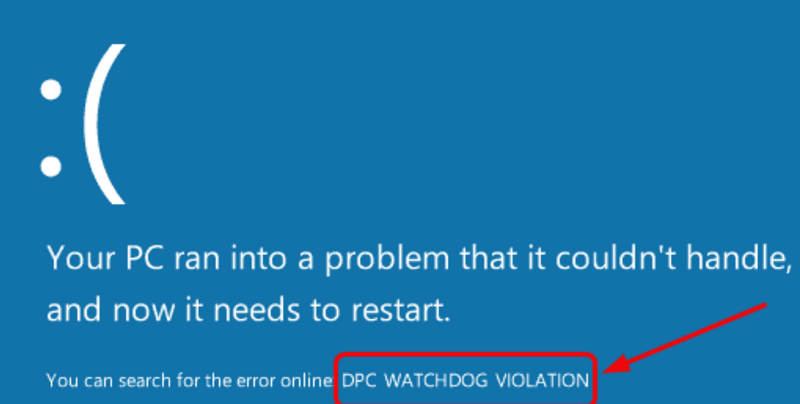

DPC Watchdog Violation hatası ilk bakışta karmaşık görünebilir. Ama adım adım ve sabırlı bir yaklaşım çoğu zaman sorunu çözmek için yeterli. Otomatik onarım, sistem geri yükleme, güvenli mod, komut araçları ve yerinde onarım yöntemleri bilgisayarın sorunsuz açılmasını sağlıyor. Sorun donanımsal ise test ve gerekli değişimler çözüm getiriyor. Bu adımları uygulayarak bilgisayarınızı eski stabil hâline döndürebilirsiniz. Windows 11 hata çözümlerinin yanında kullanım performansınızı artırmaya yönelik bilgilerin bulunduğu Windows 11 Performans Sorunları isimli yazımızı da inceleyebilir , çözüm önerilerini uygulayarak performansınızı yükseltebilirsiniz.